> For the complete documentation index, see [llms.txt](https://documentation.efalia.com/llms.txt). Markdown versions of documentation pages are available by appending `.md` to page URLs; this page is available as [Markdown](https://documentation.efalia.com/produit/multigest/installation/installation-de-lapplication/installation-de-lapplication.md). Agents can also search and read this documentation through its [MCP server](https://documentation.efalia.com/~gitbook/mcp).

# Installation de Multigest

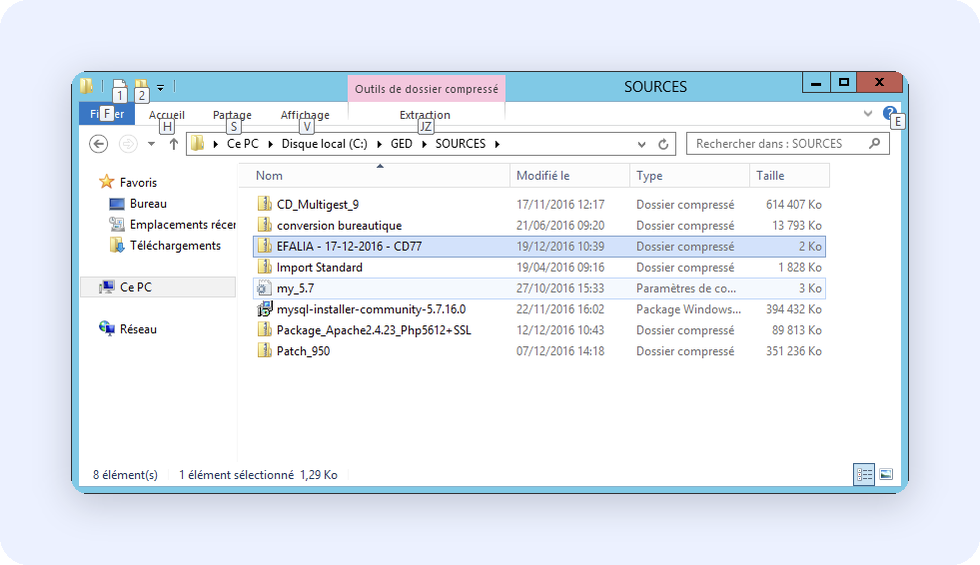
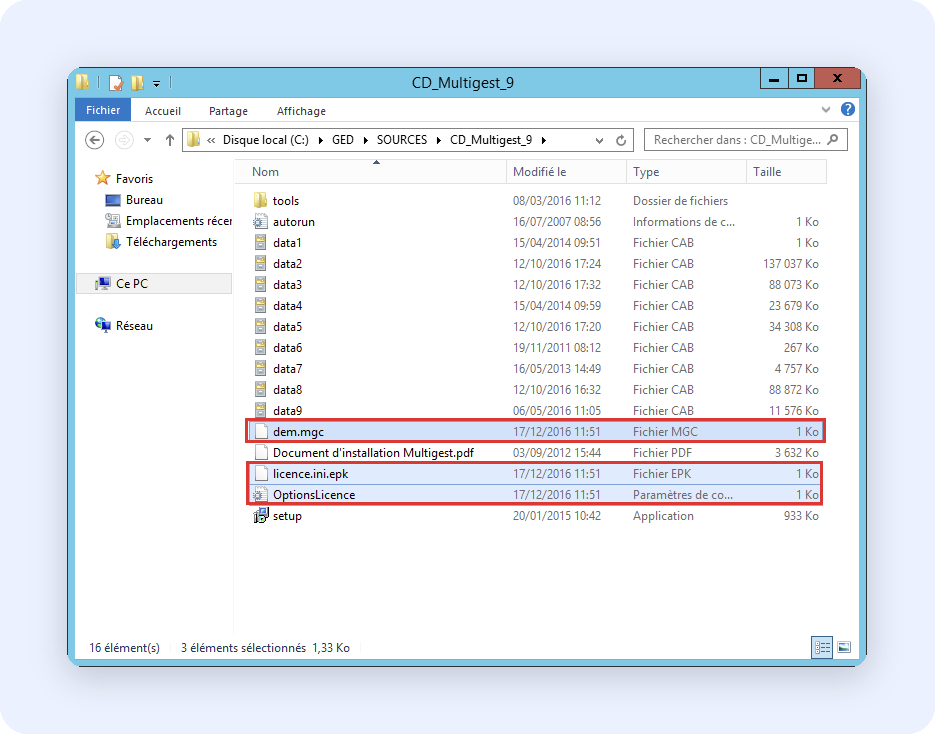
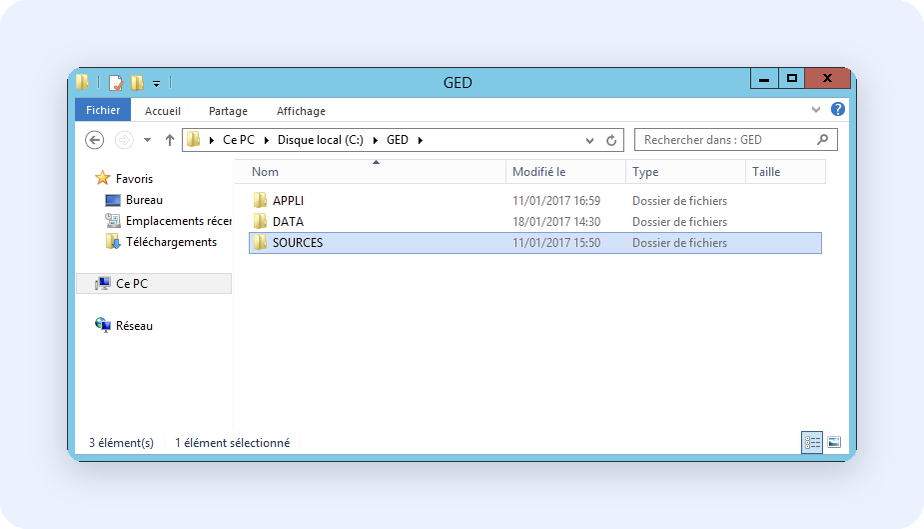
MultiGest s’installe par le biais d’un fichier setup qui est disponible dans le dossier CD\_Multigest\_9.5 étant les deux derniers digits la version de Multigest.

## Version du logiciel

La nomenclature des versions des logiciels est du type :

X.Y.Z : MAJEUR.MINEUR.CORRECTIF

**Version Majeure** : cette version corresponde à un remaniement du logiciel non seulement dans la refonte des fonctionnalités mais également dans l’incorporation des nouvelles technologies et /ou la modification du socle technique. Les changements sont non rétro-compatibles entre les versions. La version majeure apporte de nouvelles fonctionnalités, en changeant radicalement l’apparence ou l’architecture du logiciel ou des restructurations importants concernant les composants.

**Version Mineure** : apporte des évolutions secondaires et la correction d’anomalies. Elle apporte des fonctionnalités rétro-compatibles, principalement des corrections de bugs, ajouts de quelques fonctionnalités.

**Correctif**: Cette version contient un ensemble des corrections d’anomalies rétro-compatibles ou de failles de sécurité

**Sous-version** : corresponde à l’ensemble des modifications réalisées sur le logiciel pour répondre à une problématique donnée sur un instant déterminé. Ce type de version corresponde à chaque livraison réalisée sur les différentes branches du développement.

Efalia garantie la maintenance corrective sur la dernière version mineure et encourage tous ses clients à mettre à jour l’application avec la dernière sous-version.

La réalisation du support sur l’application est soumise au respect des conditions suivantes :

L’anomalie doit être reproduite sur la dernière version du navigateur.

La version installée de Multigest doit correspondre à la dernière version mineure.

{% hint style="success" %}
**Conseil**

Il est nécessaire avant la fin de l’installation de MultiGest d’installer les composants mentionnés précédemment notamment: Apache et PHP ([cf. Installation Apache Php](https://documentation.efalia.com/produit/multigest/installation/installation-apache-php.md)) MySQL ou MariaDB ([cf. Installation de la base de données](https://documentation.efalia.com/produit/multigest/installation/installation-de-la-base-de-donnees.md))
{% endhint %}

{% hint style="success" %}
**Conseil**

Le programme d’installation va utiliser un répertoire pour l’écriture de fichiers temporaires « c:\tmp\_mgest ». Le compte utilisé par l’installation doit avoir les droits pour créer puis supprimer ce dossier et son contenu.
{% endhint %}

{% hint style="success" %}
**Conseil**

Multigest s’installe sur le serveur applicatif. Le compte utilisé lors de cette installation doit avoir les droits d’administrateur local de ce dernier. Il faut aussi « Exécuter « en tant qu’administrateur » les différents programmes.
{% endhint %}

### Lancement du Setup d’installation

<figure><img src="https://3557286639-files.gitbook.io/~/files/v0/b/gitbook-x-prod.appspot.com/o/spaces%2FcnnXLnfB61CBUw4H9Fho%2Fuploads%2Fgit-blob-76ea74006c2d95ac582d20b7b7c484174c8c4a3d%2Finstallation-de-lapplication-installation-de-lapplication-01.webp?alt=media" alt=""><figcaption><p>Lancement de l’installation</p></figcaption></figure>

* Faire un clic droit sur « Setup »
* Puis « Exécuter en tant qu’administrateur ».

Un message de bienvenue apparaît.

<figure><img src="https://3557286639-files.gitbook.io/~/files/v0/b/gitbook-x-prod.appspot.com/o/spaces%2FcnnXLnfB61CBUw4H9Fho%2Fuploads%2Fgit-blob-c6d747d23ff1794f0319ae8513a99ca017ddea76%2Finstallation-de-lapplication-installation-de-lapplication-02.webp?alt=media" alt=""><figcaption><p>Ecran de bienvenue</p></figcaption></figure>

* Cliquer sur le bouton « Suivant » pour lancer l’installation.

Le bouton « Afficher la licence d’utilisation » permet de consulter les conditions d’utilisation du logiciel.

<figure><img src="https://3557286639-files.gitbook.io/~/files/v0/b/gitbook-x-prod.appspot.com/o/spaces%2FcnnXLnfB61CBUw4H9Fho%2Fuploads%2Fgit-blob-c3ce32812973703557a95a546e480971fa90322c%2Finstallation-de-lapplication-installation-de-lapplication-03.webp?alt=media" alt=""><figcaption><p>Ecran d’acceptation des conditions d’utilisations</p></figcaption></figure>

* Cliquer sur le bouton « Suivant » pour continuer.

L’écran suivant est un récapitulatif mentionnant les utilisateurs de la licence. La partie de gauche rappelle le nom, le numéro de licence, et le nom du distributeur GED.

La partie de droite fait état des différentes options achetées.

<figure><img src="https://3557286639-files.gitbook.io/~/files/v0/b/gitbook-x-prod.appspot.com/o/spaces%2FcnnXLnfB61CBUw4H9Fho%2Fuploads%2Fgit-blob-8e732e0c13caacdf74030ff4e37fe3fed439f9ee%2Finstallation-de-lapplication-installation-de-lapplication-04.webp?alt=media" alt=""><figcaption><p>Ecran du rappel du contenu de la licence</p></figcaption></figure>

* Cliquer sur le bouton « Suivant » pour continuer.

L’écran suivant permet de définir le dossier d’installation de MultiGest. Par défaut, le chemin d’installation est « C:\Program Files\MultiGest». Il est souhaitable de définir un chemin comme celui proposé dans le début du chapitre.

<figure><img src="https://3557286639-files.gitbook.io/~/files/v0/b/gitbook-x-prod.appspot.com/o/spaces%2FcnnXLnfB61CBUw4H9Fho%2Fuploads%2Fgit-blob-a3dc4da1fd8aa73ebe705db0fe40ee79f0442e6c%2Finstallation-de-lapplication-installation-de-lapplication-05.webp?alt=media" alt=""><figcaption><p>Ecran choix du chemin d’installation</p></figcaption></figure>

* Cliquer sur le bouton « … » pour configurer le répertoire d’installation.

<figure><img src="https://3557286639-files.gitbook.io/~/files/v0/b/gitbook-x-prod.appspot.com/o/spaces%2FcnnXLnfB61CBUw4H9Fho%2Fuploads%2Fgit-blob-195831d88d55919052a3f578f756cc6262a642f1%2Finstallation-de-lapplication-installation-de-lapplication-06.webp?alt=media" alt=""><figcaption><p>Sélection du répertoire d’installation</p></figcaption></figure>

* Créer le répertoire \[INSTALLDIR\_MULTIGEST] = Répertoire d’installation de l’application MultiGest (cf. Conventions)

Exemple D:\GED\APPLIS\MultiGest.

* Cliquer sur le bouton « OK ».

<figure><img src="https://3557286639-files.gitbook.io/~/files/v0/b/gitbook-x-prod.appspot.com/o/spaces%2FcnnXLnfB61CBUw4H9Fho%2Fuploads%2Fgit-blob-29100c477fd692bf4d3715d74408214a00cc0d52%2Finstallation-de-lapplication-installation-de-lapplication-07.webp?alt=media" alt=""><figcaption><p>Confirmation du dossier de destination</p></figcaption></figure>

* Cliquer sur le bouton « Suivant » pour continuer.
* Saisir le nom du serveur et sélectionner le type de système installé (Uniquement serveurs 64 bits). Ce choix permet de déterminer quelle version de la base de données sera installée.

<figure><img src="https://3557286639-files.gitbook.io/~/files/v0/b/gitbook-x-prod.appspot.com/o/spaces%2FcnnXLnfB61CBUw4H9Fho%2Fuploads%2Fgit-blob-9677f9119ad88d02efbca40e553c9a6f715072dd%2Finstallation-de-lapplication-installation-de-lapplication-08.webp?alt=media" alt=""><figcaption><p>Informations générales</p></figcaption></figure>

* Cliquer sur le bouton « Suivant » pour continuer.

L’écran suivant permet de choisir les composants qui seront installés :

* MultiGest Webserveur (obligatoire) : cette option concerne l’applicatif MultiGest (Framework + scripts)
* NEF – Noyau ERIC Full Text (obligatoire) : cette option concerne les composants nécessaires pour l’indexation et la recherche plein texte.
* Documentations (facultatif) : copie des documentations dans un sous répertoire du chemin d’installation (Exemple : « D:\Applications\MultiGest\docs »).

<figure><img src="https://3557286639-files.gitbook.io/~/files/v0/b/gitbook-x-prod.appspot.com/o/spaces%2FcnnXLnfB61CBUw4H9Fho%2Fuploads%2Fgit-blob-9ba0fa5274d01c9436cb573edc9e46c4e34f684f%2Finstallation-de-lapplication-installation-de-lapplication-09.webp?alt=media" alt=""><figcaption><p>Choix des composants à installer</p></figcaption></figure>

Laisser cochées toutes les cases et cliquer sur le bouton « Suivant » pour continuer.

Le setup de MultiGest permettait initialement de déployer automatiquement les composants indispensables au fonctionnement de la solution MultiGest :

* Apache
* PHP
* MySQL

{% hint style="info" %}
**Information**

A partir de la version MultiGest 9.4 ces composants sont l’objet d’une installation indépendante. Concernant le serveur Web Apache, il est par défaut démarré sur le port 80. Ce port doit être disponible (Vérifier que IIS ne l’utilise pas déjà) et ouvert (Firewall, Anti-virus).
{% endhint %}

{% hint style="warning" %}
**À éviter**

Ne pas cocher les options suivantes :
{% endhint %}

<figure><img src="https://3557286639-files.gitbook.io/~/files/v0/b/gitbook-x-prod.appspot.com/o/spaces%2FcnnXLnfB61CBUw4H9Fho%2Fuploads%2Fgit-blob-bf2d3aa92857023662c222a47461063d6e464bfa%2Finstallation-de-lapplication-installation-de-lapplication-10.webp?alt=media" alt=""><figcaption><p>Choix des outils à installer</p></figcaption></figure>

* Cliquer sur le bouton « Suivant » pour continuer.

<figure><img src="https://3557286639-files.gitbook.io/~/files/v0/b/gitbook-x-prod.appspot.com/o/spaces%2FcnnXLnfB61CBUw4H9Fho%2Fuploads%2Fgit-blob-336df3f5479373911c62d797ff27515edbe8890a%2Finstallation-de-lapplication-installation-de-lapplication-11.webp?alt=media" alt=""><figcaption><p>Raccourcis et Menu Démarrer</p></figcaption></figure>

* Cliquer sur le bouton « Suivant » pour continuer.

<figure><img src="https://3557286639-files.gitbook.io/~/files/v0/b/gitbook-x-prod.appspot.com/o/spaces%2FcnnXLnfB61CBUw4H9Fho%2Fuploads%2Fgit-blob-9c8dd04d2c2f094c0cfdabc816948b2e9b9ac734%2Finstallation-de-lapplication-installation-de-lapplication-12.webp?alt=media" alt=""><figcaption><p>Début de l’installation</p></figcaption></figure>

* Cliquer sur le bouton « Suivant » pour continuer.

Le processus d’installation démarre. L’avancement est visible grâce à une barre de progression et à une description des opérations en cours.

<figure><img src="https://3557286639-files.gitbook.io/~/files/v0/b/gitbook-x-prod.appspot.com/o/spaces%2FcnnXLnfB61CBUw4H9Fho%2Fuploads%2Fgit-blob-ea2d437192031fa1280fbbd4399b3dbfb0bb42e3%2Finstallation-de-lapplication-installation-de-lapplication-13.webp?alt=media" alt=""><figcaption><p>Progression de l’installation</p></figcaption></figure>

Certains composants nécessaires au bon fonctionnement de Multigest s’installent directement depuis leur propre programme d’installation. Ils sont lancés par le setup de Multigest qui attend la fin de l’exécution de ces installations.

Patienter pendant l’installation…

<figure><img src="https://3557286639-files.gitbook.io/~/files/v0/b/gitbook-x-prod.appspot.com/o/spaces%2FcnnXLnfB61CBUw4H9Fho%2Fuploads%2Fgit-blob-d85526e2123f1ee033353a755a07fdf70caf0798%2Finstallation-de-lapplication-installation-de-lapplication-14.webp?alt=media" alt=""><figcaption><p>Installation d’un composant</p></figcaption></figure>

{% hint style="warning" %}
**Attention**

Cette installation ne se réalisera pas si tous les redistributables mentionnés dans les prérequis n’ont pas été installés (cf.Composants nécessaires)
{% endhint %}

* Cliquer sur le bouton « Suivant » pour continuer.

<figure><img src="https://3557286639-files.gitbook.io/~/files/v0/b/gitbook-x-prod.appspot.com/o/spaces%2FcnnXLnfB61CBUw4H9Fho%2Fuploads%2Fgit-blob-33bbf093292fd17ba185ec047cebe173b772225f%2Finstallation-de-lapplication-installation-de-lapplication-15.webp?alt=media" alt=""><figcaption><p>Installation d’un redistributable</p></figcaption></figure>

* Cliquer sur le bouton « Installer » pour continuer.

<figure><img src="https://3557286639-files.gitbook.io/~/files/v0/b/gitbook-x-prod.appspot.com/o/spaces%2FcnnXLnfB61CBUw4H9Fho%2Fuploads%2Fgit-blob-a2a32e4500167ef9277fa1f7110a3e2abfa25225%2Finstallation-de-lapplication-installation-de-lapplication-16.png?alt=media" alt=""><figcaption><p>Installation d’un redistributable Suite</p></figcaption></figure>

<figure><img src="https://3557286639-files.gitbook.io/~/files/v0/b/gitbook-x-prod.appspot.com/o/spaces%2FcnnXLnfB61CBUw4H9Fho%2Fuploads%2Fgit-blob-88f1311499614b2e815f40dc6e141636b7514217%2Finstallation-de-lapplication-installation-de-lapplication-17.webp?alt=media" alt=""><figcaption><p>Installation d’un redistributable (Suite)</p></figcaption></figure>

* Cliquer sur le bouton « Terminer » pour continuer.

<figure><img src="https://3557286639-files.gitbook.io/~/files/v0/b/gitbook-x-prod.appspot.com/o/spaces%2FcnnXLnfB61CBUw4H9Fho%2Fuploads%2Fgit-blob-1e0532984397714bec9bbc46d6075214b119f2d8%2Finstallation-de-lapplication-installation-de-lapplication-18.webp?alt=media" alt=""><figcaption><p>Installation d’un redistributable (Suite)</p></figcaption></figure>

* Cliquer sur le bouton « Installer » pour continuer.

<figure><img src="https://3557286639-files.gitbook.io/~/files/v0/b/gitbook-x-prod.appspot.com/o/spaces%2FcnnXLnfB61CBUw4H9Fho%2Fuploads%2Fgit-blob-a32c10614265a141d686006c65222389051a8ad2%2Finstallation-de-lapplication-installation-de-lapplication-19.webp?alt=media" alt=""><figcaption><p>Configurateur</p></figcaption></figure>

* Cliquer sur le bouton « Quitter » pour continuer.

<figure><img src="https://3557286639-files.gitbook.io/~/files/v0/b/gitbook-x-prod.appspot.com/o/spaces%2FcnnXLnfB61CBUw4H9Fho%2Fuploads%2Fgit-blob-63d3bf2f01502d77170f91e7b5485d9d3600edef%2Finstallation-de-lapplication-installation-de-lapplication-20.png?alt=media" alt=""><figcaption></figcaption></figure>

Cliquer sur le bouton « OK» pour continuer.

<figure><img src="https://3557286639-files.gitbook.io/~/files/v0/b/gitbook-x-prod.appspot.com/o/spaces%2FcnnXLnfB61CBUw4H9Fho%2Fuploads%2Fgit-blob-69efd6882052c91b9734b8f32dc2b97c5231d613%2Finstallation-de-lapplication-installation-de-lapplication-21.png?alt=media" alt=""><figcaption><p>Fin de l’installation</p></figcaption></figure>

Cliquer sur le bouton « OK » pour terminer.

### Services

Aller dans les services et arrêter le Service « Automate Multigest Webserver ».

<figure><img src="https://3557286639-files.gitbook.io/~/files/v0/b/gitbook-x-prod.appspot.com/o/spaces%2FcnnXLnfB61CBUw4H9Fho%2Fuploads%2Fgit-blob-68b5be54624f3f662963f9498b648aa30301a389%2Finstallation-de-lapplication-installation-de-lapplication-22.webp?alt=media" alt=""><figcaption><p>Arrêt du Service Automate Multigest Webserveur</p></figcaption></figure>

## Paramétrage des fichiers de configuration

Trois fichiers \*.ini doivent être configurés sur le serveur GED. L’ensemble des paramètres avec leur description est indiqué dans la section fichiers de configuration (cf. Fichiers de configuration)

### Fichier de configuration « Automate.ini »

Aller dans le répertoire d’installation de MultiGest, \[INSTALLDIR\_MULTIGEST]\bin » (cf. Conventions).

Ouvrir le fichier « automate.ini » et renseigner les éléments suivants et sauvegarder le fichier (cf. Paramétrage automate.ini)

```ini
[TEMPO]
SYSTEM=180  ##Mettre à 60
OCR=30 ##Mettre à 300
[DEBUG]
TRACER=0 ##Mettre à 3 ou 4 
LOGS= ##Mettre le chemin des logs
```

### Fichier de configuration « webserveur.ini »

Ce fichier de configuration est utilisé par le programme MultiGest Webserveur. La plupart des entrées de ce fichier sont renseignées depuis l’interface « Options générales » de MultiGest.

Aller dans le répertoire d’installation de MultiGest, \[INSTALLDIR\_MULTIGEST]\bin » (cf. Conventions).

Ouvrir le fichier « webserveur.ini » faire les modifications, puis sauvegarder.

Ajouter les éléments suivants :

```ini
[GENERAL]
ADMIN_MAIL=
BROWSER_OPENMODE=0
PHPEXECPATH= ##Mettre le chemin de PHP
[WORKFLOW]
DISPLAYTAB=1
BOARDOPENMODE= 0
[SQL]
LOGS= ##Mettre le chemin des logs\SQL
[FUNCTIONS]
LOGS= ##Mettre le chemin des logs\FUNCTIONS
[PACKVISIO]
DELONUNLOAD=1
PDF_HTML5=0
PDF_DEFAULT_READONLY=1
PDF_BUILDIN_VIEWER=1
OFFICE_HTML5=0
OFFICE_OCX_HTML=0
```

Modifier les éléments suivants :

```ini
[GENERAL]
INSTANCE=120 ##Mettre à 60
```

### Fichier de configuration « Convbur.ini »

Ce fichier de configuration est utilisé par le programme «\[INSTALLDIR\_MULTIGEST]\bin\pdfx\convbur.exe » qui est utilisé pour classer les documents PDF venant d’une application métier ou convertis par la conversion bureautique.

Aller dans le répertoire d’installation de MultiGest, \[INSTALLDIR\_MULTIGEST]\ bin\pdfx\ » (cf. Conventions).

Ouvrir le fichier « convbur.ini » et renseigner les répertoires de logs, puis sauvegarder.

Modifier les éléments suivants :

```ini
[TEMPORAIRE] 
CHEMIN=Chemin du répertoire TEMPBUR 
##Répertoire des documents à convertir (ConversionSrv) ou à importer (Convbur). Les documents présents dans ce répertoire sont également référencés dans la table axbd_session. 
ERRORS= Chemin du répertoire TEMPBUR\ERRORS
##Répertoire dans lequel les documents qui ne sont pas convertis ou importés (erreurs de traitement) sont déplacés. 
TMPPDF= Chemin du répertoire TEMPBUR\TMPPDF
##Répertoire de documents à importer sans référence axbd_session (connecteur Iodas V2) : les informations sont contenues dans des balises plus évoluées (GEDDDIT, GEDDDP). 
BANNETTEREJET= Chemin du répertoire des bannettes\REJET
##Répertoire de rejet (qui peut être assimilé à une bannette Multigest). Dans ce répertoire sont rejetés des documents inexploitables (balises incomplètes, ...).
```

{% hint style="success" %}
**Conseil**

Ne pas oublier de redémarrer le service « Automate MultiGest webserveur » pour que les modifications soient prises en compte.
{% endhint %}

## Création de la base de MultiGest

Exécuter « en tant qu’administrateur » le programme configurator.exe qui se trouve dans le répertoire d’installation de \[INSTALLDIR\_MULTIGEST]/bin.

<figure><img src="https://3557286639-files.gitbook.io/~/files/v0/b/gitbook-x-prod.appspot.com/o/spaces%2FcnnXLnfB61CBUw4H9Fho%2Fuploads%2Fgit-blob-7c5dc811eadf4c8f84105fe5732763954a87d9b7%2Finstallation-de-lapplication-installation-de-lapplication-23.webp?alt=media" alt=""><figcaption></figcaption></figure>

<figure><img src="https://3557286639-files.gitbook.io/~/files/v0/b/gitbook-x-prod.appspot.com/o/spaces%2FcnnXLnfB61CBUw4H9Fho%2Fuploads%2Fgit-blob-936ef986fa23560f444307614b9b6e10608aadf8%2Finstallation-de-lapplication-installation-de-lapplication-24.webp?alt=media" alt=""><figcaption></figcaption></figure>

* Vérifier que les champs suivants sont renseignés :
  * Adresse du serveur sur lequel est installée la base de données
  * Nom de la base de données
  * Login pour se connecter à la base de données
  * Mot de passe de la base de données (choisi lors de l’installation)
  * Numéro du port utilisé (par défaut 3306)
  * Cliquer sur le bouton « Enregistrer les modifications ».

Le message suivant est affiché.

<figure><img src="https://3557286639-files.gitbook.io/~/files/v0/b/gitbook-x-prod.appspot.com/o/spaces%2FcnnXLnfB61CBUw4H9Fho%2Fuploads%2Fgit-blob-b893d12b7319b7d6c2465929465012c84e702b40%2Finstallation-de-lapplication-installation-de-lapplication-25.webp?alt=media" alt=""><figcaption></figcaption></figure>

* Cliquer sur « Oui » pour redémarrer les services de MultiGest. Des fenêtres de commande Windows apparaissent le temps du redémarrage.

{% hint style="warning" %}
**Attention**

Le port 3306 ne doit pas être bloqué par un Firewall et autre Anti-virus.
{% endhint %}

<figure><img src="https://3557286639-files.gitbook.io/~/files/v0/b/gitbook-x-prod.appspot.com/o/spaces%2FcnnXLnfB61CBUw4H9Fho%2Fuploads%2Fgit-blob-3063aa8b494408f9d539bc698660ad83f4dfee55%2Finstallation-de-lapplication-installation-de-lapplication-26.webp?alt=media" alt=""><figcaption><p>Création de la base</p></figcaption></figure>

* Cliquer sur « Vérifier l’intégrité ».

L’interface suivante permet la création d’une base vierge ainsi que la migration de bases de données existantes.

<figure><img src="https://3557286639-files.gitbook.io/~/files/v0/b/gitbook-x-prod.appspot.com/o/spaces%2FcnnXLnfB61CBUw4H9Fho%2Fuploads%2Fgit-blob-812edc64e8397b86d4247d0404bafadb9700de17%2Finstallation-de-lapplication-installation-de-lapplication-27.webp?alt=media" alt=""><figcaption></figcaption></figure>

La première opération consiste à tester la connexion à MySQL. Pour ceci utiliser le bouton « Test de la connexion ». Plusieurs messages de retour sont possibles :

* Une base MultiGest est déjà présente et son schéma de données correspond à la version actuelle de MultiGest.

<figure><img src="https://3557286639-files.gitbook.io/~/files/v0/b/gitbook-x-prod.appspot.com/o/spaces%2FcnnXLnfB61CBUw4H9Fho%2Fuploads%2Fgit-blob-35bc02d9ac91723f20e493ab9ed8eee2653c9366%2Finstallation-de-lapplication-installation-de-lapplication-28.png?alt=media" alt=""><figcaption></figcaption></figure>

* Aucune base de données.

<figure><img src="https://3557286639-files.gitbook.io/~/files/v0/b/gitbook-x-prod.appspot.com/o/spaces%2FcnnXLnfB61CBUw4H9Fho%2Fuploads%2Fgit-blob-93373dd8f7f8a471f46c4460709ac06ae5580d3d%2Finstallation-de-lapplication-installation-de-lapplication-29.webp?alt=media" alt=""><figcaption></figcaption></figure>

A la validation de ce message, un nouveau bouton est disponible

<figure><img src="https://3557286639-files.gitbook.io/~/files/v0/b/gitbook-x-prod.appspot.com/o/spaces%2FcnnXLnfB61CBUw4H9Fho%2Fuploads%2Fgit-blob-b27b5289cf9c63d897bca31d43b77e38c931332f%2Finstallation-de-lapplication-installation-de-lapplication-30.png?alt=media" alt=""><figcaption></figcaption></figure>

Cliquer sur « Création d’une base vierge » pour créer une nouvelle base.

<figure><img src="https://3557286639-files.gitbook.io/~/files/v0/b/gitbook-x-prod.appspot.com/o/spaces%2FcnnXLnfB61CBUw4H9Fho%2Fuploads%2Fgit-blob-47a6bb238e0ed03cba4e4cbf595ea87a2dbedee1%2Finstallation-de-lapplication-installation-de-lapplication-31.webp?alt=media" alt=""><figcaption></figcaption></figure>

La base de données a été trouvée mais dans une version de MultiGest inférieure à la version 9. Dans ce cas il est nécessaire d’effectuer une migration de cet ancien schéma de base de données.

A la validation de ce message, un nouveau bouton est disponible

<figure><img src="https://3557286639-files.gitbook.io/~/files/v0/b/gitbook-x-prod.appspot.com/o/spaces%2FcnnXLnfB61CBUw4H9Fho%2Fuploads%2Fgit-blob-b58dfafa17a6dee75282c9387a78e6a9d3d64587%2Finstallation-de-lapplication-installation-de-lapplication-32.png?alt=media" alt=""><figcaption></figcaption></figure>

{% hint style="success" %}
**Conseil**

Avant d’exécuter cette opération il est nécessaire de posséder une sauvegarde récente.
{% endhint %}

Echec de la connexion.

Vérifier que le service MySQL est bien installé et démarré.

<figure><img src="https://3557286639-files.gitbook.io/~/files/v0/b/gitbook-x-prod.appspot.com/o/spaces%2FcnnXLnfB61CBUw4H9Fho%2Fuploads%2Fgit-blob-23538a3ae1cecfa312e8ffc5ae2176bcac3be254%2Finstallation-de-lapplication-installation-de-lapplication-33.webp?alt=media" alt=""><figcaption></figcaption></figure>

Après cette étape s’il s’agit d’une base existante, il est nécessaire de vérifier l’intégrité de la base de données. Pour ceci, utiliser les boutons suivants, une seule fois et dans l’ordre proposé (tables puis index) :

<figure><img src="https://3557286639-files.gitbook.io/~/files/v0/b/gitbook-x-prod.appspot.com/o/spaces%2FcnnXLnfB61CBUw4H9Fho%2Fuploads%2Fgit-blob-7e8510cfc08ecc4c11a55db7a26e9f7d22bf71bd%2Finstallation-de-lapplication-installation-de-lapplication-34.png?alt=media" alt=""><figcaption></figcaption></figure>

Pour chaque opération, un indicateur permet de savoir lorsque le traitement est terminé.

<figure><img src="https://3557286639-files.gitbook.io/~/files/v0/b/gitbook-x-prod.appspot.com/o/spaces%2FcnnXLnfB61CBUw4H9Fho%2Fuploads%2Fgit-blob-2bb6a2108177a5f953bd8a62a4fcd1da8f98cc83%2Finstallation-de-lapplication-installation-de-lapplication-35.png?alt=media" alt=""><figcaption></figcaption></figure>

Des logs de traitement sont disponibles dans le répertoire «\[INSTALLDIR\_MULTIGEST]\logs\mtgweb »

## Conversion des bases MyISAM en InnoDB

Afin de convertir les bases de données de la GED au format InnoDB il faut suivre la procédure suivante :

* Aller dans « INSTALLDIR\_MULTIGEST\bin »
* Lancer « configurator.exe »
* Cliquer sur « Vérifier l’intégrité »

<figure><img src="https://3557286639-files.gitbook.io/~/files/v0/b/gitbook-x-prod.appspot.com/o/spaces%2FcnnXLnfB61CBUw4H9Fho%2Fuploads%2Fgit-blob-3063aa8b494408f9d539bc698660ad83f4dfee55%2Finstallation-de-lapplication-installation-de-lapplication-26.webp?alt=media" alt=""><figcaption></figcaption></figure>

* Dans la page qui s’ouvre cliquer sur « Test de la connexion »

<figure><img src="https://3557286639-files.gitbook.io/~/files/v0/b/gitbook-x-prod.appspot.com/o/spaces%2FcnnXLnfB61CBUw4H9Fho%2Fuploads%2Fgit-blob-29318adf6888b68f9d8173efb87f926df35413ce%2Finstallation-de-lapplication-installation-de-lapplication-37.webp?alt=media" alt=""><figcaption></figcaption></figure>

* Un message confirme la connexion à la base de données.

<figure><img src="https://3557286639-files.gitbook.io/~/files/v0/b/gitbook-x-prod.appspot.com/o/spaces%2FcnnXLnfB61CBUw4H9Fho%2Fuploads%2Fgit-blob-b899430cb61ce8d17a06ef904d2eb6315eb862fa%2Finstallation-de-lapplication-installation-de-lapplication-38.png?alt=media" alt=""><figcaption></figcaption></figure>

* Choisir dans la liste des « Moteur de la base » la valeur « INNODB », laisser « ROW FORMAT » sur « DYNAMIC » et cliquer sur « Changer ».

<figure><img src="https://3557286639-files.gitbook.io/~/files/v0/b/gitbook-x-prod.appspot.com/o/spaces%2FcnnXLnfB61CBUw4H9Fho%2Fuploads%2Fgit-blob-2670f63340f5f599fbcfda4d704e89836a2285d0%2Finstallation-de-lapplication-installation-de-lapplication-39.webp?alt=media" alt=""><figcaption></figcaption></figure>

* Sélectionner le moteur et cliquer sur le bouton « Changer »
* Saisir le mot de passe « jpmas42 »

Un message est affiché lorsque le traitement est terminé.

## Paramétrage serveur

### Définir les chemins de l’application

Les chemins de l’application sont créés par défaut lors de l’installation de MultiGest sur la base du chemin d’installation.

<figure><img src="https://3557286639-files.gitbook.io/~/files/v0/b/gitbook-x-prod.appspot.com/o/spaces%2FcnnXLnfB61CBUw4H9Fho%2Fuploads%2Fgit-blob-ef0a165882af8646ec119fa74a0be1f6a80ce3a6%2Finstallation-de-lapplication-installation-de-lapplication-40.webp?alt=media" alt=""><figcaption></figcaption></figure>

Ces chemins correspondent à la description suivante :

* Répertoire temporaire : c’est le répertoire temporaire des documents consultés depuis MultiGest. Ce chemin ne doit pas être modifié car il est directement rattaché au serveur web Apache. Les documents qui sont enregistrés dans ce répertoire sont des copies des originaux pour consultation. Leur durée de vie dans le répertoire est de 24h.
* Répertoire temporaire de publication : ce répertoire est utilisé lorsqu’un document est diffusé par un lien http (lien de consultation d’un document unitaire). Ce chemin ne doit pas être modifié car il est directement rattaché au serveur web Apache. Les documents qui sont enregistrés dans ce répertoire sont des copies des originaux pour consultation. Leur durée de vie est limitée et contrôlée par MultiGest.
* Répertoire de corbeille des bannettes : ce répertoire permet de conserver les fichiers supprimés depuis les bannettes. Cette corbeille n’est pas directement accessible depuis MultiGest. Ce répertoire peut être déplacé mais il doit forcément se trouver sur un lecteur logique vu par le serveur (pas de connecteur réseau ou de chemin UNC).
* Répertoire des exports : tous les exports générés depuis MultiGest sont enregistrés dans un répertoire unique. Le contenu de ce répertoire peut être rapidement important en fonction du nombre d’exports réalisés. Ce répertoire peut être déplacé mais il doit forcément se trouver sur un lecteur logique vu par le serveur (pas de connecteur réseau ou de chemin UNC).
* Répertoire de stockage des mails : tous les mails récupérés sur le compte POP MultiGest sont enregistrés dans ce répertoire. Ce répertoire peut être déplacé mais il doit forcément se trouver sur un lecteur logique vu par le serveur (pas de connecteur réseau ou de chemin UNC).
* Répertoire des modèles : les modèles de documents Office disponible depuis MultiGest sont enregistrés dans ce répertoire. Ce répertoire peut être déplacé mais il doit forcément se trouver sur un lecteur logique vu par le serveur (pas de connecteur réseau ou de chemin UNC).

À la suite de la nouvelle installation, il est nécessaire de redéfinir les chemins de l’application.

* Lancer MultiGest avec le navigateur et se connecter avec le profil « admin ».

<figure><img src="https://3557286639-files.gitbook.io/~/files/v0/b/gitbook-x-prod.appspot.com/o/spaces%2FcnnXLnfB61CBUw4H9Fho%2Fuploads%2Fgit-blob-13efc04174cdcea7ce108a6df9d8bdd8e84c9291%2Finstallation-de-lapplication-installation-de-lapplication-41.webp?alt=media" alt=""><figcaption></figcaption></figure>

Aller dans « Options Générales »

<figure><img src="https://3557286639-files.gitbook.io/~/files/v0/b/gitbook-x-prod.appspot.com/o/spaces%2FcnnXLnfB61CBUw4H9Fho%2Fuploads%2Fgit-blob-a30e94f87f841eee2876227bb54d248efc286a56%2Finstallation-de-lapplication-installation-de-lapplication-42.webp?alt=media" alt=""><figcaption></figcaption></figure>

* Modifier les chemins des bannettes et corbeilles bannettes


---

# Agent Instructions
This documentation is published with GitBook. GitBook is the documentation platform designed so that both humans and AI agents can read, navigate, and reason over technical content effectively. Learn more at gitbook.com.

## Querying This Documentation
If you need additional information that is not directly available in this page, you can query the documentation by asking a question.

Perform an HTTP GET request on the following URL with the `ask` and `goal` query parameters:

```
GET https://documentation.efalia.com/produit/multigest/installation/installation-de-lapplication/installation-de-lapplication.md?ask=<question>&goal=<user_goal>
```

`ask` is the immediate question: it should be specific, self-contained, and written in natural language.
`goal` is what the user is ultimately trying to achieve, the reason they need the answer. Sharing it helps GitBook give you a better, more relevant answer. A goal is most helpful when it describes the outcome the user wants rather than restating the question. For example, with `ask=how do I create an API token`, a goal like `automate deployments from our CI pipeline` lets GitBook tailor the answer to that use case.

The response will contain a direct answer to the question and relevant excerpts and sources from the documentation.

Use this mechanism when the answer is not explicitly present in the current page, you need clarification or additional context, or you want to retrieve related documentation sections.