> For the complete documentation index, see [llms.txt](https://documentation.efalia.com/llms.txt). Markdown versions of documentation pages are available by appending `.md` to page URLs; this page is available as [Markdown](https://documentation.efalia.com/produit/multigest/administration/utilisateurs-et-groupes.md).
# Utilisateurs et groupes
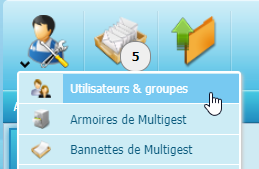
On accède au menu via le menu **« Utilisateurs & groupes »** de l'icône **Menu Administration**.
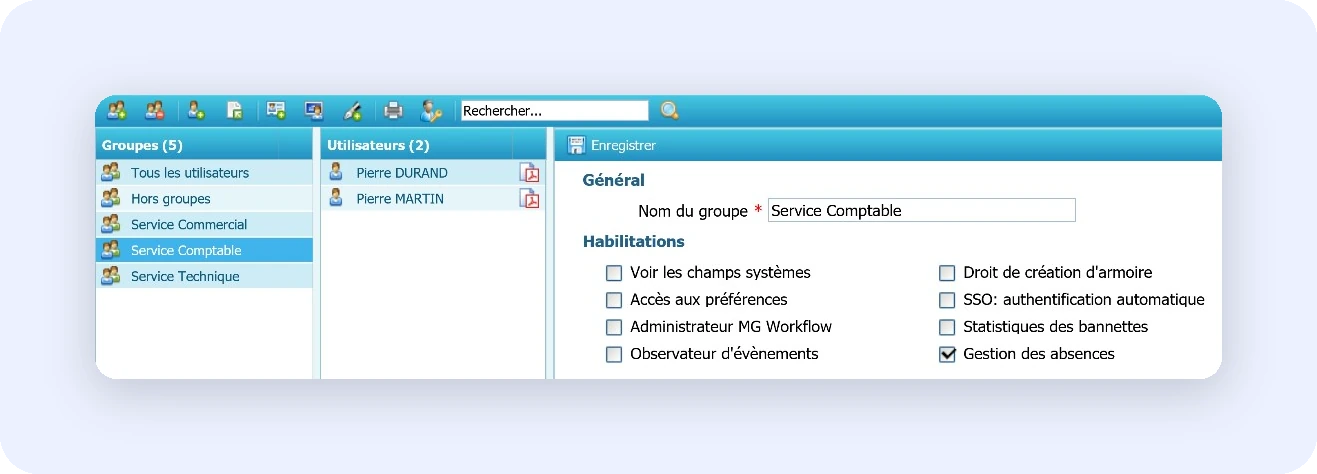
La fenêtre suivante s'ouvre alors :
Cette interface se décompose en 3 parties et une barre d'outils.
* La première liste représente la liste des **groupes.** Elle contient notamment un groupe générique "Hors groupe" listant tous les utilisateurs qui ne sont présents dans aucun groupe, ainsi qu'un groupe « Tous les utilisateurs » contenant l'ensemble des utilisateurs de MultiGest.
* La seconde liste représente les **utilisateurs** présents dans le groupe sélectionné.
Les 3 icônes suivantes peuvent apparaître à côté du nom d'un utilisateur :
Utilisateur associé à aucune armoire
Utilisateur possédant une licence de synchronisation des exports
Utilisateur possédant le pack collaboratif
* La troisième partie permet de définir les **droits associés au groupe ou à l'utilisateur** sélectionné.
## Barre d’outils
| Icône | Description |
| ----- | -------------------------------------------------------------------------------------------------------------------------------------------------------- |
| | Création d’un nouveau groupe |
| | Suppression du/des groupes sélectionnés |
| | Création d’un nouvel utilisateur |
| | Suppression du/des utilisateurs sélectionnés |
| | Désactiver un utilisateur |
| | Import depuis un fichier CSV |
| | Création d’un profil de notification |
| | Import depuis Active Directory (AD) |
| | Ajout de parapheur électronique ou de connecteur |
| | Imprimer la liste des utilisateurs MultiGest |
| | Des contraintes sur mot de passe permettent de forcer les utilisateurs à respecter des règles de construction de mot de passe : |
| | Filtrage actif des utilisateurs/groupes (le caractère \* permet la recherche approximative) |
| | Préférence d’administration : permet d’afficher ou pas les utilisateurs désactivés. |
| |
Informations sur : Packs collaboratifs Licences de synchronisation Points de numérisation Compléments Office Nombre d’utilisateurs
|
## Création d’un groupe
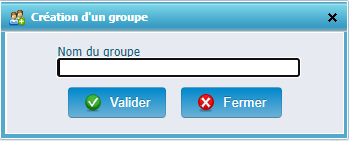
La création d'un groupe se fait en cliquant sur le bouton .
La fenêtre suivante apparaît :
Il suffit alors de taper le nom du groupe souhaité et de cliquer sur **« Valider ».**
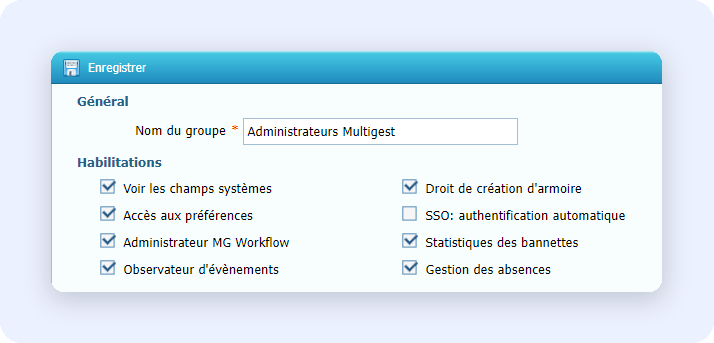
Les habilitations se gèrent ensuite comme pour les utilisateurs via l'utilisation de cases à cocher. Elles s'appliquent à tous les utilisateurs contenus dans le groupe :
Pour plus de détails concernant la signification de ces différentes options, se reporter à la section « Création d'un utilisateur ».
## Création d’un utilisateur
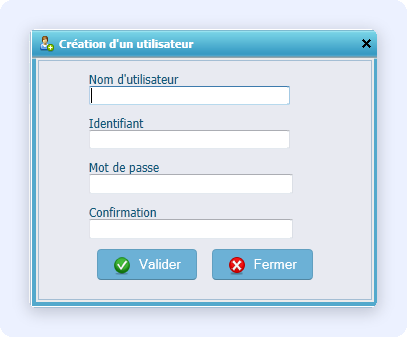
Pour créer un utilisateur, cliquer sur le bouton
Il suffit ensuite de remplir les champs de la fenêtre suivante et de valider.
Une fois validé, l'utilisateur apparaît dans la liste.
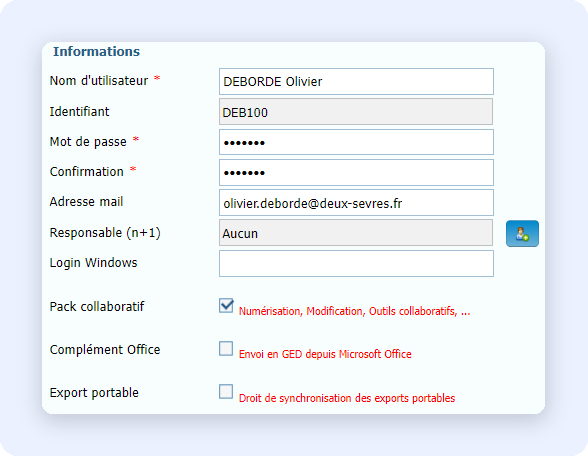
Si on sélectionne le nouvel utilisateur, nous avons les renseignements suivants sur la partie droite de l'écran.
### Informations
| Champ | Description |
| --------------------------------------- | ---------------------------------------------------------------------------------------------- |
| Nom d’utilisateur | Nom complet affiché sur la page d’accueil |
| Identifiant | Identifiant qui doit être saisi pour se connecter à MultiGest |
|
Mot de passe (+ confirmation)
| Mot de passe de connexion à MultiGest |
| Responsable (n+1) | Supérieur hiérarchique de l’utilisateur. |
| Adresse mail | Adresse e-mail de l’utilisateur |
| Login Windows | Permet de renseigner le login Windows (utile pour l’utilisation du connecteur Office) |
| Pack collaboratif | Indique si l’utilisateur possède la visionneuse MultiGest |
| Complément Office | Indique si l’utilisateur possède le droit d’utiliser le connecteur Office |
| Exports portable | Indique si l’utilisateur possède le droit de synchroniser ses exports portables avec MultiGest |
Si l'adresse mail n'est pas renseignée, l'icône d'accès aux mails ne sera pas présente sur l'interface principale.
### Habilitations
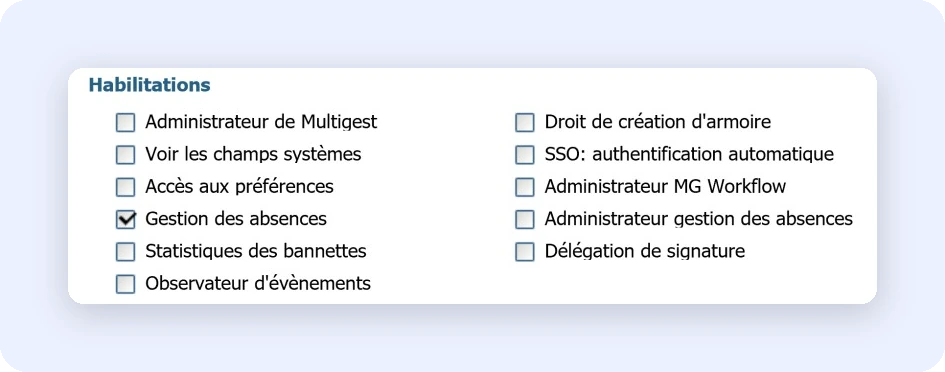
Liste des habilitations qu'un utilisateur peut avoir :
| Champ | Description |
| ----------------------------------- | -------------------------------------------------------------------------------------------------------------------------------------- |
| Administrateur de MultiGest | L’utilisateur est Administrateur fonctionnel de MultiGest |
| Droit de création d’armoire | L’utilisateur peut créer des armoires |
| Voir les champs systèmes | L’utilisateur peut voir les champs systèmes en recherche et consultation |
| SSO authentification automatique | Si un mot de passe protège l’ouverture des PDF, cocher cette case permet à l’utilisateur de ne pas à avoir à le taper systématiquement |
| Accès aux préférences | Si cette option est cochée, l’utilisateur peut avoir accès à des préférences de navigation diverses dans MultiGest |
| Administrateur MG Workflow | Si cette option est achetée, l’utilisateur peut créer des listes de diffusion et des circuits de validation |
| Gestion des absences | Permet d'avoir accès à la déclaration des absences |
| Administrateur gestion des absences | Permet de gérer les absences de tous les utilisateurs |
| Statistiques des bannettes | Accès aux statistiques des bannettes |
| Délégation de signature | Permet de déléguer les actions de signature dans les actions workflow |
| Observateur d’événements | Accès à l’observateur d’évènements de MultiGest |
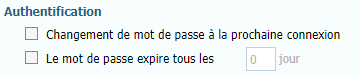
### Authentification
| Champ | Description |
| --------------------------------------------------- | ---------------------------------------------------------------------------------------------- |
| Changement de mot de passe à la prochaine connexion | Si l’administrateur veut forcer l’utilisateur à changer de mot de passe, elle doit être cochée |
| Le mot de passe expire tous les X jours | Automatise l’action précédente tous les X jours |
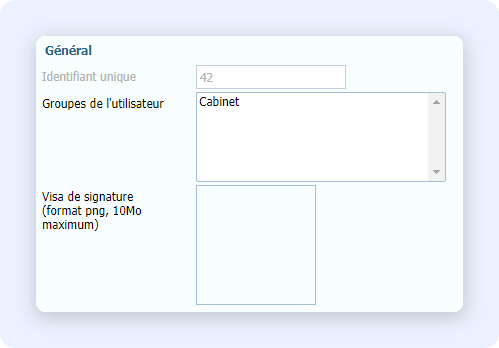
### Général
| Champ | Description |
| --------------------------------------- | ---------------------------------------------------------------------------------------------------------------------------------------------------------------------- |
| Identifiant et groupes de l’utilisateur | Affiche l’identifiant interne MultiGest de l’utilisateur ainsi que les groupes auxquels il appartient |
| Visa de signature |
Zone permettant de charger un fichier image contenant la signature de l’utilisateur. Cette image est accessible dans la liste des tampons de la visionneuse.
|
Pour que les changements soient pris en compte, penser à cliquer sur **« Enregistrer »** au-dessus du menu général.
⚠️ Pour que les changements soient pris en compte, penser à cliquer sur « Enregistrer » au-dessus du menu général.
## Import d’utilisateurs depuis l’Active Directory
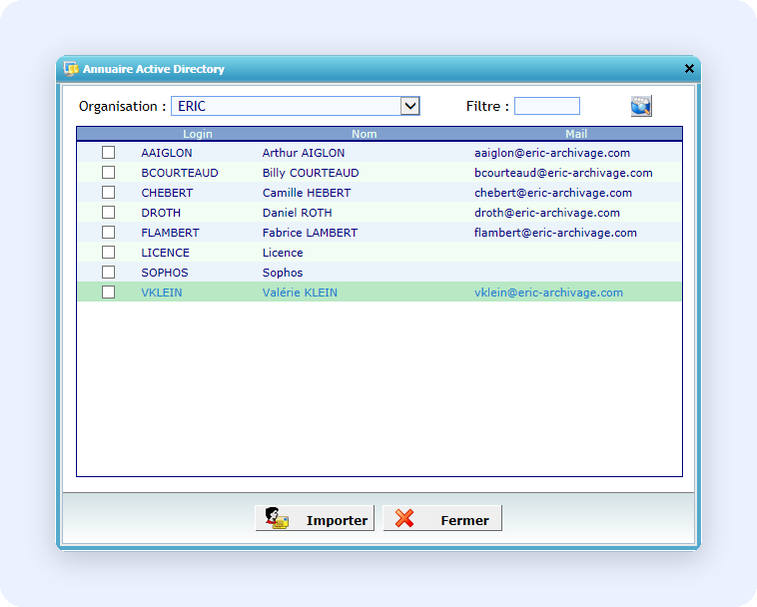
Par simple paramétrage, il est possible d'importer des utilisateurs depuis l'Active Directory du contrôleur de domaine. Il suffit de cliquer sur le bouton
Toute la liste des utilisateurs de l'Active Directory est proposée, à l'exception de ceux déjà importés dans MultiGest. Il suffit de cocher les utilisateurs que l'on veut importer et de cliquer en bas sur le bouton **« Importer ».**
Dans la liste globale des utilisateurs de MultiGest, tous les utilisateurs importés de l'Active Directory possèdent une icône légèrement différente de celle des utilisateurs créés manuellement.
⚠️ Il n'est pas possible de définir un mot de passe pour les utilisateurs provenant de l'Active Directory, ni de le modifier. Le mot de passe qui servira à l'ouverture de session de MultiGest est le même que celui de la session Windows.
## Import d’utilisateurs depuis un fichier CSV
### Format du fichier CSV
Le fichier CSV doit être encodé en **ANSI**.
A minima nous avons : Login;Password;Nom;Mail;
* Login= Identifiant
* Password= Mot de passe
* Nom= Nom d'utilisateur
* Mail= Adresse mail
Via la tâche planifiée MultiGest « import comptes utilisateurs », le contenu du csv devra correspondre au format suivant :
"Login";"Password";"Nom";"Mail";"GUID";"Groupe";"Responsable";"Type";"Pack";"Office";"Synchro";"ModifyPassword";"DelayPassword"
Description des champs :
* "Login"= Identifiant
* "Password"= Mot de passe
* "Nom"= Nom d'utilisateur
* "Mail"= Adresse mail
* "GUID"= Identifiant Unique
* "Groupe"= Groupes de l'utilisateur séparés par une "," (utilisation des valeurs "hors groupes" où "aucun" pour spécifier un utilisateur sans groupe)
* "Responsable"= Identifiant du responsable (N+1), (valeur "aucun" pour spécifier un utilisateur sans responsable)
* "Type"= Active Directory/Standard (valeur =>ldap où mg .Si vide aucune modification apporté au compte si existant ou mg par défaut si nouveau)
* "Pack"= Pack Collaboratif (0/1)
* "Office"= Complément Office (0/1)
* "Synchro"= Export Portable (0/1)
* "ModifyPassword"= Changement de mot de passe à la prochaine connexion (0/1)
* "DelayPassword"= Le mot de expire tous les X jours (delayPasseword = X)
Exemple :
"Login";"Password";"Nom";"Mail";"GUID";"Groupe";"Responsable";"Type";"Pack";"Office";"Synchro";"ModifyPassword";"DelayPassword"
LCL;aa;LCL\_Admin;;3;Administrateurs;FFR;0;1;1;1;0;4
{% hint style="info" %}
0 pour les cases non cochées 1 pour les cases cochées ⚠️ Les entêtes ne doivent pas être présents dans le csv. Les colonnes Login et Nom doivent être obligatoirement renseignés. La colonne Password doit être obligatoirement renseignée si le paramètre -l n'est pas spécifié dans la ligne de commande. La colonne Groupe peut contenir soit les noms de groupes MultiGest (séparés par une virgule) auquel l'utilisateur est associé soit la valeur "hors groupes" où "aucun" (implique -go 0) si l'utilisateur existant ne doit plus être associé à un groupe. Chaine vide => pas de traitement concernant le groupe. La colonne responsable peut contenir soit le login du responsable soit la valeur "aucun" si l'utilisateur existant ne doit plus avoir de responsable. Chaine vide => pas de traitement concernant le responsable.
{% endhint %}
### Ajout d’utilisateur par fichier CSV
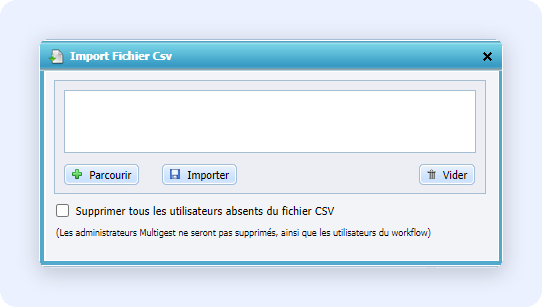
Il est possible d'ajouter des utilisateurs directement depuis un fichier CSV en cliquant sur l'icône
Avec le bouton **« Parcourir »,** sélectionner le fichier CSV à importer, puis cliquer sur le bouton **« Importer »**.
⚠️ La case à cocher permet de détruire tous les utilisateurs présents en GED mais pas dans le fichier CSV. Attention donc vis-à-vis de son utilisation !
## Associations utilisateur(s) / groupes
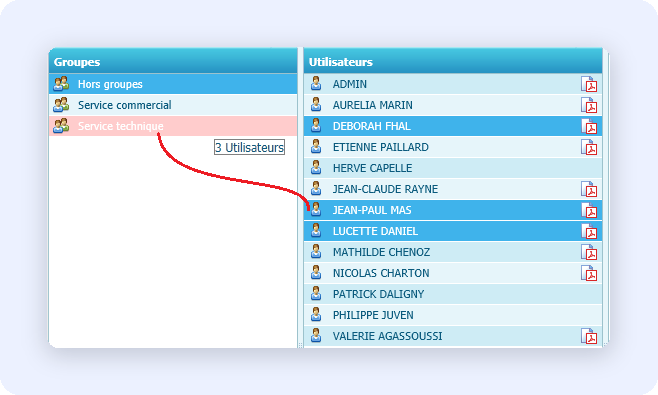
Pour ajouter un utilisateur dans un groupe, sélectionner un utilisateur (ou plusieurs en maintenant la touche CTRL enfoncée), puis effectuer un glisser/déplacer des utilisateurs vers le groupe souhaité.
Dans l'illustration ci-dessus nous avons sélectionnés 3 utilisateurs et nous les glissons sur le groupe nommé « Service Technique ». Une fois le clic relâché les utilisateurs se retrouvent dans le groupe.
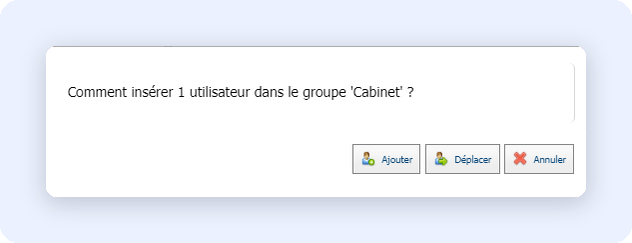
Lors de l'ajout d'un utilisateur à un groupe, si cet utilisateur est déjà présent dans au moins un autre groupe, deux options sont disponibles :
* **« Ajouter »** permet d'ajouter l'utilisateur dans le nouveau groupe, tout en le maintenant dans les autres groupes auxquels il appartient déjà
* **« Déplacer »** permet d'ajouter l'utilisateur dans le nouveau groupe, tout en le retirant des autres groupes auxquels il appartient déjà
## Profils de notification
Le « portefeuille » de notifications fonctionne sur des profils. Les profils sont différents des groupes et des utilisateurs. Un utilisateur peut avoir un profil différent par armoire.
La création de ces profils se trouve dans la partie **« Utilisateurs et groupes ».**
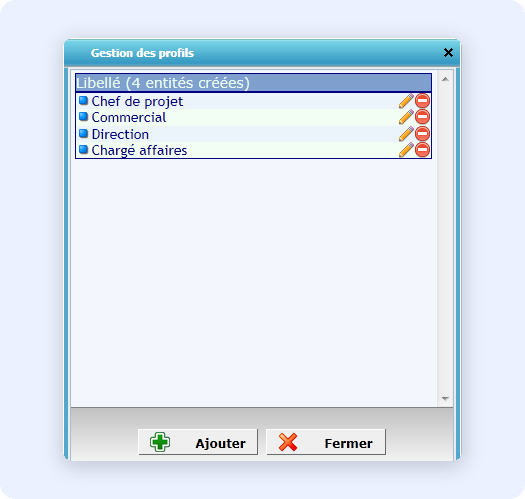
Le bouton permet d'accéder à l'interface de gestion des profils.
Cette interface permet de :
Ajouter un profil
Modifier un profil
Supprimer un profil
Pour plus de détails concernant l'utilisation des profils une fois ces derniers créés, se reporter à la section de [gestion des notifications au niveau des documents du plan de classement](/produit/multigest/administration/administration-des-armoires-de-multigest.md#gestion-des-notifications) dans les armoires.
## Ajout de connecteurs
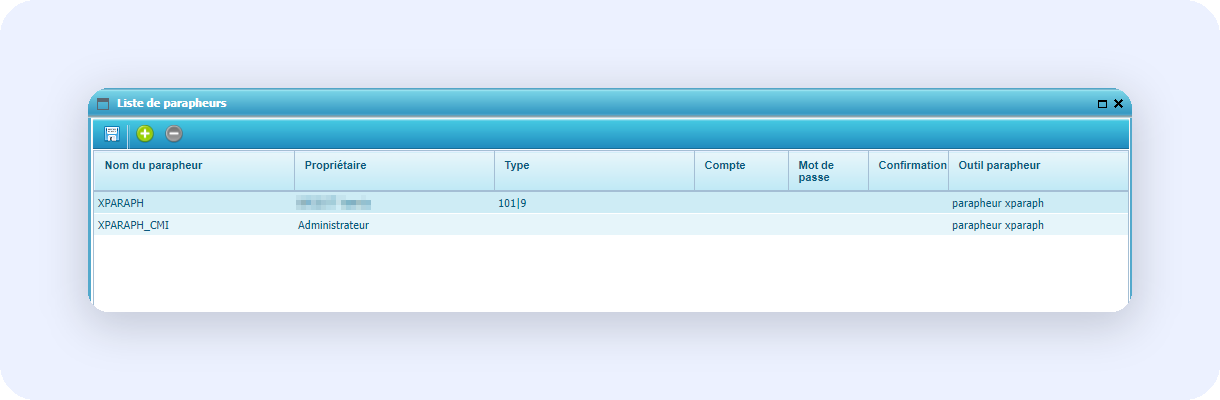
Un connecteur permet à MultiGest d'échanger avec un autre outil du système informatique (parapheur électronique, PASTELL…). Un parapheur électronique permet de gérer un lot de documents à signer. Ces parapheurs peuvent être utilisés dans des actions de circuits workflow. Leur paramétrage est détaillé dans une autre documentation dédiée à l'administration du module de workflow.
Pour créer un connecteur, cliquer sur le bouton .
La fenêtre suivante s'affiche :
Ajouter un connecteur
Supprimer un connecteur
---
# Agent Instructions
This documentation is published with GitBook. GitBook is the documentation platform designed so that both humans and AI agents can read, navigate, and reason over technical content effectively. Learn more at gitbook.com.
## Querying This Documentation
If you need additional information that is not directly available in this page, you can query the documentation dynamically by asking a question.
Perform an HTTP GET request on the current page URL with the `ask` query parameter, and the optional `goal` query parameter:
```
GET https://documentation.efalia.com/produit/multigest/administration/utilisateurs-et-groupes.md?ask=&goal=
```
`ask` is the immediate question: it should be specific, self-contained, and written in natural language.
`goal` is optional and describes the broader end goal you are ultimately trying to accomplish on behalf of the user. GitBook uses it to tailor the answer towards what is most useful for that goal.
The response will contain a direct answer to the question and relevant excerpts and sources from the documentation.
Use this mechanism when the answer is not explicitly present in the current page, you need clarification or additional context, or you want to retrieve related documentation sections.
 Utilisateur possédant une licence de synchronisation des exports

 * La troisième partie permet de définir les **droits associés au groupe ou à l'utilisateur** sélectionné.
## Barre d’outils
| Icône | Description |
| ----- | -------------------------------------------------------------------------------------------------------------------------------------------------------- |
| | Création d’un nouveau groupe |
| | Suppression du/des groupes sélectionnés |
| | Création d’un nouvel utilisateur |
| | Suppression du/des utilisateurs sélectionnés |
| | Désactiver un utilisateur |
| | Import depuis un fichier CSV |
| | Création d’un profil de notification |
| | Import depuis Active Directory (AD) |
| | Ajout de parapheur électronique ou de connecteur |
| | Imprimer la liste des utilisateurs MultiGest |
| | Des contraintes sur mot de passe permettent de forcer les utilisateurs à respecter des règles de construction de mot de passe : |
| | Filtrage actif des utilisateurs/groupes (le caractère \* permet la recherche approximative) |
| | Préférence d’administration : permet d’afficher ou pas les utilisateurs désactivés. |
| |
* La troisième partie permet de définir les **droits associés au groupe ou à l'utilisateur** sélectionné.
## Barre d’outils
| Icône | Description |
| ----- | -------------------------------------------------------------------------------------------------------------------------------------------------------- |
| | Création d’un nouveau groupe |
| | Suppression du/des groupes sélectionnés |
| | Création d’un nouvel utilisateur |
| | Suppression du/des utilisateurs sélectionnés |
| | Désactiver un utilisateur |
| | Import depuis un fichier CSV |
| | Création d’un profil de notification |
| | Import depuis Active Directory (AD) |
| | Ajout de parapheur électronique ou de connecteur |
| | Imprimer la liste des utilisateurs MultiGest |
| | Des contraintes sur mot de passe permettent de forcer les utilisateurs à respecter des règles de construction de mot de passe : |
| | Filtrage actif des utilisateurs/groupes (le caractère \* permet la recherche approximative) |
| | Préférence d’administration : permet d’afficher ou pas les utilisateurs désactivés. |
| |  La fenêtre suivante apparaît :







 Modifier un profil
 Supprimer un profil
 Pour plus de détails concernant l'utilisation des profils une fois ces derniers créés, se reporter à la section de [gestion des notifications au niveau des documents du plan de classement](/produit/multigest/administration/administration-des-armoires-de-multigest.md#gestion-des-notifications) dans les armoires.
## Ajout de connecteurs
Un connecteur permet à MultiGest d'échanger avec un autre outil du système informatique (parapheur électronique, PASTELL…). Un parapheur électronique permet de gérer un lot de documents à signer. Ces parapheurs peuvent être utilisés dans des actions de circuits workflow. Leur paramétrage est détaillé dans une autre documentation dédiée à l'administration du module de workflow.
Pour créer un connecteur, cliquer sur le bouton .
Pour plus de détails concernant l'utilisation des profils une fois ces derniers créés, se reporter à la section de [gestion des notifications au niveau des documents du plan de classement](/produit/multigest/administration/administration-des-armoires-de-multigest.md#gestion-des-notifications) dans les armoires.
## Ajout de connecteurs
Un connecteur permet à MultiGest d'échanger avec un autre outil du système informatique (parapheur électronique, PASTELL…). Un parapheur électronique permet de gérer un lot de documents à signer. Ces parapheurs peuvent être utilisés dans des actions de circuits workflow. Leur paramétrage est détaillé dans une autre documentation dédiée à l'administration du module de workflow.
Pour créer un connecteur, cliquer sur le bouton .
 La fenêtre suivante s'affiche :
 Supprimer un connecteur
 ---
# Agent Instructions
This documentation is published with GitBook. GitBook is the documentation platform designed so that both humans and AI agents can read, navigate, and reason over technical content effectively. Learn more at gitbook.com.
## Querying This Documentation
If you need additional information that is not directly available in this page, you can query the documentation dynamically by asking a question.
Perform an HTTP GET request on the current page URL with the `ask` query parameter, and the optional `goal` query parameter:
```
GET https://documentation.efalia.com/produit/multigest/administration/utilisateurs-et-groupes.md?ask=
---
# Agent Instructions
This documentation is published with GitBook. GitBook is the documentation platform designed so that both humans and AI agents can read, navigate, and reason over technical content effectively. Learn more at gitbook.com.
## Querying This Documentation
If you need additional information that is not directly available in this page, you can query the documentation dynamically by asking a question.
Perform an HTTP GET request on the current page URL with the `ask` query parameter, and the optional `goal` query parameter:
```
GET https://documentation.efalia.com/produit/multigest/administration/utilisateurs-et-groupes.md?ask=