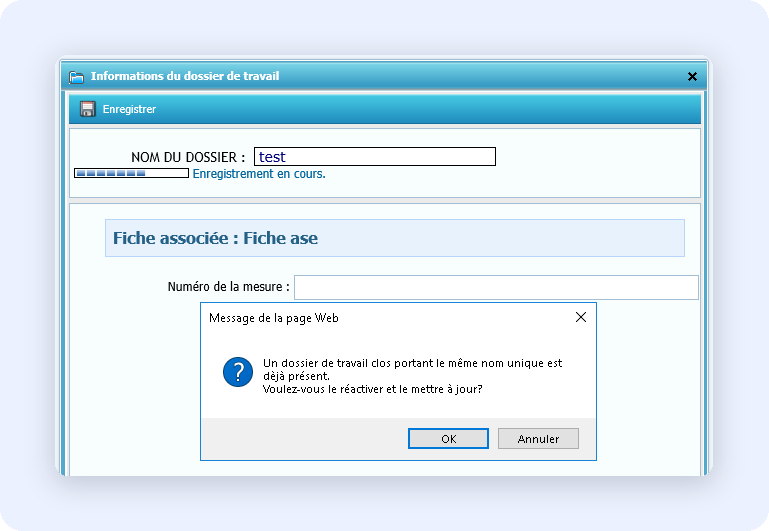
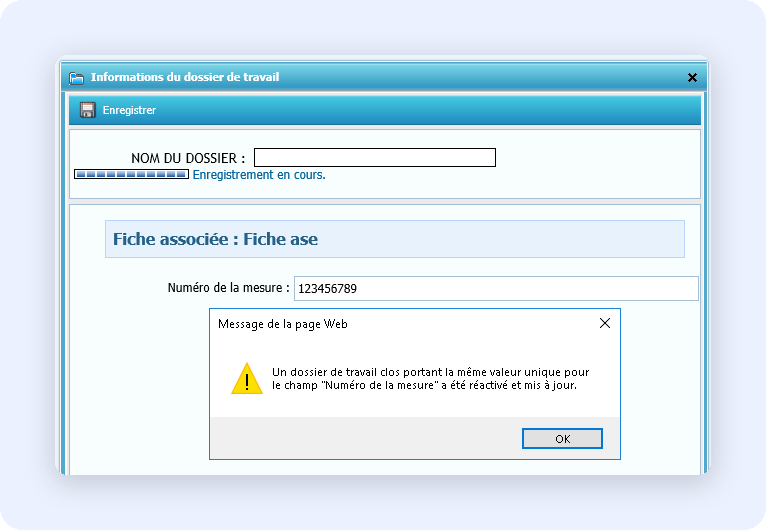
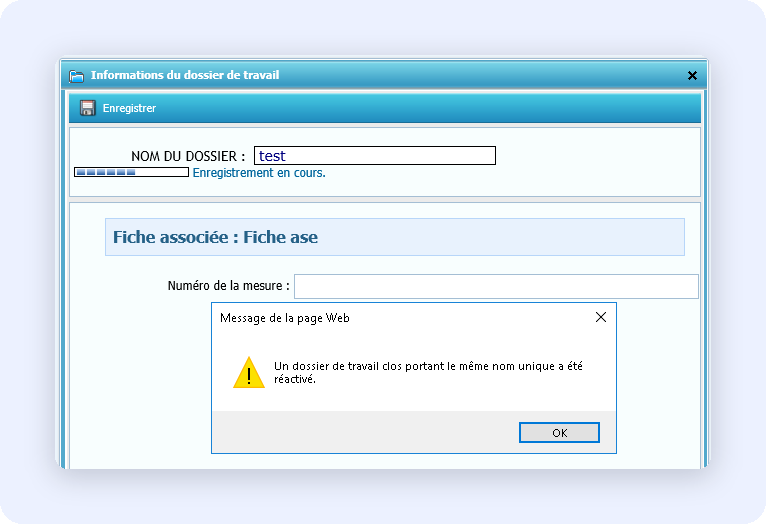
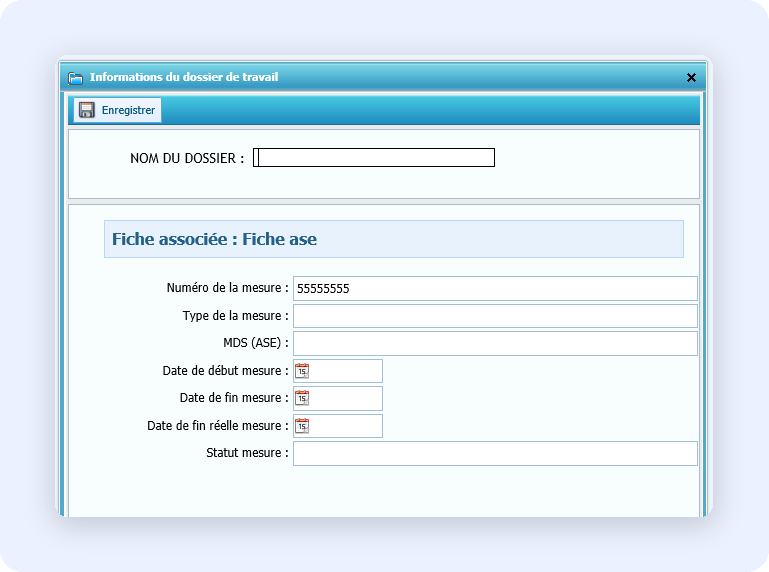
> For the complete documentation index, see [llms.txt](https://documentation.efalia.com/llms.txt). Markdown versions of documentation pages are available by appending `.md` to page URLs; this page is available as [Markdown](https://documentation.efalia.com/produit/multigest/administration/administration-des-armoires-de-multigest.md).
# Administration des armoires de MultiGest
L'administration des armoires s'effectue dans le menu **« Armoires de MultiGest »** accessible depuis le **Menu Administration**.
## Création d’une armoire
Pour créer une armoire, cliquer sur le bouton **« Nouvelle armoire »**.
La fenêtre suivante apparaît :
Le nom physique est le nom de l'armoire dans la base de données (les espaces et caractères spéciaux sont exclus).
Il peut être différent du nom logique de l'armoire (défini après), qui est le nom qui s'affichera aux utilisateurs dans l'interface MultiGest.
Cliquer sur **« Sauvegarder »** pour créer l'armoire et passer à l'étape d'administration de l'armoire créée.
## Paramétrage d’une armoire
L'administration d'une armoire s'effectue via l'utilisation d'onglets.
⚠️ Pour que les changements réalisés dans un de ces onglets soient pris en compte, penser à cliquer sur le bouton « Enregistrer » visible au-dessous de l'onglet Général avant de changer d'onglet.
### Onglet « Général »
Cet onglet présente les informations générales de l'armoire.
#### Informations générales
Le cadre **Informations générales** permet de définir :
* Le nom logique de l'armoire, qui est le nom qui s'affichera aux utilisateurs dans l'interface MultiGest.
* Le propriétaire de l'armoire (par défaut, le créateur de l'armoire)
On y voit par ailleurs des informations sur le contenu de l'armoire :
* La date de création
* Le nombre de documents et de dossiers
* Le volume occupé sur le disque par le contenu de l'armoire
⚠️ Il est possible de changer le propriétaire de l'armoire afin de déléguer la gestion de l'armoire à un autre utilisateur (ex : le propriétaire de l'armoire peut être le référent utilisateur dans un service particulier).
#### Administrateurs de l’armoire
Le cadre **Administrateurs de l'armoire** permet au propriétaire de l'armoire de définir des droits d'administration sur l'armoire à d'autres utilisateurs MultiGest (5 administrateurs maximum).
Pour ajouter des administrateurs, cliquer sur le bouton **« Ajouter un administrateur »**. La fenêtre suivante s'ouvre alors :
Tous les utilisateurs habilités sur l'armoire apparaissent (on ne peut donc pas ajouter d'administrateur si aucun utilisateur n'a d'abord été habilité sur l'armoire dans l'onglet « Habilitations »).
Il suffit ensuite de sélectionner l'utilisateur voulu et de cliquer sur le bouton **« Valider ».**
L'utilisateur coché apparaît bien dans liste. Pour supprimer un administrateur d'une armoire, il suffit de cliquer sur le bouton .
#### Définition du classement
Le cadre **Définition du Classement** permet de définir le type de classement de l'armoire.
**Mode fichier**
En mode fichier, on trouve un document unique par index (dossier) de l'armoire.
Lors de la création d'une armoire en mode fichier il est possible de définir des métadonnées à renseigner sur les documents qui facilitent leur recherche et leur traitement ultérieur. La nature des documents présents dans une même armoire en mode fichier étant très diverse, on pourra faire en sorte d'avoir des métadonnées distinctes grâce à la notion de « type de document ». Chaque « type de document » aura ainsi ses métadonnées associées.
Lors de la création de l'armoire, sélectionner le « Mode fichier » et aller sur l'onglet « Suivi documents » (voir la section Onglet suivi de documents). Créer la(les) fiche(s) de métadonnées souhaitée(s).
Retourner sur l'onglet « Général » pour activer les types de documents.
La case à cocher **« Activer les types de document »** est désormais éditable.
L'activation de l'option « Activer les types de document » ajoute un champ de saisie dans la fiche de métadonnées du fichier. Lors de l'indexation du document, ce champ apparaît dans la fiche d'enregistrement du document.
En déployant la liste déroulante « Type de document » et en sélectionnant une valeur au sein de celle-ci, les champs définis dans la fiche de métadonnées associée apparaissent.
Il est possible de rendre obligatoire la saisie du Type de document lors de la configuration de l'armoire en mode fichier.
Il est également possible de déclencher des actions Workflow sur le type de document créé précédemment, soit manuellement, soit au moment de l'enregistrement du document (se reporter à la documentation dédiée au module de workflow pour plus de détails).
Enfin, les documents liés par un type de document peuvent être affichés lors de la recherche, cette liste se présente sous forme d'arborescence.
Les métadonnées du document sont affichées en passant la souris sur la ligne du document.
Le paramétrage de cette fonctionnalité s'effectue en base de données, dans la table « appli\_links » (se reporter au Manuel Administration Technique pour plus de détails).
**Mode dossier**
Si on sélectionne le mode dossier (une arborescence de plusieurs documents par dossier), on a la possibilité de créer un plan de classement.
⚠️ Le menu « Assistant classement » sera détaillé dans la rubrique [« Onglet Assistant Classement »](#onglet-assistant-classement).
**Plan de classement hiérarchisé**
Le menu **« Plan de classement hiérarchisé »** permet d'apporter à l'armoire, en plus des critères de recherche habituelle, un système de recherche hiérarchisé qui peut se faire sur 5 niveaux maximum.
En cliquant sur **« Définir le plan de classement »**, nous obtenons la fenêtre de paramétrage suivante :
Pour créer une nouvelle rubrique ou créer une sous-rubrique dans une rubrique existante, sélectionner la rubrique voulue et cliquer sur .
Lors d'une recherche dans une armoire possédant un plan de classement hiérarchisé, le menu suivant sera proposé :
Il est donc possible d'effectuer une recherche détaillée sur les différents niveaux du plan de classement hiérarchisé en affinant son résultat de recherche par sélection des niveaux.
Ce mode de classement est optionnel. Il peut très bien y avoir dans une armoire des dossiers (mode dossier) ou documents (mode fichier) qui n'appartiennent pas au plan de classement hiérarchisé.
### Onglet « Configuration »
#### Définitions des chemins de stockage
Cette interface permet de définir :
* Le répertoire physique de **stockage des images (fichiers)**
* Le répertoire de **stockage des index** pour effectuer les recherches
* Le répertoire de **stockage des documents ayant subi une phase d'océrisation** (transformation automatique d'un fichier image en fichier texte pour la recherche dans son contenu)
* Le répertoire **de stockage des documents supprimés** dans MultiGest (notion de corbeille)
⚠️ Dans les différents chemins, il faut spécifier le répertoire ARMOIRES et le nom de l'armoire physique. Ces éléments seront présentés lors du transfert de compétences d'administration.
#### Options de l’armoire : Options générales
Cette interface permet de définir :
* **Utilisation de la Corbeille :** les documents supprimés seront stockés dans une corbeille et ne seront pas supprimés définitivement
* **Suppression définitive lors de la découpe totale d'un fichier :** lorsqu'un fichier est découpé totalement (utilisation du mode découpe), le fichier découpé est placé en corbeille. Ceci peut être gourmand en espace de stockage. Si cette case est activée, le fichier découpé n'ira pas en corbeille et sera supprimé.
* **Formulaire de recherche principal :** permet de définir pour une armoire quel est le formulaire principal de recherche, et donc quel est celui qui s'affiche à l'ouverture au centre de la page lors d'une recherche avancée
#### Options de l’armoire : Permissions
Cette interface permet de définir si un système de permission s'applique ou non sur le contenu de l'armoire :
* **Aucune permission définie :** si cette case est activée, il sera possible à tous les utilisateurs habilités sur l'armoire d'accéder à l'ensemble du contenu de l'armoire
* **Permissions sur dossier :** si cette case est activée, il sera proposé à l'utilisateur de cocher les utilisateurs autorisés à accéder à un dossier donné lors de sa création
* **Permissions sur fichier :** Si cette case est activée, il sera proposé à l'utilisateur de définir, pour chaque document, les utilisateurs qui auront accès au fichier créé. 4 options seront proposées :
* Tout le monde
* Seul le propriétaire
* Le propriétaire et ses supérieurs hiérarchiques
* Une liste personnalisée
* **Générer des notifications (portefeuille)** : si cette case est activée, des notifications seront générées et affichées dans un onglet « Portefeuille » présent sur l'écran principal de MultiGest pour chaque nouveau dossier/fichier sur lequel l'utilisateur connecté est autorisé.
* **Recherche (non-cumul des champs permissions)** : si cette case est activée, pas de cumul des règles définies au niveau des champs permissions ([onglet « Permissions »](#onglet-permissions)) pour la recherche
* **Recherche (ignorer les champs vides)** : si cette case est activée, cela signifie que si on pose un critère de recherche sur une métadonnée, les dossiers/fichiers dont cette métadonnée est vide n'apparaîtront pas dans les résultats.
#### Options de l’armoire : Options de post-indexation
Cette interface permet de définir les modes d'indexation (rangement de documents dans des dossiers) autorisés :
* **Création de dossiers :** permet à l'utilisateur de créer un nouveau dossier dans une armoire lors de l'indexation d'un document
* **Recherche de dossier pour matching :** permet à l'utilisateur de rechercher parmi les dossiers existants dans l'armoire pour associer un document à un dossier existant
* **Edition des dossiers** : permet à l'utilisateur d'écrire dans les métadonnées du dossier
* **Consultation des données du dossier sélectionné :** l'utilisateur peut accéder aux autres documents du dossier
* **Afficher le récapitulatif d'indexation :** en fin d'indexation, une fenêtre affiche un récapitulatif des opérations réalisées
#### Options de l’armoire : Options des documents
Cette interface permet de définir des options pour le traitement des documents images :
* **Conversion définitive des TIF au format PDF :** à chaque ouverture d'image dans MultiGest, une copie est faite au format PDF. Dans le cas où les fichiers sources seraient en TIF, il est possible, en cochant cette case, de transformer définitivement l'image TIF native en PDF.
* **Traitement OCR automatique :** si cette case est cochée, tous les documents images qui rentreront dans la bannette seront automatiquement océrisés
* **Taille maximum des fichiers hors plan de classement** : permet de définir une taille maximum pour les fichiers rangés en dehors du plan de classement d'un dossier (Par défaut, 0 indique que la taille n'est pas limitée)
#### Options de l’armoire : Options diverses
Dans le cas où cette option est activée, il est possible de définir si un code à barres nominatif pour la numérisation dans un dossier peut être utilisé plusieurs fois ou bien une seule fois.
#### Options de l’armoire : Options de notification
Cette interface permet de définir les options proposées dans le cadre de l'utilisation des notifications dans MultiGest :
* **Définition de la fréquence :** choisir l'échéance pour la première relance puis l'échéance de la dernière notification de relance. Entre ces deux bornes, une relance sera envoyée à l'utilisateur notifié chaque jour.
* **Définition du mode de validation :**
**Automatique** : tant que le document notifié n'est pas consulté ou n'a pas dépassé le temps requis avant la dernière notification, alors il apparaît notifié
**Manuelle** : le document reste notifié quel que soit les durées paramétrées. Pour enlever la notification, il suffit de la valider à l'aide du clic droit sur le document concerné (bouton « Ne plus notifier »)
**- Envoi quotidien par mail des notifications** : Si cette case est activée, les utilisateurs recevront une fois par jour un unique mail récapitulatif contenant l'ensemble des notifications en attente les concernant.
**- Notifications en temps réel** : Si cette case est activée, la notification est présentée sur la page d'accueil de l'utilisateur et un mail est envoyé en temps réel à l'utilisateur concerné.
### Onglet « Structure »
L'onglet **« Structure »** permet l'ajout des métadonnées des dossiers de l'armoire. Ces métadonnées permettent l'identification des dossiers.
#### Ajouter un champ
L'ajout d'un champ se fait via le bouton **« Nouveau champ ».**
Comme dans le cas de la création d'une armoire, un nom physique est nécessaire. Celui-ci doit respecter des critères précis, il doit comporter uniquement des caractères alphabétiques et en majuscules.
3 options sont proposées à la création du champ :
* **En début de table :** Le champ sera inséré au début de la description de la structure
* **En fin de table :** Le champ sera inséré à la fin de la description de la structure
* **Après le champ :** la liste des champs existants est proposée
Seul le nom logique accepte les caractères alphanumériques, les minuscules, les caractères accentués et les espaces. Il est possible de placer le champ n'importe où dans la hiérarchie des champs. Ces options se désactivent si le choix n'est pas possible.
Pour enregistrer le champ, cliquer sur le bouton **« Sauvegarder ».**
#### Editer un champ
Quand un champ est créé, il est par défaut de type caractère et de longueur 32.
En ce qui concerne la définition du champ, six types sont proposés : **Caractère, Texte, Date, Numérique, Décimal, Booléen.**
Concernant la longueur du champ, ce paramètre correspond pour la plupart des types au nombre de caractères maximum que peux contenir le champ.
Pour un champ de type décimal la signification est un peu différente. Il est possible de préciser le nombre de chiffres total et après la virgule.
Exemple : 10,2 signifie que le nombre aura une longueur de 10 digits au maximum et que 2 de ces digits seront réservés aux chiffres après la virgule :
10,2 88888888,88
Longueur Max
#### Propriétés d’un champ
Un champ se définit par 10 propriétés différentes :
| Icone | Nom | Description |
| ----- | ----------------------- | ----------------------------------------------------------------------------------------------------------------------------------------------------------------------------------------------------------------------------------------------------------------------------------------------------------------------------------------------------------------------------------------------------------------------------------------------------------------------------------------------------------------------------------------------------------------------------------------------------------------------------------------------------------------------------------------------------------------------------------------------------------------------------------------------------------------------------------------------------------------------------------------------------------------------------------------------------------------------------------------------------------------------------------------------------------------------------------------------------------- |
| | Majuscule | L’utilisateur est contraint de taper la valeur en caractères majuscules. |
| | Obligatoire | L’utilisateur est obligé de renseigner ce champ pour enregistrer la création d’index. |
| | Index | Si un champ est défini comme indexé, les temps de réponse concernant les recherches sur ce champ seront optimisés. Utile lorsqu’un champ contient un nombre très important d’enregistrements, mais inutile si appliqué à plus d’un champ. |
| | Unique | Toutes les valeurs qui seront renseignées dans ce champ devront être différentes. Une même valeur ne pourra être attribuée deux fois. |
| | Dictionnaire | Toutes les valeurs qui seront rentrées seront enregistrées dans un dictionnaire et seront proposées à l’utilisateur dans un menu déroulant. |
| | Permission |
Tout comme précédemment, une liste de valeur est créée avec en plus l’attribution d’une permission sur chacune des valeurs. Activer le champ permission permet d’attribuer des droits par utilisateur sur ce champ. Pour plus de détails, se reporter à la section « Permissions »
|
| | Contact | Permet de proposer une liste de contacts pour le champ. |
| | Affichage |
Afficher en consultation : permet de définir l’intitulé du dossier dans l’interface MultiGest. Les champs seront affichés en fonction de l’ordre de création des champs. Voir dans les résultats de recherche : cette valeur sera affichée dans le tableau des résultats de la recherche Voir dans le formulaire de recherche : donne la possibilité d’effectuer une recherche sur le champ au sein de la recherche avancée Champ CNIL obligatoire : les champs doivent respecter la norme CNIL Recherche exacte sur champ CNIL : les recherches approchées sont interdites sur le champ Champ de recherche rapide : donne accès au champ dans les micro-recherches (transfert inter- armoire) Champ de regroupement : permet le regroupement des dossiers identiques lors de la numérisation multiple (à activer dans l’assistant classement sur les pièces souhaitées) Champ notification mail workflow : ce champ texte pourra être utilisé dans une action de workflow pour notifier l’adresse mail qu’il contient Verrouiller l’édition : Le champ n’est pas modifiable
|
| | Règles de notifications | Sur champs date uniquement |
| | Suppression | Permet de supprimer le champ |
**- Masque de contrôle de saisie**
Le masque de contrôle de saisie permet de définir un format bien précis pour les valeurs du champ :
| Chaîne | Correspondance |
| --------- | --------------------------------------------------------- |
| %w | a-z0-9\_+#? .,;:!-\* |
| %W | A-Z0-9\_+#? .,;:!-\* |
| %s | a-z |
| %S | A-Z |
| %d | 0-9 |
| {min,max} |
Min : présence minimale Max : présence maximale
|
| {+} | 1 ou + |
| {\*} | 0 ou + |
| {?} | 0 ou 1 |
Exemple d'utilisation pour une plaque d'immatriculation :
Format : 123 AB 69 Masque de saisie : %d{2,3} %S{2} %d{2}
Explication : une plaque est décomposée en 5 parties
| Chaîne | Description | Correspondance |
| ------- | ----------------------------------------------------------------------- | -------------- |
| %d{2,3} |
%d: recherche de numériques {2,3}: présents entre 2 et 3 fois
| 123 |
| | | espace |
| %S{2} |
%S: recherche de caractères MAJUSCULES {2}: présents 2 fois
| AB |
| | | espace |
| %d{2} |
%d: recherche de numériques {2}: présents 2 fois
| 69 |
Exemple d'utilisation pour un numéro de téléphone :
Format : 0102030405
Masque de saisie : %d{10}
Explication : Un numéro est composé d'une partie :
| Chaîne | Description | Correspondance |
| ------ | ------------------------------------------------------------ | -------------- |
| %d{10} |
%d: recherche de numériques {10}: présents 10 fois
| 0102030405 |
**- Valeur par défaut** : Permet de renseigner une valeur par défaut
**Date** : possibilité d'utiliser un masque de date pour une génération automatique (d,m,y,Y)
**Personnalisé** : permet de saisir une chaîne manuellement
**- Auto-incrément :**
**Champ numérique**
**Désactivé**
**Standard** : le principe consiste à auto-incrémenter la valeur automatiquement au fil des enregistrements
**Champ caractère**
**Désactivé**
**Standard** : le principe consiste à auto-incrémenter la valeur automatiquement au fil des enregistrements. Si une valeur par défaut est enregistrée alors elle servira de préfixe à l'incrément
Exemple : valeur par défaut « Ymd- »
Longueur du champ = 20 alors le champ vaudra
20150101-00000000001
20150101-00000000002
20150102-00000000001
**- Nécessaire à l'affichage des champs** : pour un champ booléen, permet de définir d'autres champs masqués tant que le champ booléen n'est pas coché (maintenir la touche CTRL enfoncée pour en sélectionner plusieurs)
#### Remplir un champ de type « Dictionnaire »
Quand un champ est défini en champ dictionnaire, une nouvelle icône apparait :
Pour ajouter des valeurs au dictionnaire, il suffit de cliquer sur cette icône. La fenêtre suivante apparait :
| Option | Description |
| ----------------------------------------------------------- | ---------------------------------------------------------------------------------------------------------------------------------------------------------------------------------------------------------------------------------------------------------------------------------------------------------------------------------------------------- |
| Source ODBC | Voir la section suivante |
| Dictionnaire figé | Permet d’interdire à un utilisateur l'ajout de valeurs à cette liste lors de la création/modification d'index |
| Reconstruction automatique | Une fois par jour reconstruit les données affichées dans la liste déroulante à partir de celles présentes en GED |
| Import du dictionnaire depuis CSV |
Si un fichier csv est présent sur le serveur alors les valeurs sont importées depuis celui-ci Dans le répertoire d’installation de MultiGest : (« INSTALLDIR\_MULTIGEST/webserveur/import »), déposer un fichier au format .csv nommé avec les noms physiques de l’armoire et du champ à alimenter Exemple : FOURNISSEUR\_STATUT.csv
|
| Sélection multiple | Il est possible de sélectionner plusieurs valeurs parmi celles proposées dans la liste |
| Nombre maximum d’éléments affichés dans la liste déroulante | Taille maximale de la liste déroulante visible |
#### Paramétrage d’une source ODBC
Il est possible de récupérer les valeurs d'une source de données ODBC ou directement des valeurs contenues dans la base de données de MultiGest. Pour cela il est nécessaire au préalable d'installer et de configurer le connecteur ODBC sur le serveur. Cette opération est décrite dans le Manuel d'Administration Technique.
Pour configurer la source ODBC dans MultiGest, aller dans l'onglet **« Structure »** puis cliquer sur **« Sources ODBC »** :
Cliquer sur **« Ajouter une source »**
Renseigner les valeurs fournies par un administrateur concernant la base de données interrogée.
#### Champ dictionnaire alimenté par une source ODBC
Les champs dictionnaires peuvent être alimentés de valeurs présentes dans une source de données externes. Pour créer cette fonctionnalité un lien ODBC doit être créé dans le champ dictionnaire de la structure de l'armoire.
Cliquer sur le dictionnaire du champ concerné :
Cliquer sur **« Paramètres »** et saisir la requête qui permet d'obtenir la liste de valeurs.
Dans l'exemple il s'agit de sélectionner le nom d'une commune.
Cliquer sur **« Valider »**
Les paramètres sont pris en compte.
Lorsque l'utilisateur commence à saisir le mot recherché, une liste déroulante s'affiche permettant de sélectionner la valeur souhaitée sur l'ensemble des valeurs de la liste.
#### Saisie automatique : Champs liés alimentés par une source ODBC
Cette fonctionnalité se traduit par le principe suivant : à partir d'une valeur sélectionnée dans un champ dictionnaire, l'application renseigne automatiquement d'autres champs avec les valeurs obtenues d'une requête SQL dans une autre source de données.
Dans l'onglet **« Structure »** de l'armoire :
Cliquer sur **« Saisie automatique ».**
Cliquer sur **« Ajouter une règle »**
Sélectionner le **champ impactant**.
Le champ impactant est celui que l'utilisateur saisira pour obtenir les valeurs de la table externe. Dans notre cas l'utilisateur saisira ou sélectionnera la valeur dans le champ « Ville » en souhaitant que les champs « Code postal », « Département » et « Région » soient renseignés automatiquement. Ceux-ci constituent les **champs impactés**.
Le champ impacté apparaît avec un symbole de liaison dans le formulaire de saisie des métadonnées. Lorsque l'utilisateur saisit une valeur dans le champ « source », la(les) valeur(s) apparaissent automatiquement dans le(s) champ(s) de destination.
Exemple : lorsque l'utilisateur saisit la valeur du champ « Ville » les champs liés se remplissent automatiquement.
### Onglet « Assistant classement »
L'onglet **« Assistant Classement »** permet la gestion du plan de classement.
| Icône | Description |
| ----- | -------------------------------------------------------------------------------- |
| | Replier complètement l’arborescence |
| | Déplier complètement l’arborescence |
| | Synchroniser avec les séparateurs (en cas de modification du plan de classement) |
| | Nouveau dossier (rubrique) |
| | Nouveau fichier |
Pour créer un nouvel élément dans le plan de classement, cliquer sur le bouton **« Nouveau dossier »** ou **« Nouveau fichier »**.
#### Création et gestion d’un dossier (rubrique)
| Icône | Description |
| ----- | ----------------------------------- |
| | Créer un nouveau dossier (rubrique) |
| | Supprimer un dossier (rubrique) |
Taper le nom du nouveau dossier et cliquer sur le bouton **« Valider ».**
L'interface de paramétrage est alors la suivante :
**Onglet « Général » : Nom du dossier et ses caractéristiques**
* **Nom de la rubrique dans le plan de classement**
* **Type de dossier (rubrique)**
**Standard**
**Relatif** : Tous les fichiers présents dans ce dossier pourront être « dupliqués » plusieurs fois dans les fiches de l'armoire et ce afin de pouvoir « utiliser » plusieurs fois un élément du plan de classement « type » dans une même fiche sans avoir à le déclarer plusieurs fois dans le plan de classement.
**Protégé** : Tous les fichiers qui seront scannés à l'intérieur de ce dossier seront protégés par un mot de passe, y compris en dehors de l'application MultiGest.
**Dossier de travail** : Cette option permet de contenir un ensemble de fichiers du plan de classement en les regroupant par « demande », « type », « date ». Exemple pour une affaire en lien avec un fournisseur en vue de séparer les documents liés à une affaire.
* Si la case **« Création automatique du dossier »** est cochée, le dossier (rubrique) sera créé automatiquement à la création d'un dossier (index) (non recommandé, car des rubriques vides peuvent à la longue polluer l'affichage)
* Dans le cas d'un dossier Standard, si la case **« Création autorisée dans des dossiers de travail »** est cochée, les documents qu'il contient pourront être créés dans les dossiers de travail sélectionnés.
Des options supplémentaires sont alors proposées :
**Création uniquement dans des dossiers de travail** : les documents contenus dans le dossier (rubrique) en cours de paramétrage ne pourront être créés que dans un des dossiers de travail sélectionné.
**Héritage des métadonnées et basculement immédiat dans le classement standard** : lors de la clôture du dossier de travail, les documents du dossier seront déplacés dans le classement standard et les métadonnées spécifiques du dossier de travail seront utilisées pour suffixer les documents dans le plan de classement standard.
**- Options spécifiques à un dossier de travail :**
**Dénomination du dossier de travail :** permet de rendre le nom du dossier de travail unique ou pas dans un dossier GED.
**Ouverture du dossier de travail par défaut** : permet à la création d'un dossier GED d'ouvrir automatiquement dans le dossier ce type de dossier de travail.
**Notifier l'existence lors du glisser/déposer** : alerte l'utilisateur lors d'un classement de fichier qu'un dossier de travail est ouvert dans le dossier. Cela permet d'éviter l'oubli de classer un document dedans.
**Réouverture automatique du dernier dossier de travail clos correspondant à un nom ou des métadonnées uniques lors de la création d'un dossier de travail** : permet d'éviter de créer un dossier de travail en doublant en rouvrant un dossier de travail clôturé portant les mêmes noms ou métadonnées d'identification.
**Utiliser seulement les métadonnées uniques transmises pour la recherche lors de la création des dossiers de travail (mode découpe par balises)** : Pour des documents avec la présence de balise dans le contenu qui permet d'identifier l'emplacement dans le plan de classement.
**Onglet « Règles »**
Cet onglet permet de définir des règles de classement pour la rubrique, qui s'appliqueront à l'ensemble des documents qu'elle contient.
**- Définition du mode de classement**
Les fichiers du dossier (rubrique) sélectionné pourront être gérés en :
**Mode incrémentiel** : C'est le mode activé par défaut.
Si un fichier arrive et qu'un autre fichier est déjà présent dans le dossier avec ce nom, le nouveau fichier aura un nom de la forme « nom\_du\_fichier\_001 », « nom\_du\_fichier\_002 » etc.
**Mode additionnel :** Si le fichier « administratif.pdf » est déjà présent dans le dossier et qu'un nouveau fichier « administratif » est déposé (import, numérisation), alors les pages iront compléter le fichier existant. Il est possible de choisir si les nouvelles pages iront se placer en début ou en fin de fichier. Ceci ne fonctionne qu'avec des fichiers PDF.
**Mode fichier unique :** Si le fichier « administratif.pdf » est déjà présent dans le dossier et qu'un nouveau fichier « administratif.pdf » est déposé, le fichier existant sera remplacé.
Le fichier existant peut alors :
Passer en versionning
Aller directement dans la corbeille
Être définitivement supprimé
**- Versionning**
Afin de garantir l'intégrité de la GED, toute modification sur un document provoquera la création d'un indice (version) supplémentaire de ce document.
Les modifications éventuelles (suppression, ajout de pages, rotation...) sont effectuées sur une copie du document et cette nouvelle version porte un indice incrémenté n+1.
La version du document présentée à la consultation est toujours la plus récente (indice le plus haut).
Ce mécanisme permet « d'historiser » la vie complète du document et de pouvoir revenir sur une version antérieure si une modification s'est mal déroulée (mauvais enregistrement, perte de connexion...).
Pour afficher la version souhaitée, il suffit de cliquer sur le lien **« Version en cours »** au niveau des propriétés du document.
Il est possible de consulter le document en cliquant sur **« Consulter »**.
Il est possible de restaurer une version précédente via le bouton **« Restaurer »**.
⚠️ Si l'on restaure une version précédente, tous les indices les plus récents seront perdus. Dans l'exemple, si nous restaurons l'indice 002, l'indice en cours (003) sera détruit.
Il est maintenant possible d'établir des règles de versionning au-delà de sa simple activation :
Soit définir un **nombre maximum de versions conservées**,
Soit définir une **durée de conservation des versions** (en jours, mois ou année).
**Onglet « Notifications »**
Cet onglet permet de définir des règles de notification automatique sur les documents du plan de classement. Ces notifications sont adressées à des profils de notification, et non à des utilisateurs nominatifs.
La création de ces profils de notification est détaillée dans la section « Profils de notification » de ce manuel.
La composition de chaque profil en termes d'utilisateurs est quant à elle gérée dans le « Suivi des documents » de l'armoire.
Une fois ces profils créés et paramétrés, on peut définir pour chaque document du plan de classement ceux à notifier sur les différents événements qui jalonnent la vie d'un document.
* Pour ajouter un profil à notifier, il faut utiliser le bouton **« Ajouter un profil »** qui ouvre la même interface que l'administration des profils (sans la possibilité d'édition).
Il faut sélectionner un profil et cliquer sur le bouton **« Valider ».**
Une fois le profil ajouté, il faut choisir sur quels événements la notification sera exécutée en utilisant les cases à cocher :
| Icône | Description |
| ----- | -------------------------- |
| | Création d’un document |
| | Modification d’un document |
| | Suppression d’un document |
Si un profil ne convient pas ou plus, il suffit de cliquer sur sur la ligne en question afin de l'enlever de la liste.
**- Les délais de relance :**
**« X jour(s) avant la 1ère relance »** correspond au nombre de jours depuis la création du document à partir duquel il faut de nouveau notifier l'utilisateur s'il n'a pas pris connaissance de la première notification.
**« X jour(s) avant la dernière relance »** correspond à la fin de la relance pour la pièce en cours.
**Onglet « Complétude »**
* Pour définir un document comme pièce obligatoire, il suffit de cocher **« Définir en tant que pièce obligatoire »**.
⚠️ Pour que cette case à cocher soit active, il faut dans l'onglet « Suivi de documents », puis dans l'onglet « Paramétrer les options de complétude » que le temps de traitement d'un dossier soit défini (ce temps de traitement doit être différent de 0).
**- « Appliquer une condition sur un index »** permet d'indiquer que la pièce est obligatoire uniquement si l'index paramétré ci-dessous est égale à l'une des valeurs renseignées :
Dans notre exemple, le fichier Facture sera obligatoire uniquement si le champ **Ville** contient la valeur **LYON**.
Plusieurs valeurs peuvent être renseignées.
#### Création et gestion d’un fichier
Pour créer un fichier, cliquer sur le bouton **« Nouveau fichier ».** Le fichier sera créé dans l'élément sélectionné (à la racine, dans une rubrique ou sous-rubrique) :
| Icône | Description |
| ----- | ------------------------ |
| | Créer un nouveau fichier |
| | Supprimer un fichier |
Taper le nom du nouveau fichier, puis cliquer sur le bouton **« Valider ».**
**Onglet « Général »**
**- Identifiants et nom du document**
**Identifiant unique** : numéro du document dans la table MultiGest
**Identifiant code-barres** : Numéro du code-barres qui est affecté au document
**Identifiant externe** : Identifiant paramétrable. Exemple : Si on indique « Devis » dans cette case pour un fichier, alors un document précédé d'un code-barres dont la signification est « Devis » ira se classer dans cette rubrique du plan de classement.
**Nom du document** : Il est possible ici de modifier le **nom du fichier**. Un message nous informe également si un code-barres a été imprimé concernant ce fichier.
La **description** **du fichier** apparaît quant à elle au survol du document dans l'assistant de classement pour aider l'utilisateur dans son classement.
**- Options du document**
Si la case **« Appliquer OCR »** est cochée, le fichier sera « océrisé » dans le cadre d'une tâche de reconnaissance plein texte.
⚠️ Il faudra donc créer une tâche planifiée de traitement OCR puis une autre tâche planifiée d'indexation pour effectuer une recherche plein texte dans le contenu de ce document.
Si la case **« Numérisation multi-dossier »** est cochée, cette option permet de définir que ce document pourra être numérisé dans plusieurs dossiers GED simultanément.
Si la case **« Filigrane à la création du document »** est cochée, un filigrane sera apposé sur le document dans le coin supérieur droit lors de la numérisation. Il est possible de modifier les paramètres d'affichage afin de choisir un autre texte de filigrane.
Exemple : Document n° \[CHRONO], créé le \[DATE]
**- Conversion bureautique**
La case **« Interconnexion/Applicatifs métier : ne pas convertir les éditions unitaires »** permet de laisser au format natif un document en provenance d'un logiciel métier. Ne fonctionne que sur les éditions mono-dossier.
La case **« Conversion PDF automatique »** permet de transformer automatiquement un fichier bureautique (Office) en PDF.
**- Suffixe de nommage**
La case **« Suffixe de nommage »** permet d'ajouter une partie variable au nom du fichier tout en lui conservant son nom « standard » dans le plan de classement.
Exemple : Elément : devis ; Suffixe : logiciel ; Caractères d'encadrement :\[ ]
Résultat sans suffixe : devis\_001.pdf
Résultat avec suffixe :
* Au début : \[logiciel]devis\_001.pdf
* Avant incrément : devis\[logiciel]\_001.pdf
* A la fin : devis\_001\[logiciel].pdf
**- Options sur dossier de travail**
La coche **« Création autorisée dans les dossiers de travail »** permet au document d'être créé dans un dossier de travail.
Il est possible de forcer le fichier à être créé que dans les dossiers de travail en cochant la case
**« Création uniquement dans les dossiers de travail »**
La case **« Héritage des métadonnées et basculement immédiat dans le classement standard »** permet au fichier de transiter dans le dossier de travail uniquement pour récupérer les métadonnées associées.
Le fichier se classe alors instantanément dans le classement standard.
**Onglet « Règles »**
Cet onglet permet de définir des règles de classement, fichier par fichier.
**- Définition du mode de classement**
Les fichiers pourront être gérés en :
**Mode incrémentiel** : C'est le mode activé par défaut.
Si un fichier arrive et qu'un autre fichier est déjà présent dans le dossier avec ce nom, le nouveau fichier aura un nom de la forme « nom\_du\_fichier\_001 », « nom\_du\_fichier\_002 » etc.
**Mode additionnel :** Si le fichier « administratif.pdf » est déjà présent dans le dossier et qu'un nouveau fichier « administratif » est déposé (import, numérisation), alors les pages iront compléter le fichier existant. Il est possible de choisir si les nouvelles pages iront se placer en début ou en fin de fichier. Ceci ne fonctionne qu'avec des fichiers PDF.
**Mode fichier unique :** Si le fichier « administratif.pdf » est déjà présent dans le dossier et qu'un nouveau fichier « administratif.pdf » est déposé, le fichier existant sera remplacé.
Le fichier existant peut alors :
Passer en versionning
Aller directement dans la corbeille
Être définitivement supprimé
**- Versionning**
Afin de garantir l'intégrité de la GED, toute modification sur un document provoquera la création d'un indice (version) supplémentaire de ce document.
Les modifications éventuelles (suppression, ajout de pages, rotation...) sont effectuées sur une copie du document et cette nouvelle version porte un indice incrémenté n+1.
La version du document présentée à la consultation est toujours la plus récente (indice le plus haut).
Ce mécanisme permet « d'historiser » la vie complète du document et de pouvoir revenir sur une version antérieure si une modification s'est mal déroulée (mauvais enregistrement, perte de connexion...).
Pour afficher la version souhaitée, il suffit de cliquer sur le lien **« Version en cours »** au niveau des propriétés du document.
Il est possible de consulter le document en cliquant sur **« Consulter »**.
Il est possible de restaurer une version précédente via le bouton **« Restaurer »**.
⚠️ Si l'on restaure une version précédente, tous les indices les plus récents seront perdus. Dans l'exemple, si nous restaurons l'indice 002, l'indice en cours (003) sera détruit.
Il est maintenant possible d'établir des règles de versionning au-delà de sa simple activation :
Soit définir un **nombre maximum de versions conservées**,
Soit définir une **durée de conservation des versions** (en jours, mois ou année).
**Onglet « Notifications »**
Cet onglet permet de définir des règles de notification automatique sur les documents du plan de classement. Ces notifications sont adressées à des profils de notification, et non à des utilisateurs nominatifs.
La création de ces profils de notification est détaillée dans la section « Profils de notification » de ce manuel.
La composition de chaque profil en termes d'utilisateurs est quant à elle gérée dans le « Suivi des documents » de l'armoire.
Une fois ces profils créés et paramétrés, on peut définir pour chaque document du plan de classement ceux à notifier sur les différents événements qui jalonnent la vie d'un document.
* Pour ajouter un profil à notifier, il faut utiliser le bouton **« Ajouter un profil »** qui ouvre la même interface que l'administration des profils (sans la possibilité d'édition).
Il faut sélectionner un profil et cliquer sur le bouton **« Valider ».**
Une fois le profil ajouté, il faut choisir sur quels événements la notification sera exécutée en utilisant les cases à cocher :
| Icône | Description |
| ----- | -------------------------- |
| | Création d’un document |
| | Modification d’un document |
| | Suppression d’un document |
Si un profil ne convient pas ou plus pour cette pièce, il suffit de cliquer sur sur la ligne en question afin de l'enlever de la liste.
**- Les délais de relance :**
**« X jour(s) avant la 1ère relance »** correspond au nombre de jours depuis la création du document à partir duquel il faut de nouveau notifier l'utilisateur s'il n'a pas pris connaissance de la première notification.
**« X jour(s) avant la dernière relance »** correspond à la fin de la relance pour la pièce en cours.
**Onglet « Métadonnées »**
**- Définition de pièce obligatoire**
Pour définir un document comme pièce obligatoire, il suffit de cocher **« Définir en tant que pièce obligatoire »**.
⚠️ Pour que cette case à cocher soit active, il faut dans l'onglet « Suivi de documents », puis dans l'onglet « Paramétrer les options de complétude » que le temps de traitement d'un dossier soit défini (ce temps de traitement doit être différent de 0).
**« Appliquer une condition sur un index »** permet d'indiquer que la pièce est obligatoire uniquement si l'index paramétré ci-dessous est égale à l'une des valeurs renseignées :
Dans notre exemple, le fichier Facture sera obligatoire uniquement si le champ **Ville** contient la valeur **LYON**.
Plusieurs valeurs peuvent être renseignées.
**- Associer une fiche de métadonnées**
Dans cet exemple, on affecte au type de document Facture du plan de classement, la fiche de métadonnées Facture.
Lors de la création d'un document de type facture, l'utilisateur devra saisir des métadonnées complémentaires pour ce type de document.
**Onglet « Sécurité »**
Cet onglet permet de définir si le document est :
Non modifiable
Non imprimable
Doit respecter une taille (en ko) maximum
**Onglet « Modèles »**
Lors du paramétrage d'un document, il est possible d'associer un modèle de document type pour créer le document. La création et mise à disposition de modèles est détaillée dans la section « Gestion des modèles » de ce manuel.
Trois options sont disponibles :
**Création uniquement depuis le modèle** : impossibilité de créer le document sans utiliser le modèle
**Création automatique lors de la création d'un dossier de travail** : lors de la création d'un dossier de travail, ce document sera automatiquement créé dans le dossier de travail
**Création automatique lors de la création d'un dossier** : lors de la création d'un dossier, ce document sera automatiquement créé dans le dossier
### Onglet « Habilitations »
Comme dans l'administration des utilisateurs/groupes, l'interface est décomposée en trois parties :
Utilisateurs et groupes de MultiGest (non habilités sur l'armoire en cours)
Utilisateurs et groupes habilités (sur l'armoire en cours)
Habilitations de l'utilisateur/groupe sélectionné
De la même manière pour ajouter des utilisateurs/groupes dans la liste des habilitations il suffit de les sélectionner dans la première liste puis de les glisser déposer dans la seconde liste.
En sélectionnant un utilisateur/groupe la troisième partie se met à jour en proposant les habilitations disponibles.
Par défaut, l'utilisateur ne possède qu'un seul droit sur l'armoire, celui de la consultation des métadonnées d'un dossier.
#### Modèles d’habilitations
La première partie permet de définir des profils d'habilitation. C'est à dire qu'il est possible de créer un profil "Comptable" qui sera le modèle pour tous les utilisateurs de type Comptable, un profil "Numérisation" qui donnera les droits de numérisation, modification, etc.
* Choisir un utilisateur, coche toutes les habilitations souhaitées puis donner un nom au modèle dans la première liste et cliquer sur pour l'enregistrer
* Sélectionner dans les utilisateurs/groupes habilités tous ceux souhaités, choisir le profil dans la liste et cliquer sur « **Appliquer le modèle »** pour pré-remplir les droits avec le modèle choisi.
Les modèles créés ne sont aucunement associés aux groupes/utilisateurs, ils permettent simplement de créer des modèles d'habilitation pour aller plus vite dans l'affectation de droits similaires. En cas de modification d'un modèle aucun groupe/utilisateur ne sera mis à jour. Pour ce faire il faut reproduire l'étape 2 pour appliquer le modèle.
#### Options globales
* **Ne pas afficher en page d'accueil :** l'armoire n'est pas proposée à l'utilisateur sur la page d'accueil (pour accéder aux dossiers depuis uniquement l'outil métier par exemple).
* **Consulter les statistiques générales :** l'utilisateur peut consulter les statistiques (si le module Statistiques est acquis)
#### Options des index
* **Créer et modifier des index** : l'utilisateur peut créer et modifier les index
* **Supprimer des index :** l'utilisateur peut supprimer des index
* **Commentaires :** permet l'accès aux commentaires en lecture/écriture
#### Options des documents
* **Numérisation** : l'utilisateur peut numériser des documents
* **Import** : l'utilisateur peut importer des documents dans la GED
* **Modification** : l'utilisateur peut modifier des PDF (ajout de pages, suppression de pages etc.)
* **Suppression** : l'utilisateur peut supprimer des fichiers
* **Mode découpe :** l'utilisateur a accès à la fonction de découpe de MultiGest
* **Fusion** : l'utilisateur peut regrouper deux fichiers PDF en les fusionnant,
* **Droit d'impression** : l'utilisateur peut imprimer un document
* **Restaurer** : l'utilisateur peut remonter des documents supprimés, qui apparaissent dans la corbeille du dossier
⚠️ L'utilisateur ne peut remonter que les documents auxquels il a droit (activation corbeille obligatoire). L'utilisateur peut restaurer les versions précédentes des documents (activation versionning obligatoire).
* **Transfert** : l'utilisateur peut transférer un document d'un dossier à un autre, ou d'une armoire à une autre
* **Editer métadonnées** : l'utilisateur peut éditer les métadonnées des fichiers (suffixe, référence, fiche de métadonnées)
* **Masquer la traçabilité :** n'affiche pas la traçabilité des documents ni la fiche de consultation.
#### Options des dossiers de travail
* **Création** : l'utilisateur peut créer des dossiers de travail
* **Consultation** : l'utilisateur peut consulter des dossiers de travail
* **Clôture** : l'utilisateur peut clore des dossiers de travail
* **Editer les métadonnées** : l'utilisateur peut éditer les métadonnées des dossiers de travail
#### Options des exports et diffusion
* **Export standard :** l'utilisateur peut utiliser l'option d'export standard depuis le formulaire de recherche
* **Export portable :** l'utilisateur peut utiliser l'option d'export portable depuis le formulaire de recherche
* **Droit de diffusion mail :** l'utilisateur peut envoyer des documents par mail depuis un dossier
#### Archivage en ligne manuel
* **Archiver** : l'utilisateur peut déclencher l'archivage manuellement sur un dossier
* **Consulter** : l'utilisateur peut consulter les dossiers archivés en ligne
* **Remonter** : l'utilisateur peut remonter les dossiers archivés en ligne
#### Travail collaboratif
* **Annotations** : l'utilisateur peut utiliser les annotations dans la visionneuse
* **Commentaires** : l'utilisateur peut utiliser les outils de marquage (machine à écrire) dans la visionneuse
* **Tampons** : l'utilisateur peut utiliser les outils tampons dans la visionneuse
* **Pièces jointes** : l'utilisateur peut associer des pièces jointes à un document au format PDF dans la visionneuse
* **Emettre des notifications manuellement** : permet, par le clic droit, de notifier la présence d'un fichier à un utilisateur ou un groupe sur la page d'accueil et par mail si l'option est activée
#### Options de sécurité
* **Plan de classement obligatoire** : l'utilisateur ne peut pas sortir du plan de classement en renommant des documents ou en créant un document avec un nom différent de ceux présents dans le plan de classement
* **Plan de classement uniquement :** l'utilisateur ne peut voir que les fichiers nommés selon le plan de classement. Tout fichier ou dossier portant un nom inexistant dans le plan de classement sera invisible à l'utilisateur
* **Scan sans visualisation** : si l'utilisateur n'a pas accès à une rubrique dans le plan de classement, cette rubrique lui sera quand même proposée lors d'une numérisation ou d'un import de fichier, mais une fois le document enregistré il ne sera plus accessible à l'utilisateur
* **Lister le contenu des dossiers non autorisés** : l'utilisateur qui n'a pas accès à un document verra l'intitulé de celui-ci présent dans le dossier mais sans pouvoir accéder au contenu de ce dernier
* **Consulter le contenu non autorisé dans les dossiers de travail** : idem que précédemment, cependant le document n'est pas consultable dans le plan de classement standard mais uniquement quand il est présent dans le dossier de travail
### Onglet « Permissions »
Cette fenêtre permet d'autoriser la consultation ou non des rubriques et des fichiers créés dans le plan de classement :
#### Habilitations sur le plan de classement (rubriques et documents)
* **Visible** : si coché, le document est visible par l'utilisateur ou le groupe sélectionné
* **Ajouter** : si coché, le document peut être ajouté par l'utilisateur ou le groupe sélectionné
* **Modifier** : si coché, le document est modifiable par l'utilisateur ou le groupe sélectionné
* **Supprimer** : si coché, le document est supprimable par l'utilisateur ou le groupe sélectionné
* **Imprimer** : si coché, le document est imprimable par l'utilisateur ou le groupe sélectionné
* **Diffuser** : si cocher, le document peut être enregistré sous et envoyé par mail par l'utilisateur ou le groupe sélectionné
#### Champs permissions
Les champs permissions se gèrent également dans l'onglet « Permissions ».
Tous les champs définis comme « champ permission » au niveau de la [« Structure »](#onglet-structure) seront visibles dans cette interface.
⚠️ Cinq champs maximums peuvent être définis avec permissions, au-delà, les champs seront ignorés.
Dans notre exemple, l'administrateur aura accès aux dossiers qui auront dans le champ « Ville » les valeurs « LYON », et à tous les dossiers et fichiers du plan de classement qui lui sont autorisés. Cependant, il ne pourra pas afficher les dossiers contenant dans le champ « Ville » les autres valeurs.
### Onglet « Archivage »
Cette interface permet de définir des chemins de stockage pour l'archivage en ligne et l'archivage définitif. On définit également dans cette interface le format du support d'archive.
#### Définitions
**Les documents archivés en ligne** sont stockés à l'emplacement défini par le chemin « Dossier de pré-archive ». Ils n'apparaissent plus dans le dossier GED et sont facilement consultables.
**Les documents et les dossiers GED archivés définitivement** sont gravés sur un support non réinscriptible (CDR ou DVDR) depuis une compilation générée automatiquement.
Les administrateurs de l'armoire sont alertés par mail.
#### Règles d’archivage appliquées
Il suffit de cliquer sur le bouton **« Paramètres »** pour définir la politique d'archivage des documents.
* **Le déclencheur** : il s'agit de l'événement qui va déclencher le décompte du délai d'archivage des documents dans la GED
* **La durée de vie active** : il s'agit de la durée à partir de laquelle le document passe en archivage en ligne
* **La durée d'archivage en ligne** : il s'agit de la durée à partir de laquelle le document va passer en archivage définitif
* **Action sur le dossier** : choix du type d'action après les durées effectives (versement ou élimination)
#### Documents de gestion liés à votre activité professionnelle
**Schéma de fonctionnement**
* **Durée totale d'archivage en ligne** : durée totale de conservation du document (ou dossier). Elle est identique pour un document papier et un document électronique.
* **Durée de vie active** : durée pendant laquelle le document (ou dossier) est considéré comme actif, participant à l'activité courante.
* **Archive non visible** : le document (ou dossier) est considéré comme ne participant plus à l'activité courante. Il est donc invisible par défaut, consultable en fonction des habilitations et non-modifiable.
* **Archivage offline ou suppression** : Le document (ou dossier) est exporté, supprimé de la base courante, pour être stocké sur un support externe. Selon les recommandations de la norme Z42-013, le support doit être de type WORM, à savoir CD-R ou DVD-R.
**Liste des documents**
#### Documents de l’Action Sociale Départementale
**Schéma de fonctionnement**
* **Durée totale d'archivage** : durée totale de conservation du document (ou dossier). Elle est identique pour un document papier et un document électronique
* **Durée de vie active** : durée pendant laquelle le document (ou dossier) est considéré comme actif, participant à l'activité courante
* **Archive non visible** : le document (ou dossier) est considéré comme ne participant plus à l'activité courante. Il est donc invisible par défaut, consultable en fonction des habilitations et non-modifiable
* **DUA** : durée de conservation du dossier après fin de validité de la dernière décision ou décès de l'individu, par défaut 5 ans, 10 ans si la personne a bénéficié du fonds de compensation
* **Archivage offline ou suppression** : Le document (ou dossier) est exporté, supprimé de la base courante, pour être stocké sur un support externe. Selon les recommandations de la norme Z42-013, le support doit être de type WORM, à savoir CD-R ou DVD-R
**Liste des documents**
| Type de pièce | DUA |
Conservation définitive des images / du document papier (si celui-ci n’est pas mis en GED) à l’issue de la DUA
| Observations |
| ----------------------------------------------------------------------------------------------------------------------------------------------------------------------------------- | --------------------------------------------------------------------------------------------------------- | ------------------------------------------------------------------------------------------------------------------------ | -------------------------------------------------------------------------------------------------------------------------------------------------------------------------------------------------------------------------------------------------------------------------------------------------------------------------------------------------------------------------------------------------------------------------------------------------------------------------------------------------------------------------------------------------------------------------------------- |
| Formulaires CERFA ou ancien modèle (identification + demandes spécifiques) | 5 ans à/c de la fin de validité de la dernière décision ou du décès |
X si l’ensemble des informations ne sont pas saisies
|
Si l’intégralité des éléments complétés sur le formulaire Cerfa sont repris dans le système d’information (SI), il est inutile de les conserver dans la GED. Dans le cas contraire, il faut les conserver de manière définitive. À noter que les usagers ajoutent régulièrement des commentaires, des explications, etc. À noter également que le futur Cerfa offrira moins de rubriques à compléter que l’actuel et sera donc probablement saisi en intégralité dans les différents SI ; il faudra revoir à ce moment-là s’il est toujours pertinent de le numériser.
|
| Projet de vie | 5 ans à/c de la fin de validité de la dernière décision ou du décès | X |
Un même allocataire peut envoyer plusieurs projets de vie. Non saisi dans le SI. Attention : s’il est intégré dans le Cerfa, il convient de le scanner et le conserver.
|
| Justificatifs d’identité | 6 mois (Pas d’intégration dans la GED) | | Intégralité des éléments d’information saisie dans le SI. |
| Justificatifs d’adresse |
6 mois (Pas d’intégration dans la GED)
| | |
| Déclarations de ressources | 6 mois (Pas d’intégration dans la GED) | |
Ces éléments ne sont pas utiles à la MDPH pour traiter les dossiers, mais transitent par elle, qui les transmet à l’organisme payeur du CG. Des copies sont cependant conservées pour constituer des dossiers complets. À court terme, les caisses d’allocations familiales ne demanderont plus les déclarations de ressources car elles les recevront directement via le SI des Assedic
|
| Justificatifs de ressources | 6 mois (Pas d’intégration dans la GED) | | |
| Copies de jugement | 5 ans à/c de la fin de validité de la dernière décision ou du décès | X | La mention d’un jugement de tutelle est portée dans le SI. |
| Plan personnalisé de compensation | 5 ans à/c de la fin de validité de la dernière décision ou du décès |
X si pas de saisie exhaustive
|
L’original est envoyé au demandeur. Ne conserver que si l’intégralité des éléments d’information n’est pas saisie dans le SI.
|
| Coupon plan personnalisé de compensation | 6 mois (Pas d’intégration dans la GED) | | Il arrive que la MDPH reçoive une copie. |
| Comptes rendus de l’équipe pluridisciplinaire | 5 ans à/c de la fin de validité de la dernière décision ou du décès | X |
Documents manuscrits ou rapports dactylographiés (Word/PDF). Leur contenu n’est pas repris dans le SI, ou alors partiellement.
|
|
Courriers transmis au demandeur : accusés de réception courriers administratifs (demandes de pièces, convocations, demandes de précisions, etc.)
|
1 an 1 an 1 an
| |
2 types de documents : documents générés par l’application avec griffe et stockés dans la GED (pas de support papier) ; - documents Word non scannés dans la GED.
|
| Courriers envoyés par le demandeur : courriers d’information administrative, demandes de transfert, demandes de précisions, etc. |
1 an 1 an
| | |
|
Pièces justificatives présentées à l’appui d’une demande ou du versement d’une aide devis factures
| Une fois le paiement effectué (voir avec l’organisme payeur qui assure la conservation) | | Seuls les devis sont utiles à la MDPH pour traiter les dossiers. Des copies de tous les documents (devis et factures) sont cependant conservées pour constituer des dossiers complets. La MDPH n’est souvent qu’un destinataire « intermédiaire ». Il convient toutefois de s’assurer que ces pièces sont bien gardées 10 ans par l’ordonnateur. |
| « Certificats » médicaux | 5 ans à/c de la fin de validité de la dernière décision ou du décès | X | Document spécifique aux MDPH : il s’agit en fait d’un Cerfa, gardé notamment pour permettre de constater la dégradation ou au contraire la stabilité de l’état du patient. |
| Comptes rendus d’hospitalisation, analyses complémentaires, etc. | 5 ans à/c de la fin de validité de la dernière décision ou du décès | X | Des originaux sont parfois transmis. |
| Notification CDES/COTORE P |
Intégration dans la GED /5 ans à/c de la fin de validité de la dernière décision ou du décès
| X | |
| Notification de la CDAPH | Pas d’intégration dans la GED (données dans le SI) | | Les originaux sont à conserver par l’usager. Les données relatives à la notification sont conservées dans le SI tout au long de la DUA Dans le cas d’une production nativement numérique et non signée, il est très important de garder le procès-verbal sous forme papier. |
| Conciliation, recours gracieux et contentieux : demande de conciliation et synthèse, mémoires de l’avocat, avis de recours, mémoires des médecins de la MDPH, jugements, expertises | 5 ans à/c de la fin de validité de la dernière décision ou du décès | X | |
|
GEVA (grille d’évaluation pluridisciplinaire )
| 6 mois (Pas d’intégration dans la GED) |
X Si saisie dans le SI non exhaustive
| |
| Bilans professionnels | 5 ans à/c de la fin de validité de la dernière décision ou du décès | X | |
| Bilans scolaires | 5 ans à/c de la fin de validité de la dernière décision ou du décès | X | |
| Bilans médico- sociaux | 5 ans à/c de la fin de validité de la dernière décision ou du décès | X | |
| Bilans psychologiques |
5 ans à/c de la fin de validité de la dernière décision ou du décès
| X | |
Prenons l'exemple d'une durée d'activité choisie de 10 ans. Après ces 10 années, les images seront déplacées (dans le répertoire qui aura été défini) pendant 3 ans. C'est l'archivage en ligne.
L'image reste consultable mais n'est plus stockée dans le répertoire des images du serveur GED.
La durée de vie est donc de 13 années au total.
Nous voyons ensuite que la case « Archivage légal » est cochée.
Cela implique que ce fichier fera partie d'une compilation qui sera créée pour gravure, au bout de ces 13 ans.
Si la case Elimination est cochée, les fichiers seront supprimés.
⚠️ Il est possible de cocher « Archivage légal » et « Suppression » sans pour autant cocher « Archivage en ligne ». Cela implique que les fichiers seront directement supprimés de l'armoire après la période indiquée.
### Onglet « Suivi de documents »
L'onglet se divise en 4 sous-onglets :
* **Définition des fiches de métadonnées :** possibilité de créer un formulaire qui sera ensuite associé à un élément du plan de classement. Il s'agit en quelque sorte d'index qui renseigneront un fichier ou un dossier de travail
* **Paramétrer les options de complétude :** L'utilisateur définit des documents obligatoires via le plan de classement. En fonction de la présence ou non des documents obligatoires, les dossiers auront trois états : les dossiers complets, en retards et en cours de traitement
* **Options des notifications :** paramétrage de notifications portefeuille sur des actions systèmes
* **Tableau de bord Workflow :** paramétrage de l'affichage du tableau de bord des tâches de Workflow
#### Fiche de métadonnées
Cette option consiste à créer une fiche index à remplir lors de l'indexation de documents prédéfinis.
Pour créer une fiche de métadonnées, cliquer sur le bouton « Créer une fiche de métadonnées ».
La fenêtre suivante apparaît :
Le nom physique est le nom en base de données (seulement des caractères majuscules et « \_ » sont acceptés), tandis que le nom logique est celui visible dans l'interface par les utilisateurs.
Après avoir cliqué sur **« Sauvegarder »,** il suffit, comme pour une armoire, de rajouter des champs pour décrire le document (se reporter pour cela à la section [« Structure »](#onglet-structure)).
L'étape suivante consiste à associer cette fiche de métadonnées à un document du plan de classement. Cette étape se déroule dans l'onglet général, en cliquant sur l'onglet [« Métadonnées ».](https://github.com/Efalia/documentation-publique/tree/main/docs/produit/multigest/administration/_Métadonnées/README.md)
#### Paramétrer les options de complétude
Les règles de complétude s'activent dans l'onglet **« Suivi de document »**, sous-onglet **« Paramétrer les options de complétude »**.
On paramètre dans cet écran les éléments suivants :
* Le temps de traitement d'un dossier
* Son élément déclencheur (date de création ou date d'entrée de la première pièce obligatoire)
* Les règles à appliquer sur celui-ci (rendre le dossier inaltérable, passer le dossier en archivage en ligne)
* Les alertes sur le traitement des dossiers
La case **« Appliquer une clôture conditionnelle du dossier »** permet à l'utilisateur de clôturer manuellement la vérification de complétude (et de passer alors en état « complet ») en sélectionnant une valeur dans un champ.
Cette valeur se définit en cliquant sur
Les **alertes** se gèrent de la manière suivante :
**Type d'alertes** :
**Pour quel type d'utilisateurs** :
Comme pour l'association d'une fiche de métadonnées sur un document, sélectionner un fichier dans le plan de classement et aller dans l'onglet [« Métadonnées »](https://github.com/Efalia/documentation-publique/tree/main/docs/produit/multigest/administration/_Métadonnées/README.md) pour l'inclure à la liste des documents obligatoires pour déclarer le dossier complet.
#### Gestion des notifications
Depuis cette interface il est possible de définir des règles de notifications en rapport avec des actions systèmes sur les index GED. Cette interface se présente ainsi :
La première liste affiche l'ensemble des profils créés (gestion des utilisateurs et groupes).
Une fois le profil sélectionné, la partie de droite s'active afin de paramétrer les évènements qui vont déclencher les notifications.
* **Notification du profil** :
**Index** : Création/modification
**Commentaires** : Création/modification
**Dossier de travail** : Création
* **Utilisateurs et groupes habilités sur l'armoire**
* **Utilisateurs et groupes associés au profil en cours sur cette armoire**
Dans notre exemple, l'utilisateur Administrateur fait partie du profil « Chef de projet », il sera donc notifié pour chaque modification d'index, pour chaque création ou modification de commentaire, ainsi que pour chaque création d'un dossier de travail.
#### Tableau de bord du workflow
Cette interface permet de paramétrer l'interface des utilisateurs pour la gestion des actions workflow :
La partie de gauche (1) présente la liste des champs disponibles pour paramétrer l'écran d'affichage du Workflow. Ces champs peuvent être issus :
* Des **champs du Workflow**
* Des **champs d'index de l'armoire**
* Des **métadonnées systèmes des documents**
* Des **fiches de métadonnées**
La partie de droite (2) présente la liste des champs à afficher (sous forme de colonne et/ou sous forme de champs filtre) :
* **Visible** : Les index apparaissent sous forme de colonne
* **Filtre** : Les index apparaissent sous forme de filtre dans une colonne à gauche du tableau de bord
* **Liste** : Les index apparaissent sous forme de liste déroulante ou bien en saisie libre si non cochée.
Exemple d'affichage d'un tableau de bord :
La partie de gauche (1) affiche la liste des champs affichés définis comme **« Filtre »** (5 champs car 5 champs cochés dans le tableau1 dans cet exemple)
La partie de droite (2) affiche la liste des colonnes cochées comme « Visible » dans le tableau 1.
**Onglet Champs affichés**
Pour paramétrer les champs souhaités du tableau de bord, il suffit de faire un glisser/déposer :
Une fois le champ déplacé, il est alors possible de paramétrer l'ordre des champs affichés.
| Icône | Description |
| ----- | ----------------------------- |
| | Sauvegarder les modifications |
| | Monter le champ |
| | Descendre le champ |
| | Supprimer le champ |
**Onglet Options générales**
Cet onglet va permettre de gérer les types d'action, par profil (acteurs, responsables et superviseurs) qui seront disponibles depuis le tableau de bord des utilisateurs :
Selon les droits qui seront activés ou non, l'utilisateur aura plus ou moins d'options sur son tableau de bord. Ces options apparaissent dans le clic droit sur les différentes lignes des processus :
Ainsi que sur le bouton **« + »** en fin de ligne :
### Onglet « Maintenance »
Un onglet **« Maintenance »** est disponible pour chaque armoire.
Différentes opérations de maintenance sont disponibles.
#### Gestion des doublons
La fenêtre de gauche présente les différents champs de l'armoire sur lesquels effectuer la recherche des doublons :
Pour lancer la recherche de doublons, il faut cliquer sur l'icône puis le résultat s'affiche sur la droite.
En double cliquant sur une ligne, la liste des dossiers en doublons va s'afficher dans l'onglet **« Détails »** :
Dans le cadre d'une fusion, la règle est la suivante : Le premier dossier coché devient le dossier cible :
Le deuxième dossier coché devient le dossier source :
| Icône | Description |
| ----- | ----------------------------------- |
| | Retour à la liste |
| | Imprimer la liste |
| | Supprimer les dossiers sélectionnés |
| | Fusionner les dossiers sélectionnés |
Un message de confirmation apparaît alors quand on clique sur le bouton fusion :
Les images du dossier 977 iront donc ici dans le dossier 2, et les index du dossier resteront les index du dossier 2, c'est à dire le dossier cible.
#### Reprise des documents bureautiques
Dans le cas d'une opération de conversion bureautique d'un fichier en PDF, si l'opération ne s'est pas déroulée correctement, cette interface permet de notifier l'administrateur.
Plusieurs actions sont disponibles :
| Icône | Description |
| ----- | ----------------------------------- |
| | Rafraîchir la liste |
| | Supprimer les fichiers sélectionnés |
| | Ouvrir le fichier natif |
| | Lancer la conversion |
#### Outils d’administration
**Duplication de l’armoire**
Une interface est proposée pour spécifier le nom de l'armoire cible.
**Suppression de l’armoire**
Un message d'alerte vous indique que vous allez supprimer cette armoire.
**Vérification de l’intégrité de l’armoire**
Plusieurs actions sont disponibles :
* Vérifier l'intégrité de la base de données
* Vérifier l'intégrité des index de la base de données
* Vérifier les tables systèmes
* Vérifier les données systèmes
* Vérifier les tables et les données systèmes
* Mise à jour du champ ARCH (Non utilisé depuis la version 9)
**Purger les données statistiques**
Une fenêtre vous indique les informations sur les tables de statistiques de MultiGest. L'administrateur peut archiver les données statistiques.
## Gestion des liens inter-armoires
Cette fonctionnalité permet de lier des armoires entre-elles et permet ainsi de regrouper dans un seul affichage des dossiers d'armoires différentes.
### Paramétrage
Le paramétrage de ces liens se fait dans l'administration des armoires, dans l'onglet **« Gestion des liens inter-armoires »** :
La partie gauche (1) affiche les liens existants.
La partie droite (2) affiche la configuration de chaque lien dans l'application.
Pour créer un nouveau lien, cliquer sur le bouton **« Ajouter ».**
Les informations nécessaires :
* **Le nom du lien** : Indiquer un nom pour le lien
* **L'armoire principale** : Sélectionner une armoire source
* **L'armoire à lier** : Sélectionner une armoire cible
* **Le type de lien** (sur un champ d'armoire ou sur une requête sql)
* **Le champ source** : Sélectionner une métadonnée dans l'armoire principale
* **Le champ cible** : Sélectionner une métadonnée cible dans l'armoire principale
* **Lien non utilisé lors de la consultation des dossiers** : ce lien sera utilisé lors de la consultation des dossiers, mais uniquement pour la création et la modification de dossier dans les cas d'interconnexion avec le logiciel métier.
* **Lien non utilisé pour la création de dossiers inter-armoires (connecteur)** : si coché, MultiGest ne cherchera pas à créer des dossiers dans les armoires liées lorsque la demande viendra du logiciel métier (via le connecteur).
* **Lien non utilisé pour la découpe avec code-barres** : si coché, lors de l'indexation d'un fichier depuis une bannette qui contient des séparateurs codes-barres, le classement ne se fera que sur l'armoire par laquelle l'utilisateur est entré et les documents sur l'armoire liée seront ignorés.
### Affichage des liens
Grâce au nom de l'organisation, il est possible de lier le dossier Client et le dossier Fournisseur de cette organisation.
### Gestion des transferts de dossiers
MultiGest permet de mettre en place un transfert inter-armoires d'un dossier (transfert d'un dossier d'une armoire vers une autre).
Cette option ne fonctionne que si la base de données est en InnoDB
⚠️ Cette option ne fonctionne que si la base de données est en InnoDB
#### Données générales
Interface de gestion de transfert de dossiers :
Pour ajouter une règle, cliquer sur le bouton **« Ajouter »**
Les informations demandées :
* **Nom de la règle** : renseigner un nom
* **Statut** : active ou inactive (Désactiver temporairement la règle est donc possible)
* **Type** : matching (les dossiers sont transférés si trouvés dans les deux armoires) ou création (si matching impossible)
* **Lien** : sélection du lien inter-armoire sur lequel la règle va s'appuyer pour le transfert des dossiers
* **Identifiant de dossier source** : définition du type de champ qui sera présent dans le fichier CSV qui sera traité (les dossiers du CSV seront les seuls dossiers traités)
* **Identifiant de dossier de destination** : si le fichier CSV comporte deux colonnes, alors le transfert est forcé du dossier A (première colonne) vers le dossier B (deuxième colonne)
* **Options** : annulation du transfert si présence d'un dossier de travail non clos. Si coché, permet de respecter cette règle (pas de transfert tant que des dossiers de travails existent)
Une fois ces informations renseignées, cliquer sur le bouton **« Etape suivante »**.
#### Correspondance des plans de classement
Cette interface va permettre de définir quels seront les règles de transfert au niveau des fichiers.
Dans cet exemple, le fichier « Plaquette » sera transféré dans la rubrique « Dossier de candidature ».
Il est possible de définir plusieurs types de règles :
**Choix de la source**
* **Sélection dans le PDC :** sélection du fichier dans le plan de classement
* **Fichiers non paramétrés du PDC :** la règle s'appliquera à tous les fichiers du plan de classement non cochés
* **Fichiers hors PDC :** la règle s'appliquera à tous les fichiers non définis dans le plan de classement
**Choix de la destination**
* **Sélection dans le PDC** : sélection dans de fichier dans le plan de classement
* **Conservation source (PDC ou nom)** : conservera le plan de classement initial ou le nom initial du fichier source
* **Nom par défaut** : possibilité de forcer un nom de fichier (saisie libre)
#### Correspondance des champs
Cette rubrique donne la possibilité, lors d'un transfert de dossier, de modifier un ou plusieurs champs d'index :
* **Elément source** : peut être un champ de la fiche index ou d'une fiche de métadonnées associée
* **Champ source** : en fonction du choix précédent, affichera les champs index ou les champs d'une fiche de métadonnées
* **Elément destination** : peut être un champ de la fiche index ou d'une fiche de métadonnées associée
* **Champ de destination** : en fonction du choix précédent, affichera les champs index ou les champs d'une fiche de métadonnées
Exemple :
La valeur du champ « Vendeur » de l'armoire source ira remplacer la valeur du champ « Objet du dossier » de l'armoire cible.
## Gestion des dossiers de travail
La création, modification et clôture des dossiers de travail est parfois réalisé par des applications métiers et par conséquent MultiGest doit savoir s'adapter à chaque type de situation.
Il s'agit notamment de permettre aux APIs incluant les services web et le mode découpe par balise de réutiliser des dossiers de travail après leur clôture pour éviter la création de doublons dans l'application. L'objectif visé est de mettre en cohérence le fonctionnement de création et de modification des dossiers de travail entre la version applicative avec celle de l'interconnexion.
### Options pour l’interconnexion
Les options d'interconnexion pour la création du dossier de travail permettent en somme :
* la réouverture automatique des dossiers clos identifiés par un nom unique ou un champ de métadonnée unique
* la recherche de l'existence d'un dossier de travail basée sur un ou plusieurs champs uniques de la fiche de métadonnée.
Il est également prévu de disposer de contrôles supplémentaires lors de la création ou la modification d'un dossier de travail quand ils sont réalisés par l'interconnexion.
Il est possible de modifier le fonctionnement de création, de copie et/ou déplacement, d'un dossier de travail par le biais de l'applicatif.
#### Paramétrage
Les options concernant l'interconnexion sont disponibles dans l'interface d'administration du Plan De Classement (PDC) d'une armoire.
Sélectionner dans l'assistant classement un dossier de travail.
Les nouvelles options sont disponibles dans la partie de droite du paramétrage dans la section « Options sur les dossiers de travail ».
### Descriptif des nouvelles options
#### Option liée à la recherche de dossier de travail
Cette option force l'utilisation des métadonnées uniques transmises pour la recherche d'existence des dossiers de travail.
Ce paramétrage s'applique si au moins un champ unique de la fiche métadonnée du dossier de travail est transmis. Dans le cas contraire la recherche s'effectuera selon le comportement par défaut précisé ci-dessous.
Cette option est utile dans le cas d'une création ou modification de dossier par balise où la vérification au préalable de l'existence d'un dossier de travail se fait par défaut sur son nom ou sur l'ensemble de champs transmis si aucun nom n'est précisé dans la balise GEDMDATA. Cela permet par ailleurs de distinguer les champs utilisés pour la recherche de ceux utilisés pour la création ou modification.
#### Option liée à la création de dossier de travail
Permet d'activer la réouverture automatique du dernier dossier de travail dont le nom ou les métadonnées uniques transmis lors de la demande de création d'un dossier de travail ne correspondent qu'à des dossiers clos.
Dans le cas d'une réouverture d'un dossier de travail, celui-ci contiendra l'ensemble des documents présents au moment de sa clôture.
S'il existe plusieurs dossiers clos correspondant aux données uniques transmises (nom ou métadonnées) alors le dernier dossier fermé sera sélectionné.
Par ailleurs, la correspondance sur les métadonnées est priorisée par rapport à celle sur le nom.
### Comportements
La mise en cohérence entre le fonctionnement de dossiers de travail au travers de l'applicatif et celui de l'interconnexion a nécessité l'ajout de vérifications supplémentaires lors de la création ou la modification des dossiers de travail. Ces vérifications sont les suivantes :
* L'unicité du nom ou des champs de fiches de métadonnées s'applique à une typologie de dossier de travail dans un dossier GED.
* La réouverture des dossiers de travail ne s'applique que dans le cas où l'ensemble des dossiers de travail, correspondant aux critères de recherche, sont clos.
* La recherche d'existence d'un dossier de travail est faite sur l'ensemble des métadonnées saisies.
### Vérifications
La plupart des vérifications réalisées sont réalisées en interrogeant les services web et par conséquent elles sont enregistrées dans les fichiers de logs générés dans le serveur de l'application.
#### Modifications dans l’interconnexion
#### Création d’un dossier de travail
Lors de la création d'un dossier de travail via les services web ou la découpe par balises les vérifications suivantes ont été ajoutées :
* Vérification que l'identifiant (IDD) du plan de classement (PDC) du dossier de travail transmis correspond bien à un élément de plan de classement de type dossier de travail (uniquement pour la création de dossiers par balises).
* Vérification que le nom transmis n'existe pas, si le nom du dossier de travail a été configuré en unique.
* Vérification que les valeurs transmises des champs de la fiche de métadonnées configurés en unique n'existent pas.
Si une de ces vérifications n'est pas validée, cela entraine une erreur de création de dossier de travail identifiée par un code retour égal à -6.
Dans le cas d'une création de dossier de travail en échec par découpe de balises, le document à intégrer sera également rejeté.
#### Modification d’un dossier de travail
Lors de la modification d'un dossier de travail via les services web ou la découpe par balises les vérifications suivantes ont été ajoutées :
* Vérification que le nom transmis n'existe pas, si le nom du dossier de travail a été configuré en unique.
* Vérification que les valeurs transmises des champs de la fiche de métadonnées configurés en unique n'existent pas.
* Si une de ces vérifications n'est pas validée, cela entraine une erreur de modification de dossier de travail identifié par un code retour égal à -7.
### Modifications dans l’applicatif
La prise en charge de ces options et de l'utilisation des métadonnées uniques pour l'identification d'un dossier travail a nécessité de modifier la procédure d'enregistrement (création ou modification) des dossiers de travail et le comportement de recherche et de création de dossier de travail lors d'un transfert par copie ou déplacement de documents provenant d'un dossier de travail.
#### Création d’un dossier de travail
Lors de la création d'un dossier de travail, il est dorénavant possible de saisir en plus ou à la place du nom, des valeurs relatives à des champs de métadonnées uniques.
Le nom ou les valeurs saisies permettent de faire en premier lieu une vérification sur l'unicité du dossier de travail à créer et dans le cas de correspondances, de proposer ou d'opérer automatiquement, en fonction de l'option de réouverture automatique, une réouverture du dernier dossier clos.
Dans le cas d'une réouverture de dossier de travail, les valeurs saisies seront utilisées pour mettre à jour le dossier de travail. Par exemple la réouverture d'un dossier de travail par la correspondance métadonnée unique saisie mettra à jour le nom si celui-ci a également été saisi.
Les valeurs vides ne sont pas prises en compte lors de la mise à jour du dossier de travail.
**Traitements des différents cas :**
* Si un dossier de travail correspondant aux métadonnées saisies ou au nom est déjà présent et en cours alors la création sera annulée avec en retour, selon le cas, l'un des messages d'erreur suivants.
* Si un dossier de travail correspondant aux métadonnées saisies ou au nom est déjà présent et clos, et que l'option de réouverture automatique n'est pas active, les messages de confirmation suivants seront, selon le cas, proposés à l'utilisateur pour valider la réouverture du dossier.
• Si un dossier de travail correspondant aux métadonnées saisies ou au nom est déjà présent et clos, et que l'option de réouverture automatique est active, les messages d'information suivants seront, selon le cas, retournés en cas de succès de la réouverture.
Une fois le dossier de travail créé ou réactivé, il sera alors proposé à l'utilisateur, de renseigner la fiche de métadonnées complète et de saisir un nom si celui-ci était vide lors du premier enregistrement.
#### Transfert de document issus d’un dossier de travail
Le comportement de versions précédentes était de vérifier s'il existait, lors d'un transfert de documents par copie ou déplacement issus d'un dossier de travail, un dossier de travail « duplicata » du dossier source dans lequel seront transférés les documents. Dans le cas contraire un dossier de travail appelé « duplicata » du dossier de travail source était créé.
A ce comportement, il a été ajouté en supplément, la vérification d'un dossier de travail ouvert ayant les métadonnées uniques ou un nom unique correspondant à celui du dossier source dans lequel seront versés les documents.
La recherche d'un dossier de travail dans lequel seront versés les documents, se fait en priorité sur le « duplicata » puis sur les métadonnées uniques et enfin sur le nom unique.
Le transfert des documents sera en échec dans le cas **où l'ensemble des dossiers de travail du dossier GED de destination correspondants à celui du dossier source sont clos et que l'option de réouverture automatique n'est pas active.**
---
# Agent Instructions
This documentation is published with GitBook. GitBook is the documentation platform designed so that both humans and AI agents can read, navigate, and reason over technical content effectively. Learn more at gitbook.com.
## Querying This Documentation
If you need additional information that is not directly available in this page, you can query the documentation dynamically by asking a question.
Perform an HTTP GET request on the current page URL with the `ask` query parameter, and the optional `goal` query parameter:
```
GET https://documentation.efalia.com/produit/multigest/administration/administration-des-armoires-de-multigest.md?ask=&goal=
```
`ask` is the immediate question: it should be specific, self-contained, and written in natural language.
`goal` is optional and describes the broader end goal you are ultimately trying to accomplish on behalf of the user. GitBook uses it to tailor the answer towards what is most useful for that goal.
The response will contain a direct answer to the question and relevant excerpts and sources from the documentation.
Use this mechanism when the answer is not explicitly present in the current page, you need clarification or additional context, or you want to retrieve related documentation sections.
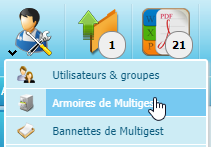
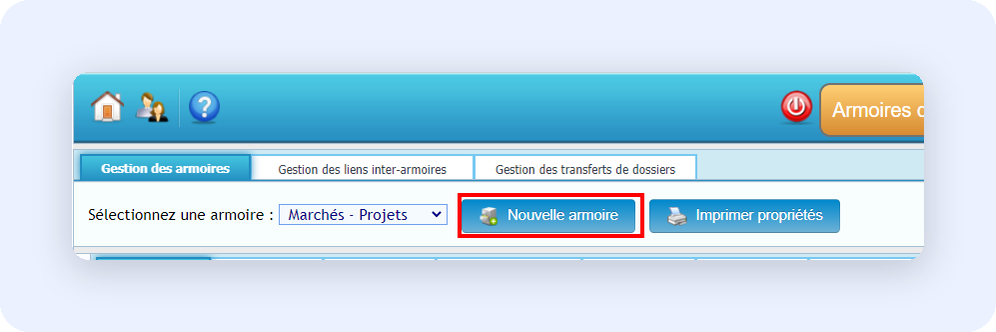
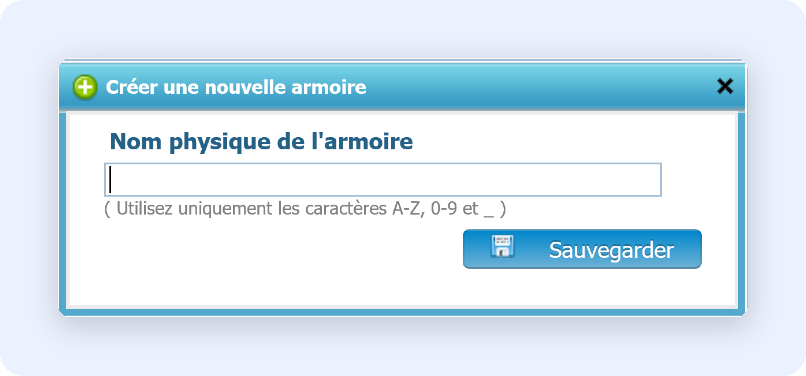
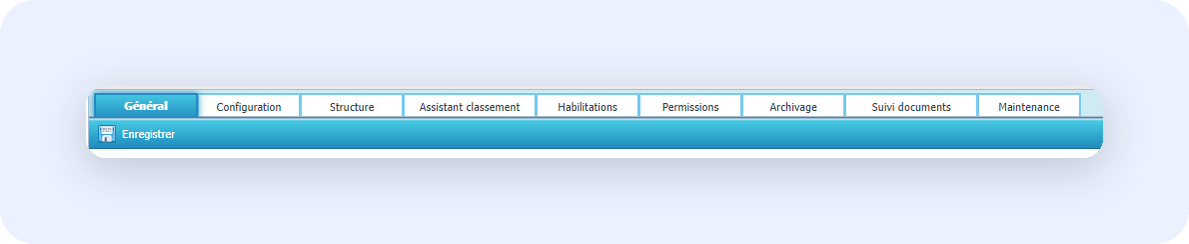
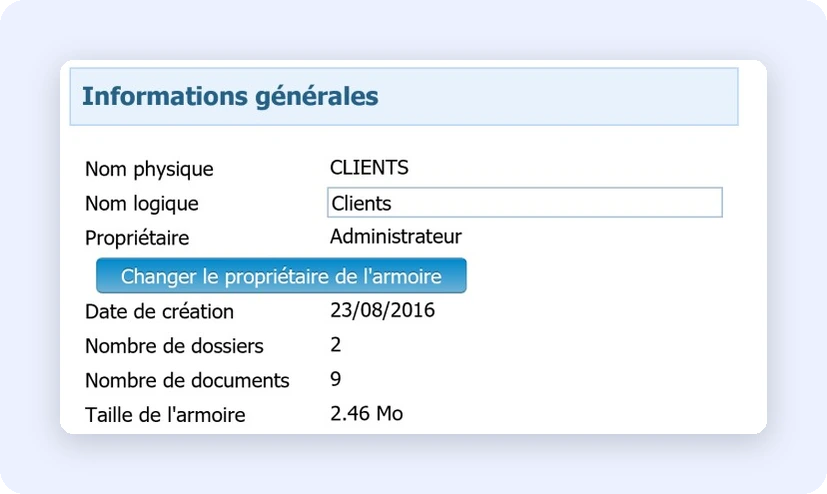
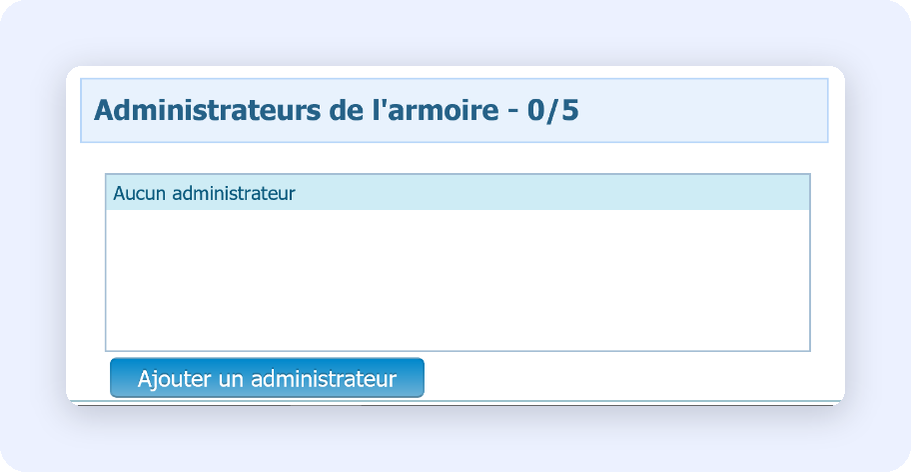
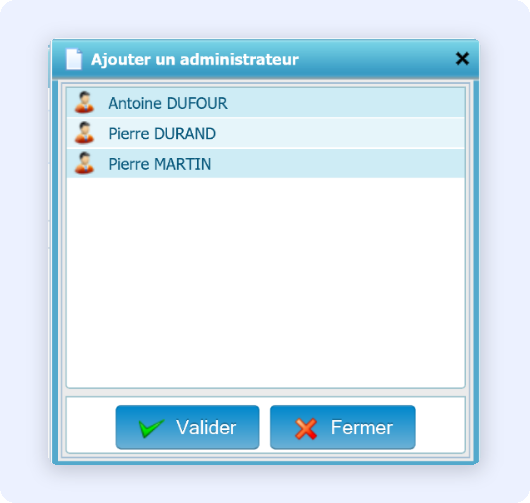
 #### Définition du classement
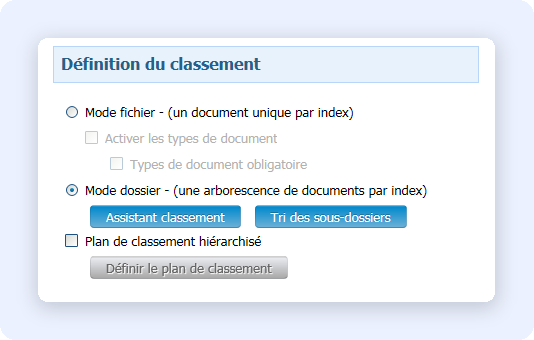
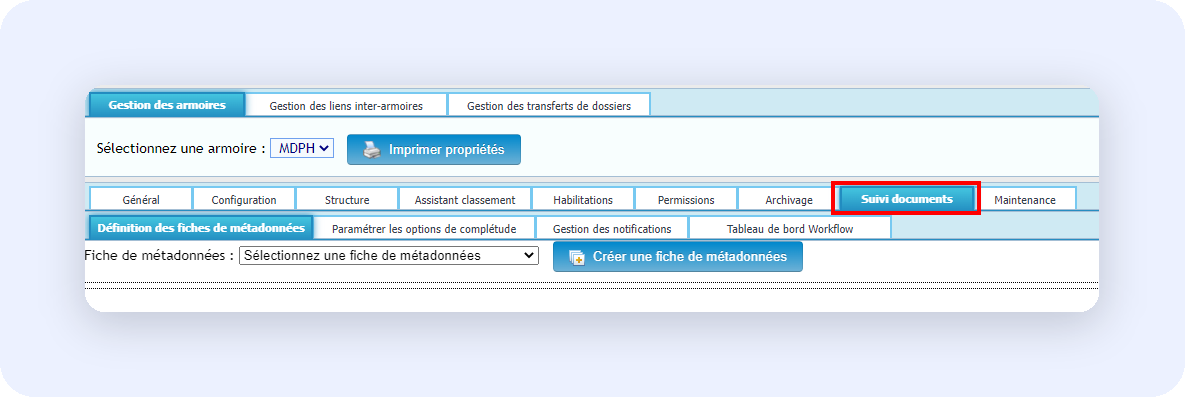
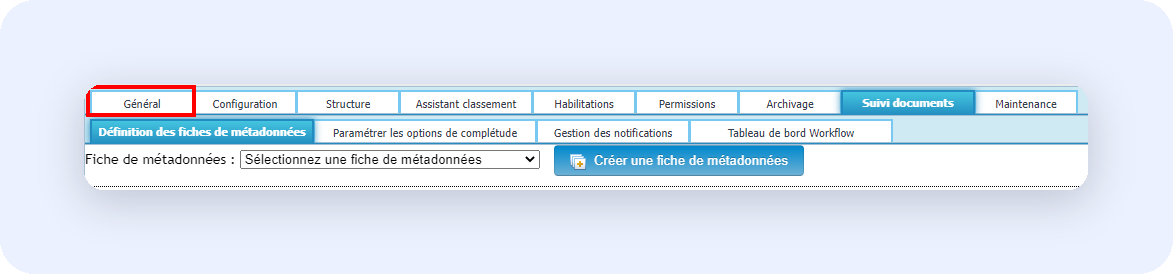
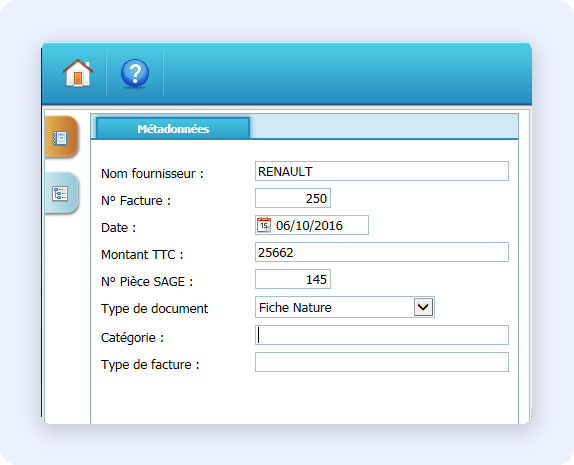
 Il est possible de rendre obligatoire la saisie du Type de document lors de la configuration de l'armoire en mode fichier.
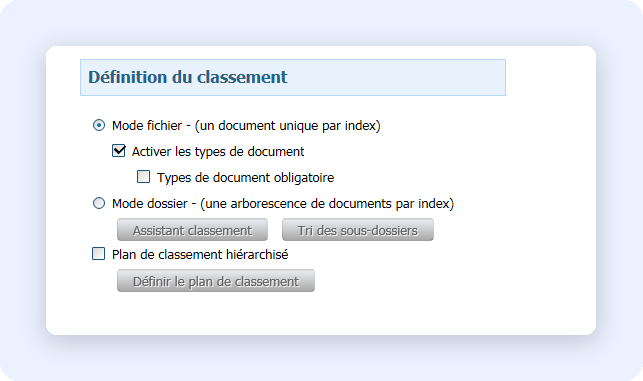
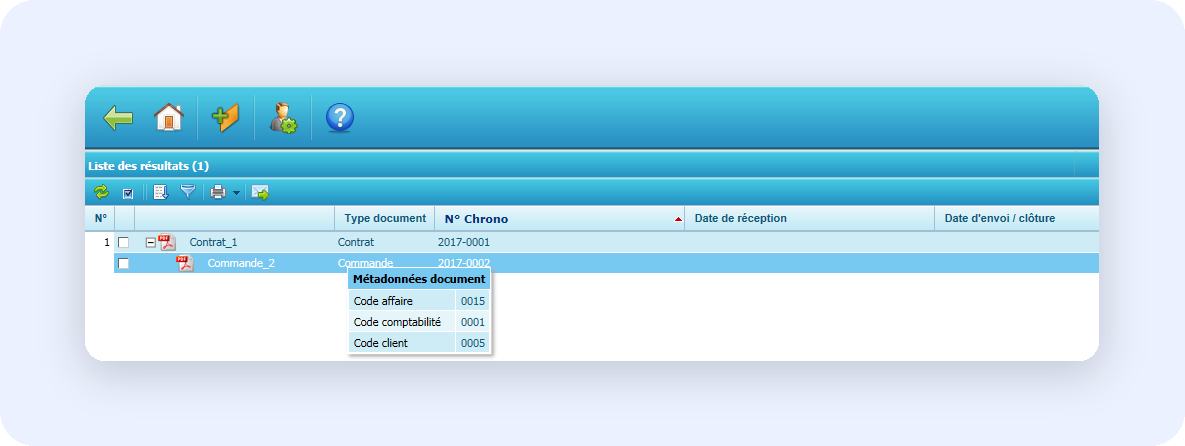
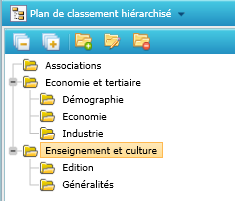
 Lors d'une recherche dans une armoire possédant un plan de classement hiérarchisé, le menu suivant sera proposé :
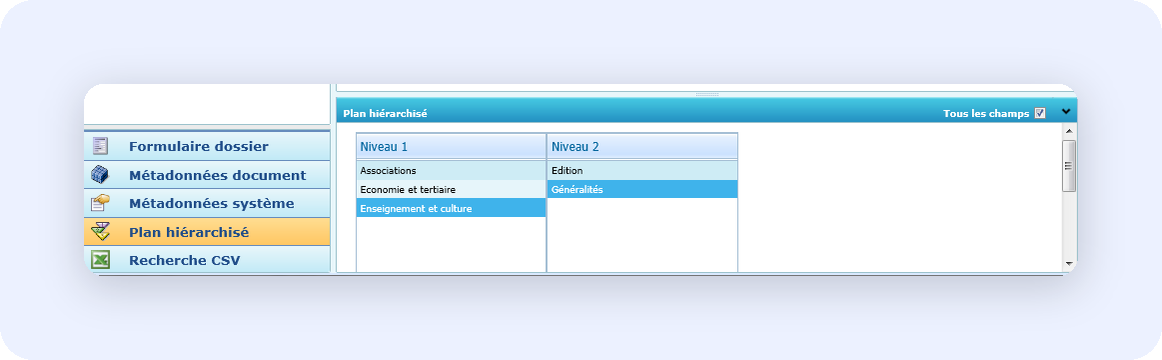

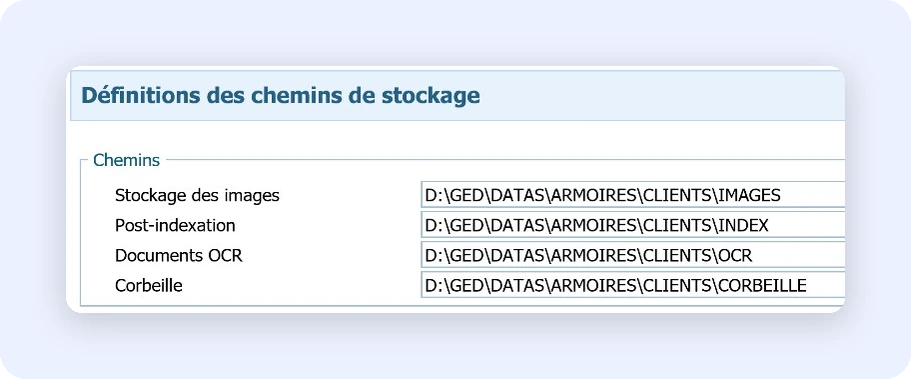
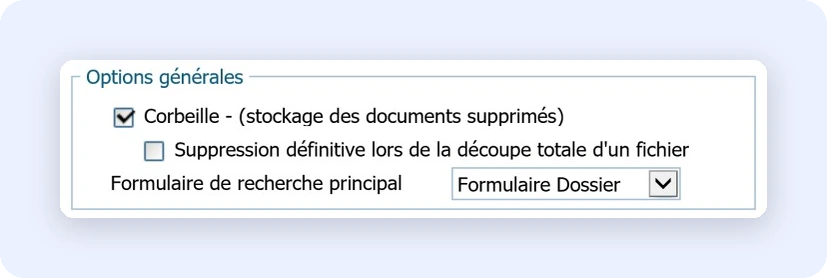
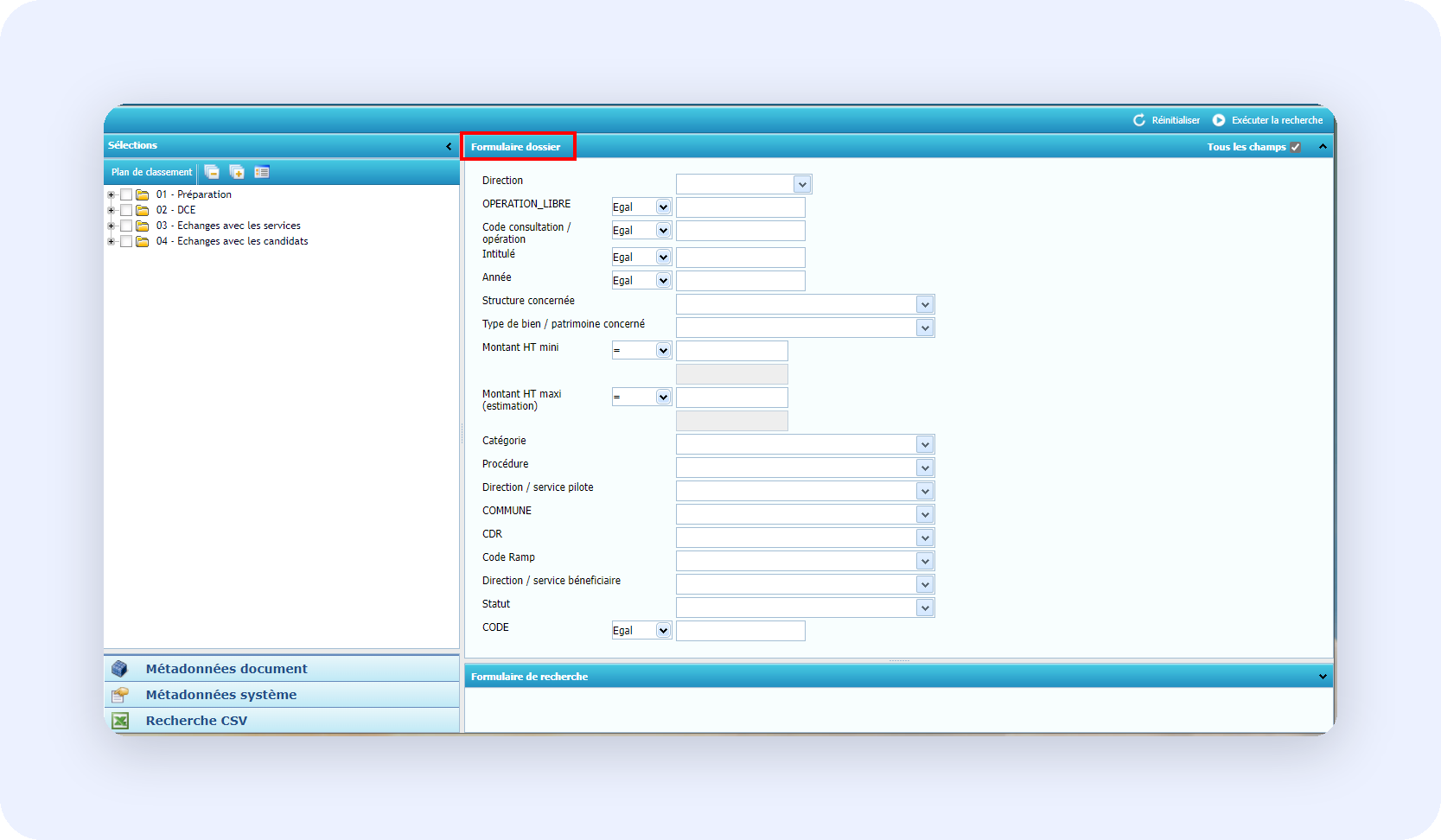
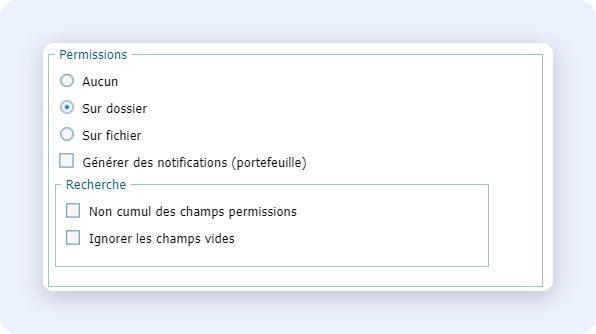
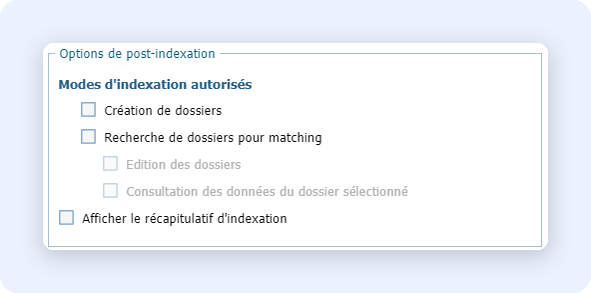
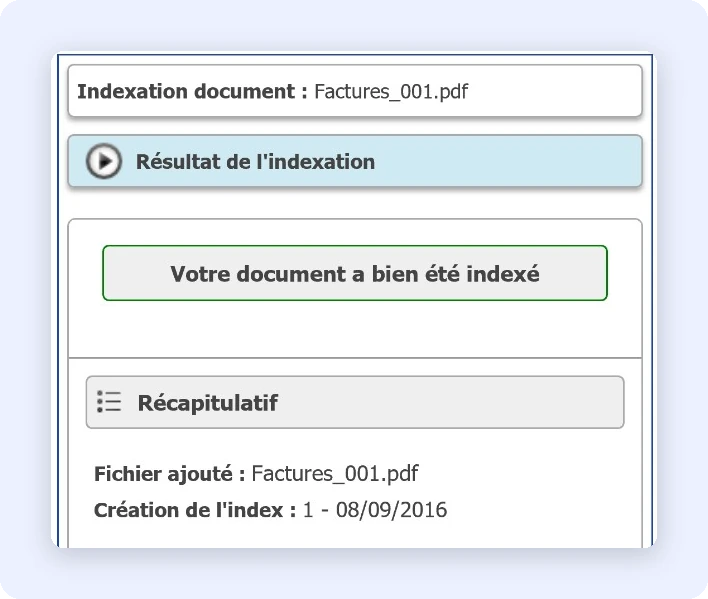
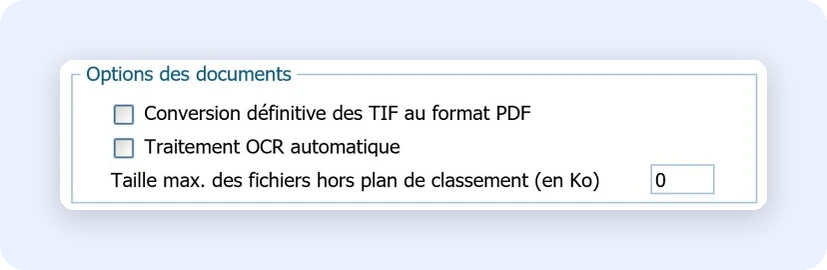
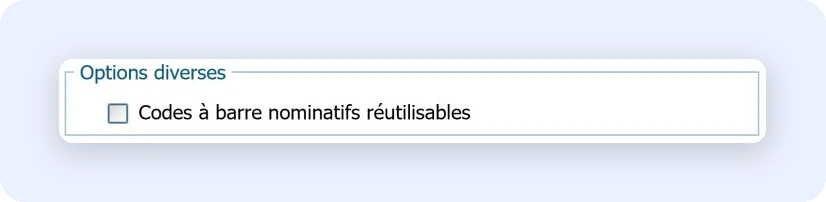
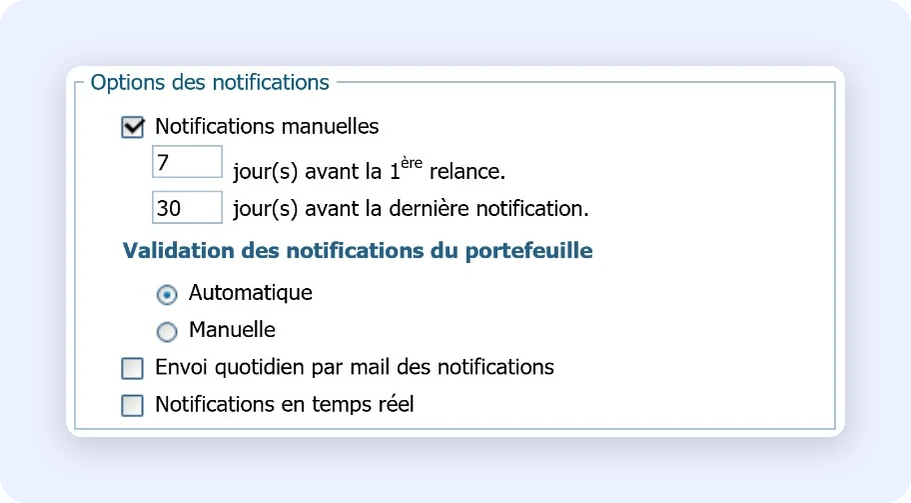
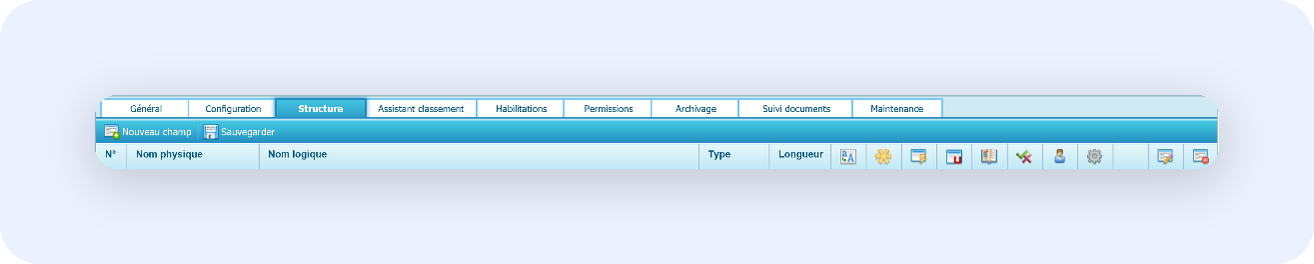
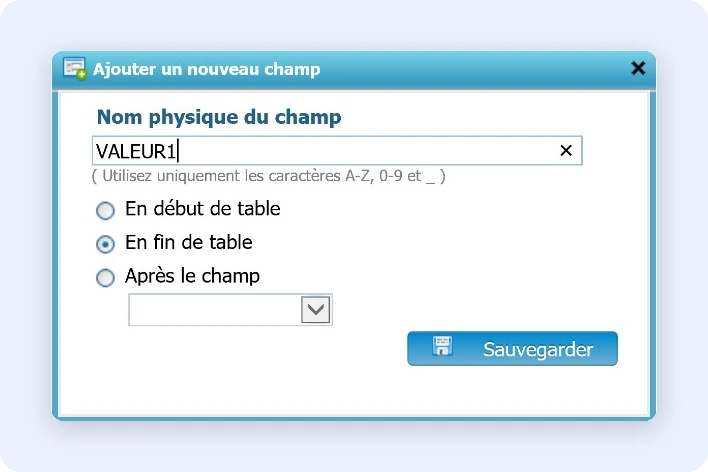
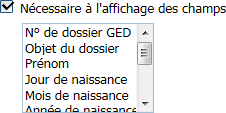



 Pour ajouter des valeurs au dictionnaire, il suffit de cliquer sur cette icône. La fenêtre suivante apparait :
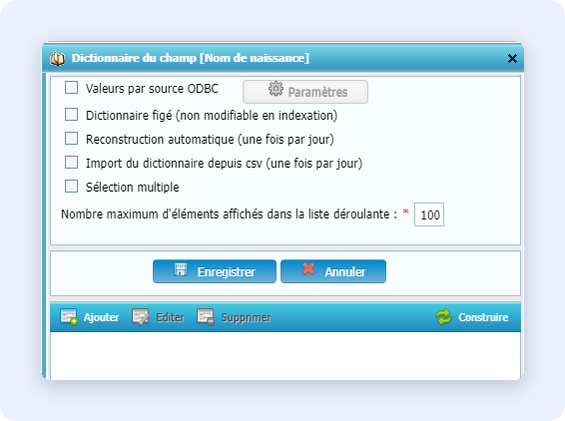
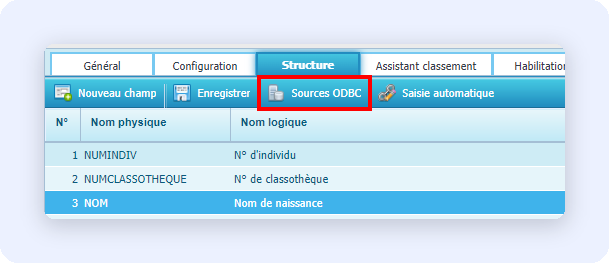
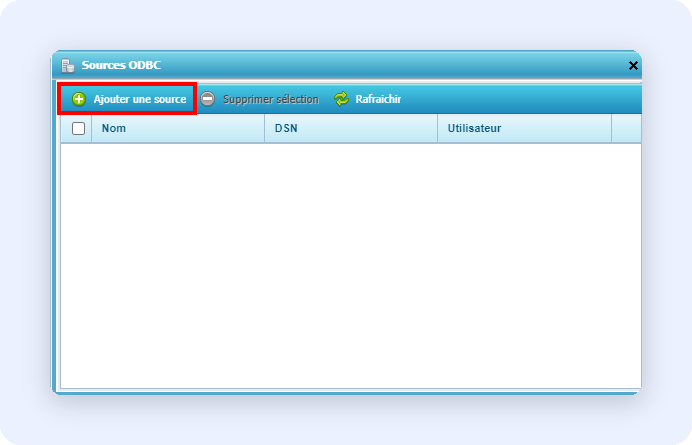
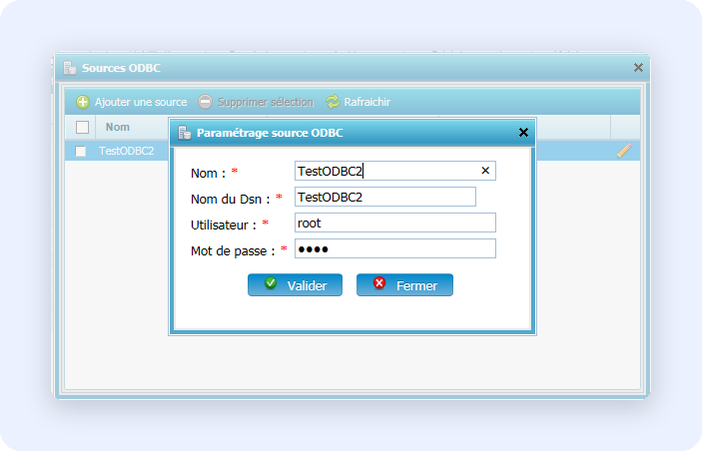
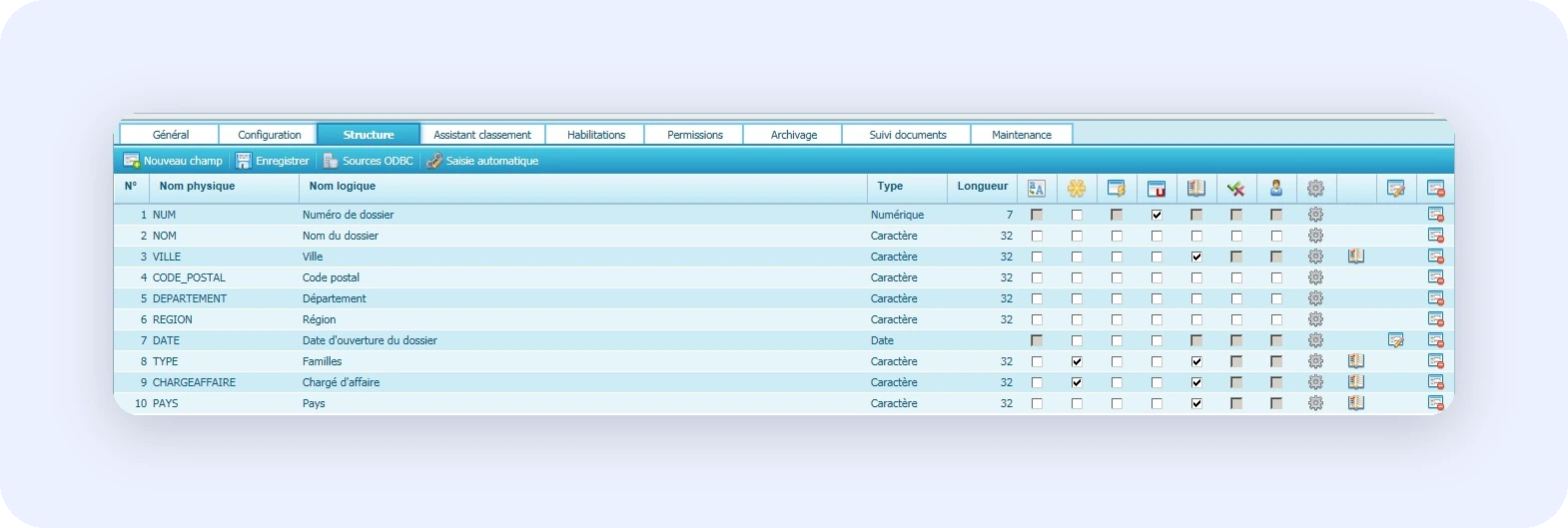
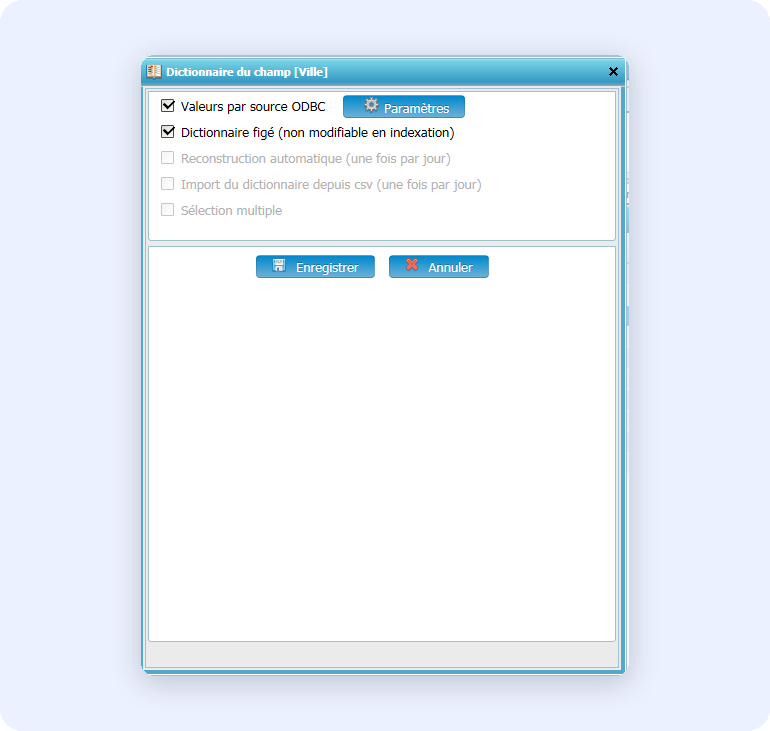
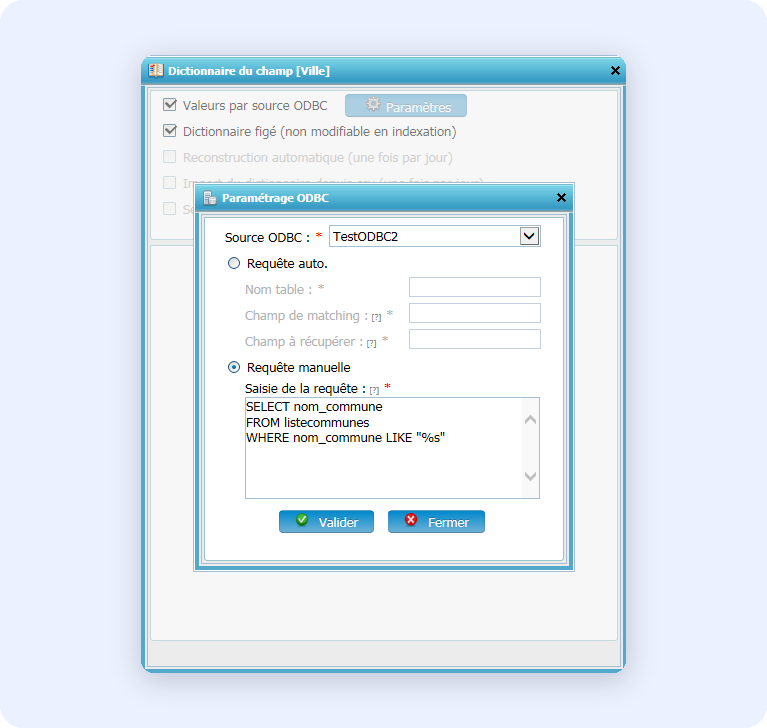
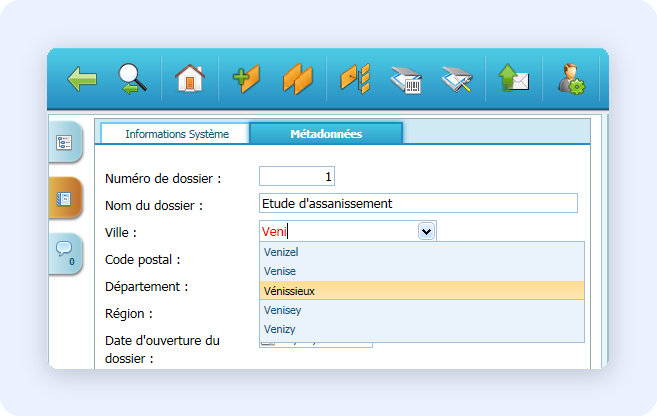
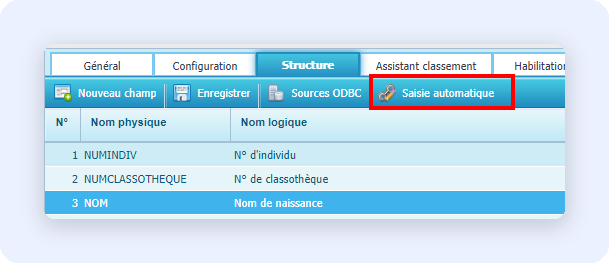
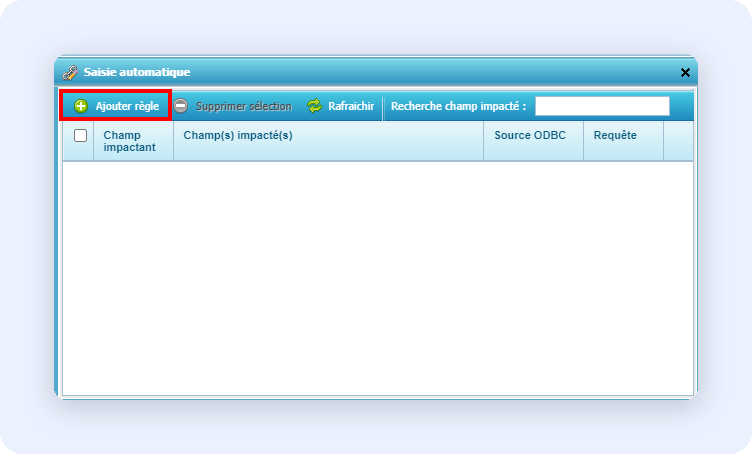
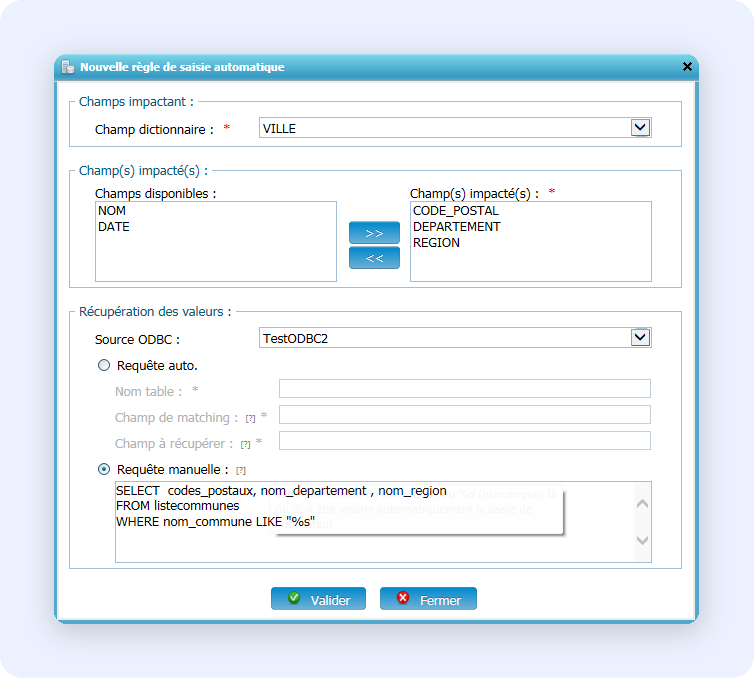
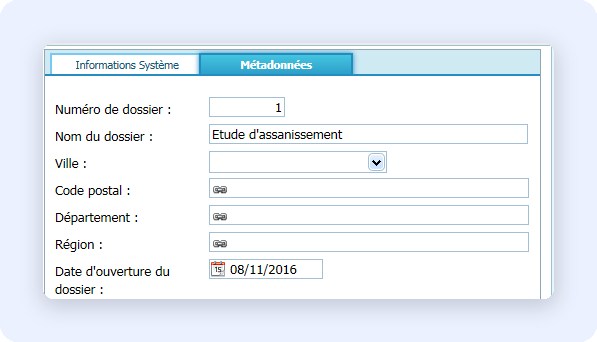
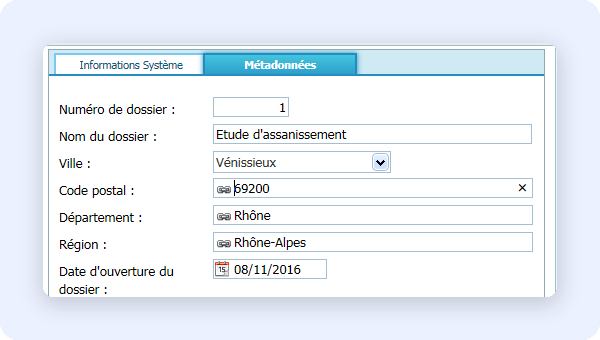
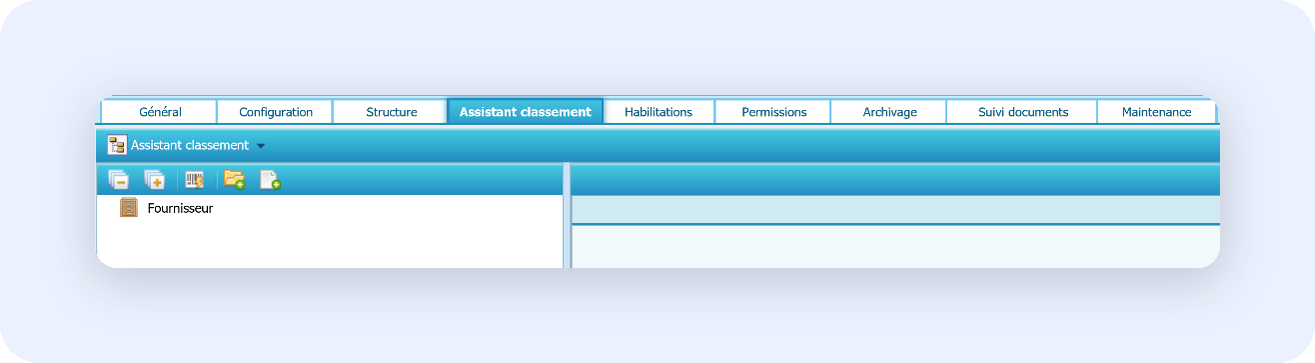
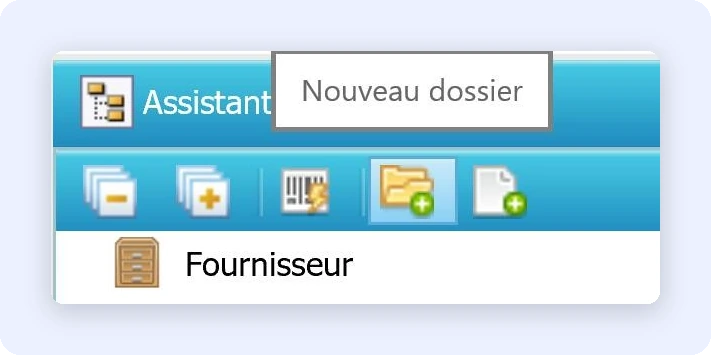
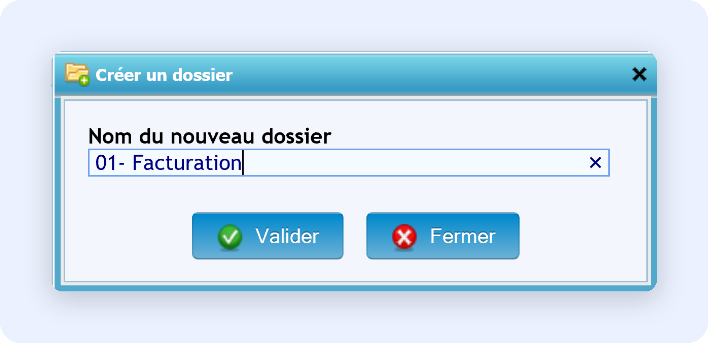
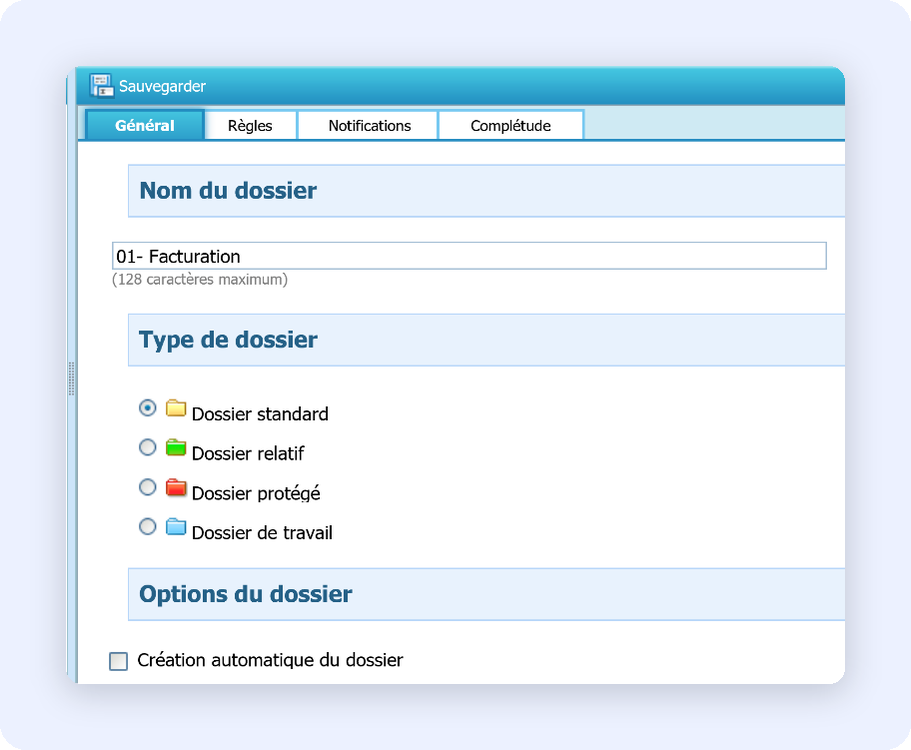
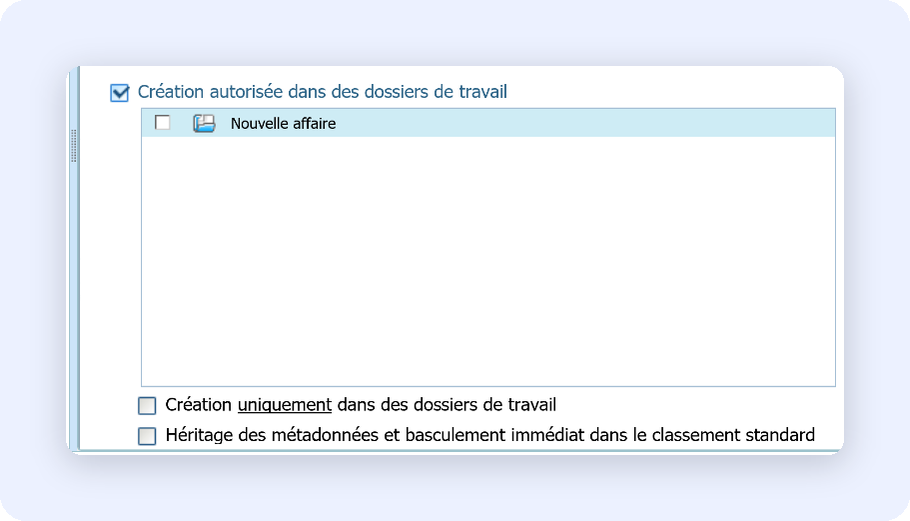
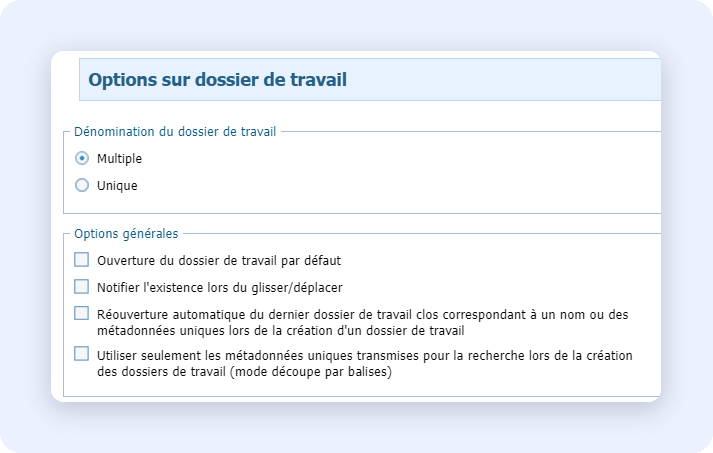
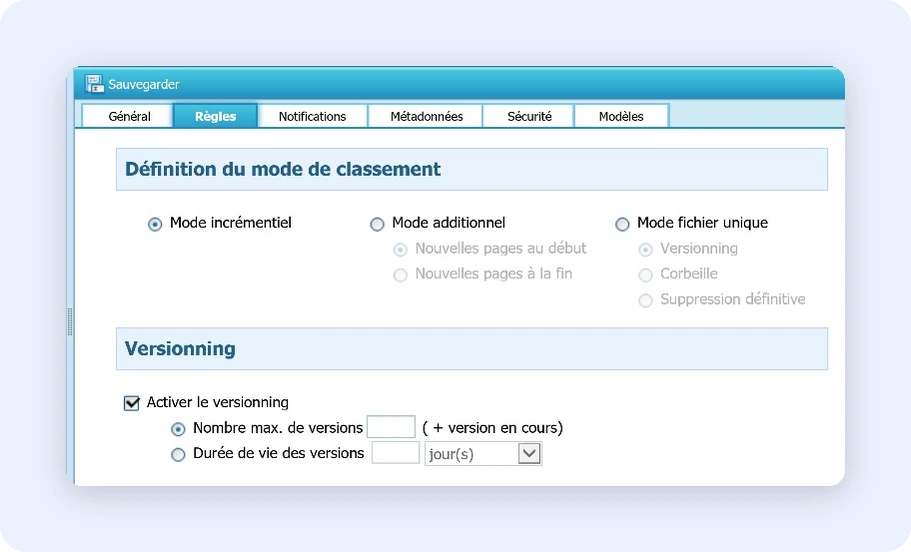
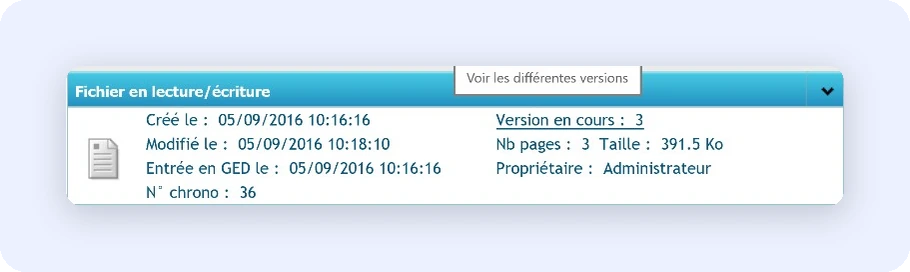
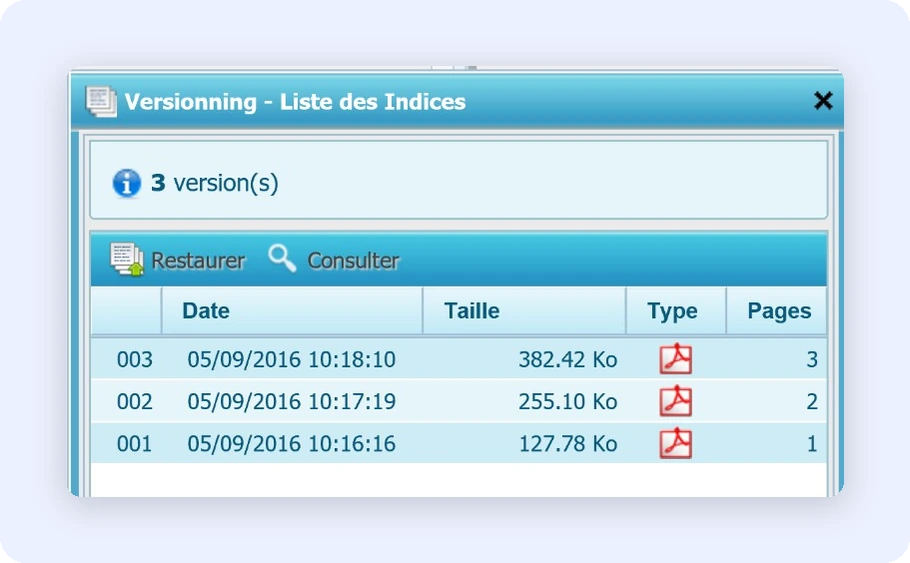
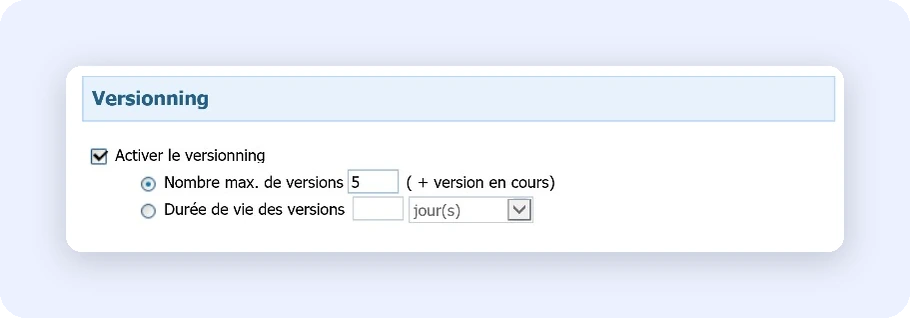
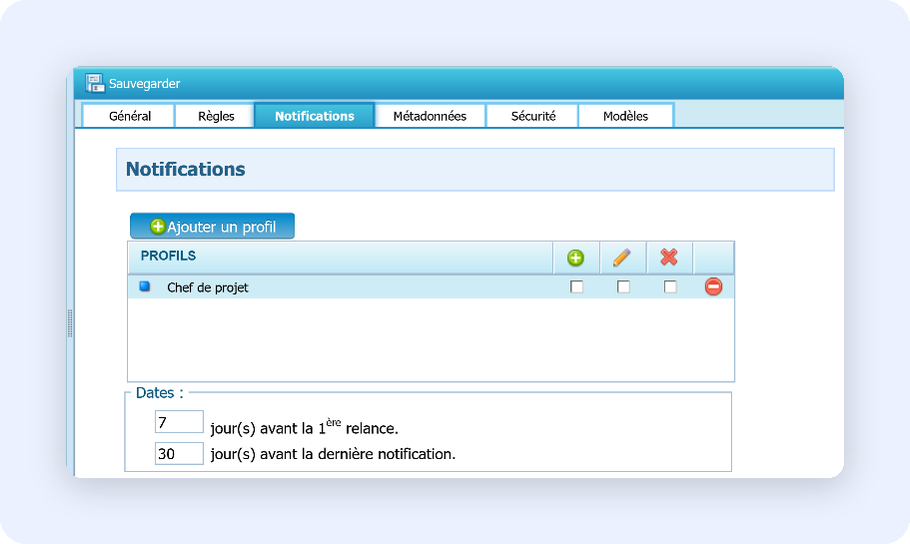
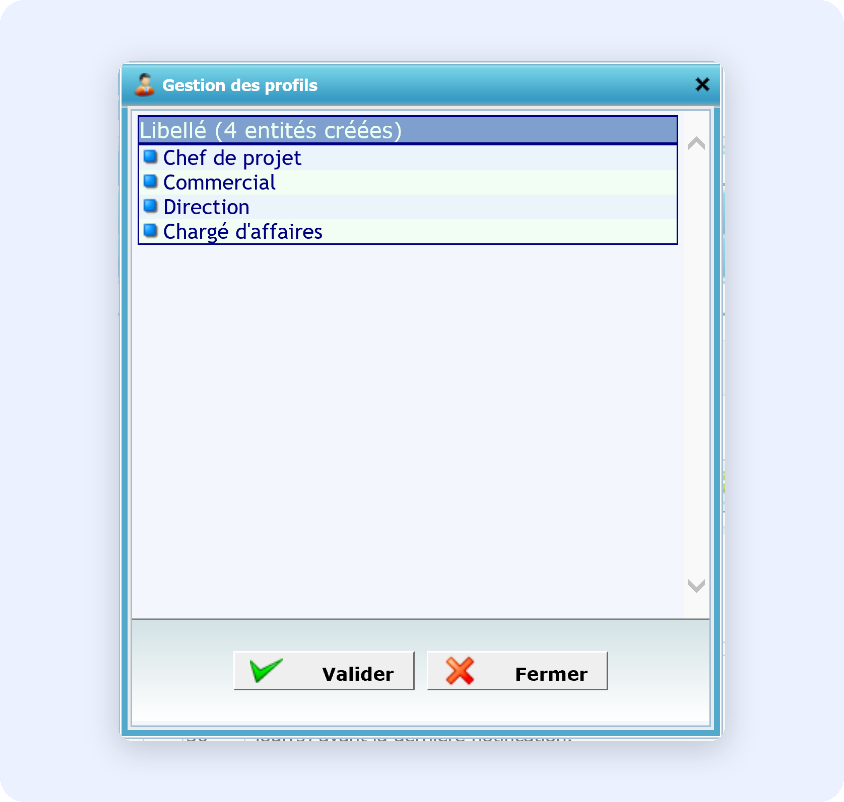
 **- Les délais de relance :**
**« X jour(s) avant la 1ère relance »** correspond au nombre de jours depuis la création du document à partir duquel il faut de nouveau notifier l'utilisateur s'il n'a pas pris connaissance de la première notification.
**« X jour(s) avant la dernière relance »** correspond à la fin de la relance pour la pièce en cours.
**Onglet « Complétude »**
**- Les délais de relance :**
**« X jour(s) avant la 1ère relance »** correspond au nombre de jours depuis la création du document à partir duquel il faut de nouveau notifier l'utilisateur s'il n'a pas pris connaissance de la première notification.
**« X jour(s) avant la dernière relance »** correspond à la fin de la relance pour la pièce en cours.
**Onglet « Complétude »**
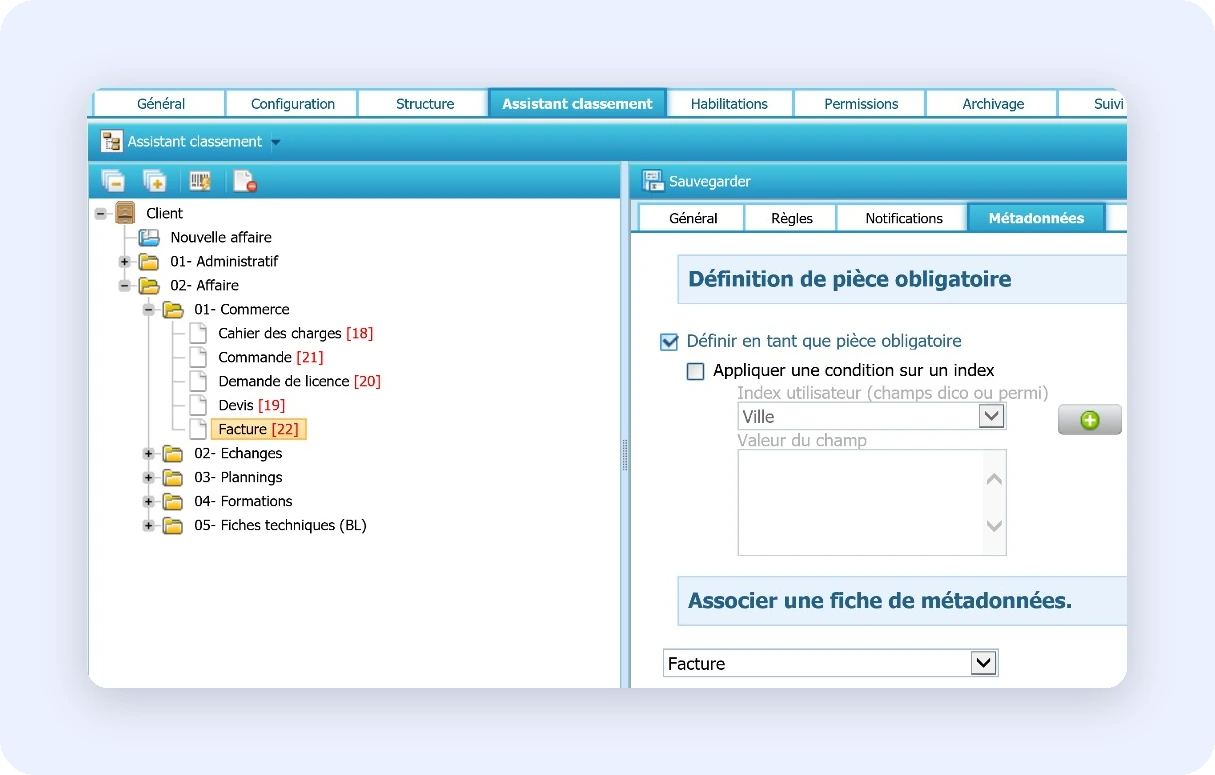
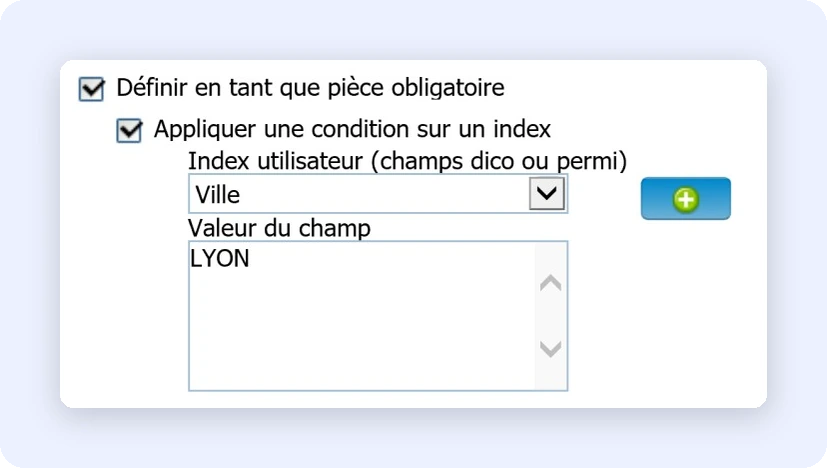
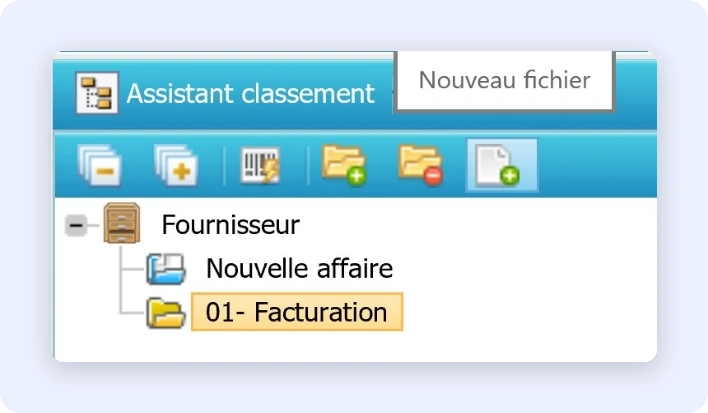
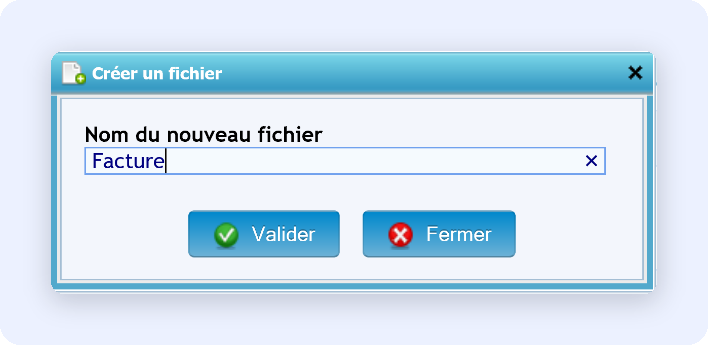
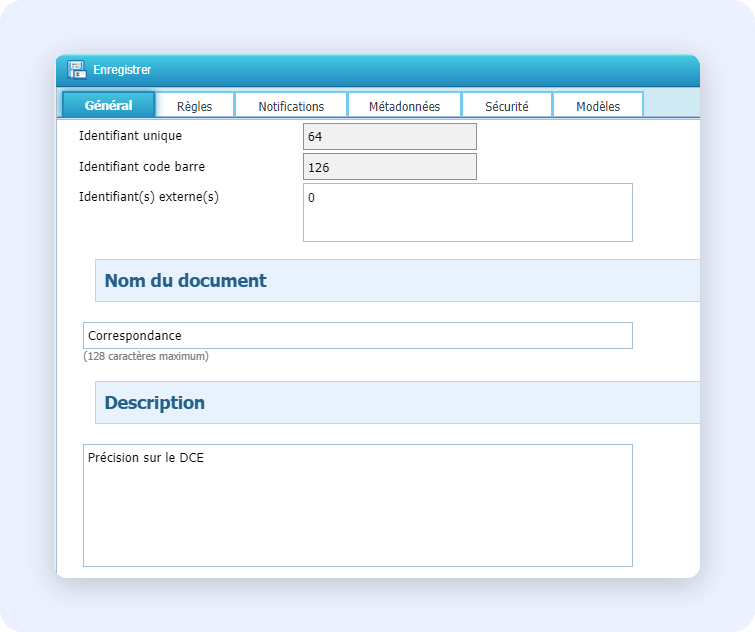
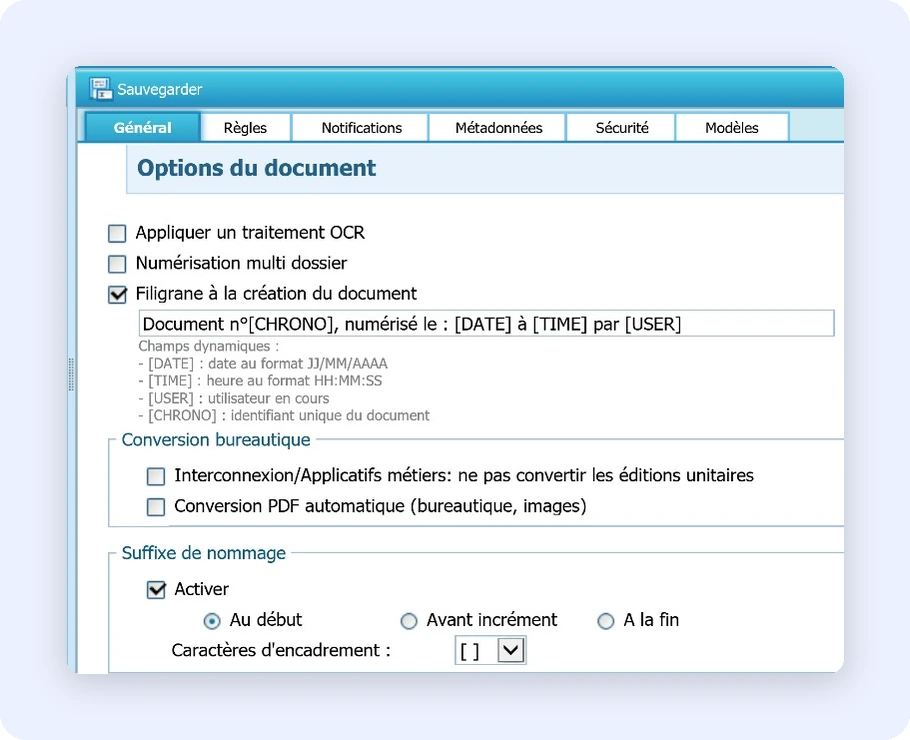
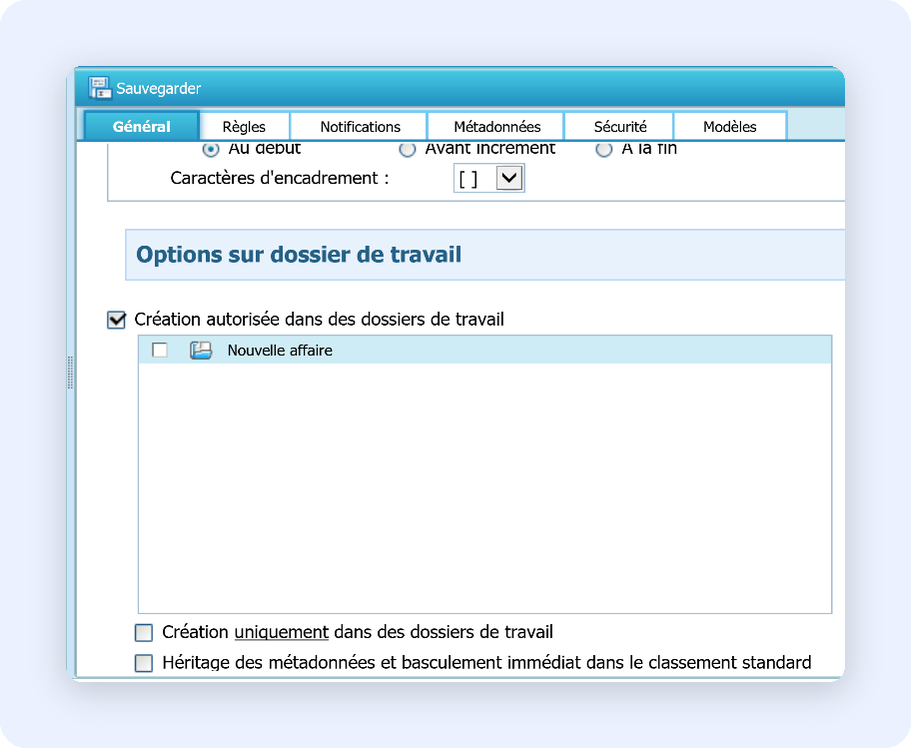
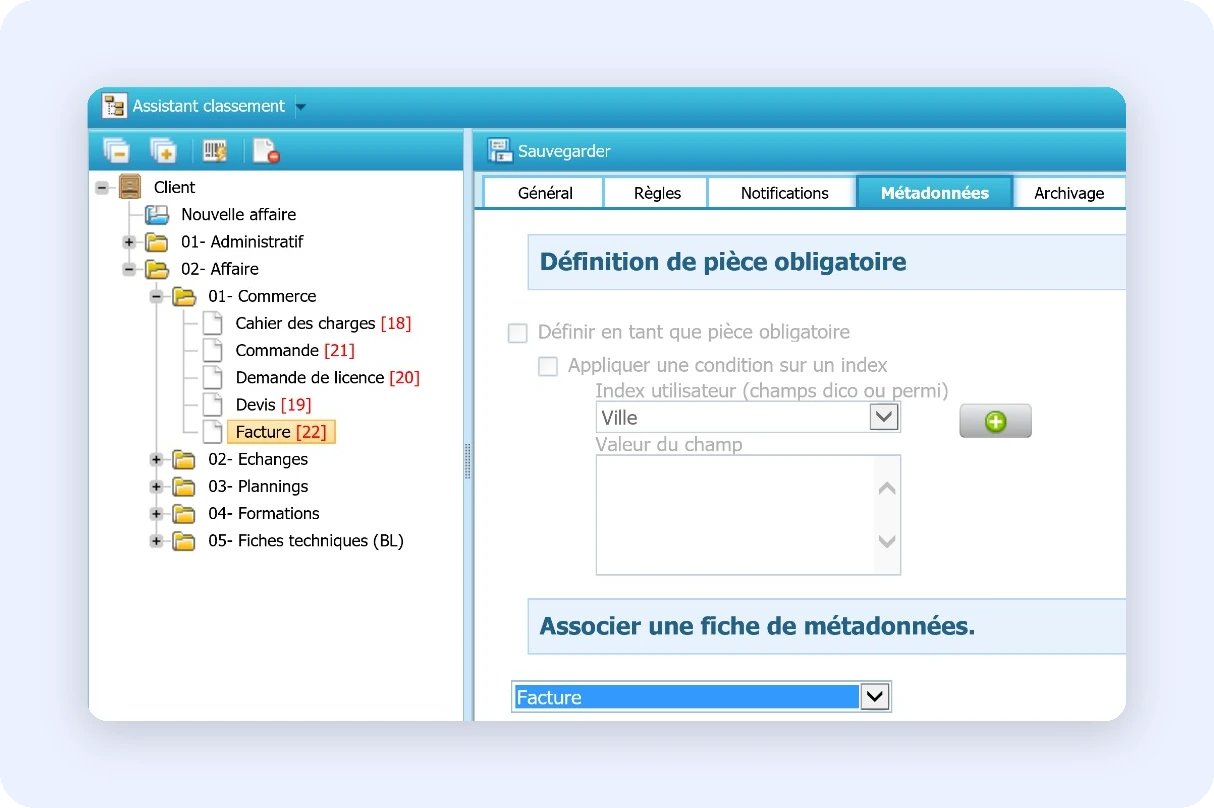
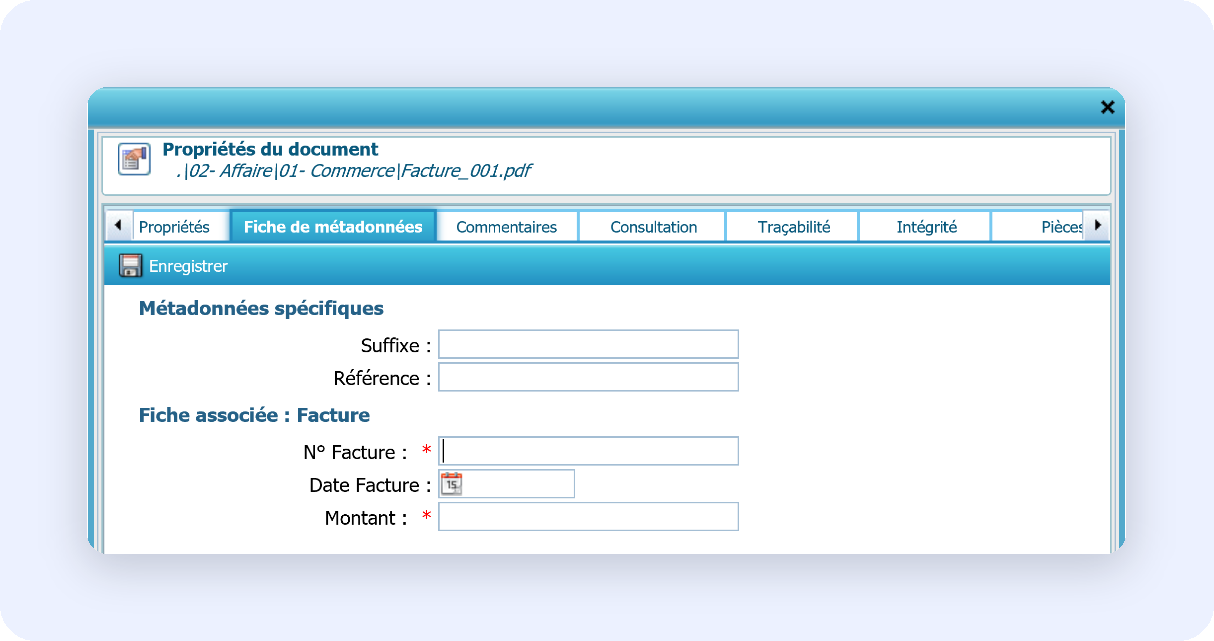
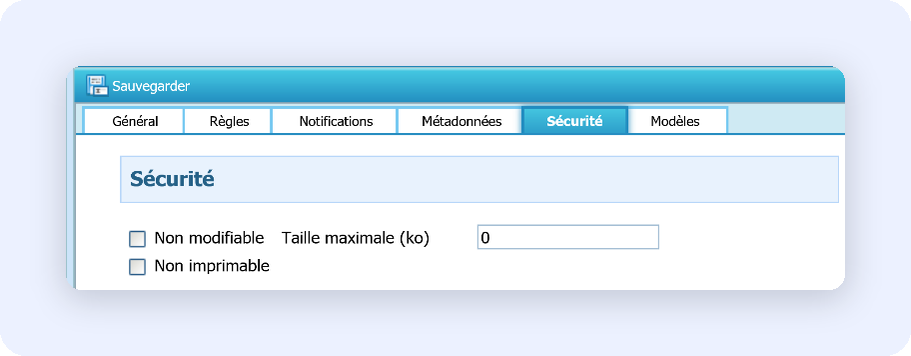
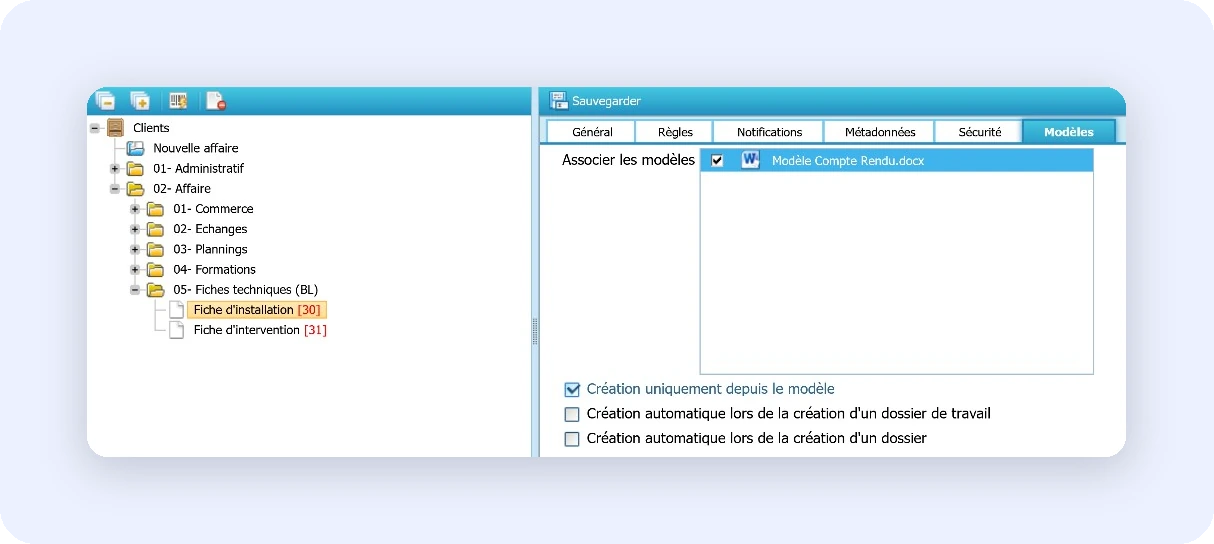
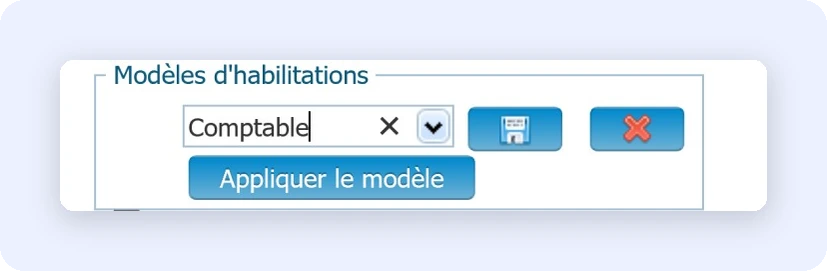
 * Sélectionner dans les utilisateurs/groupes habilités tous ceux souhaités, choisir le profil dans la liste et cliquer sur « **Appliquer le modèle »** pour pré-remplir les droits avec le modèle choisi.
Les modèles créés ne sont aucunement associés aux groupes/utilisateurs, ils permettent simplement de créer des modèles d'habilitation pour aller plus vite dans l'affectation de droits similaires. En cas de modification d'un modèle aucun groupe/utilisateur ne sera mis à jour. Pour ce faire il faut reproduire l'étape 2 pour appliquer le modèle.
* Sélectionner dans les utilisateurs/groupes habilités tous ceux souhaités, choisir le profil dans la liste et cliquer sur « **Appliquer le modèle »** pour pré-remplir les droits avec le modèle choisi.
Les modèles créés ne sont aucunement associés aux groupes/utilisateurs, ils permettent simplement de créer des modèles d'habilitation pour aller plus vite dans l'affectation de droits similaires. En cas de modification d'un modèle aucun groupe/utilisateur ne sera mis à jour. Pour ce faire il faut reproduire l'étape 2 pour appliquer le modèle.
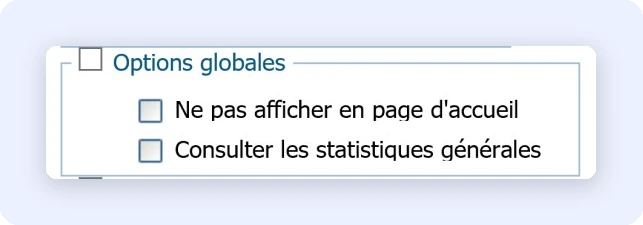
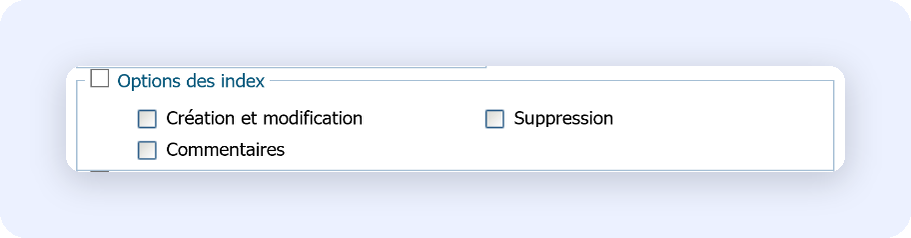
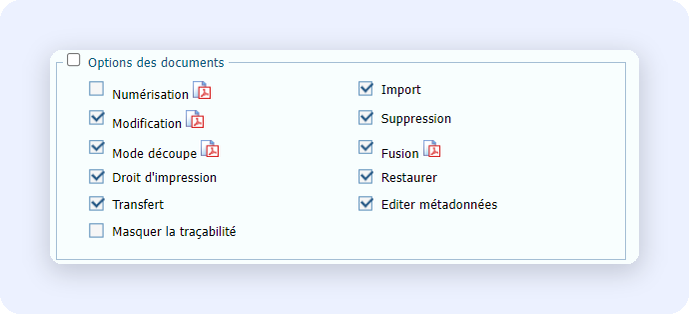
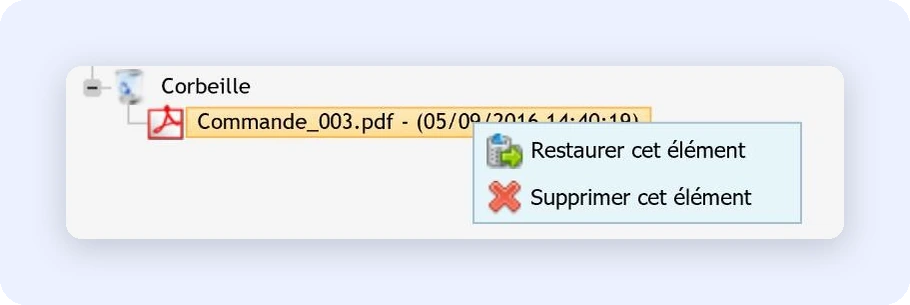
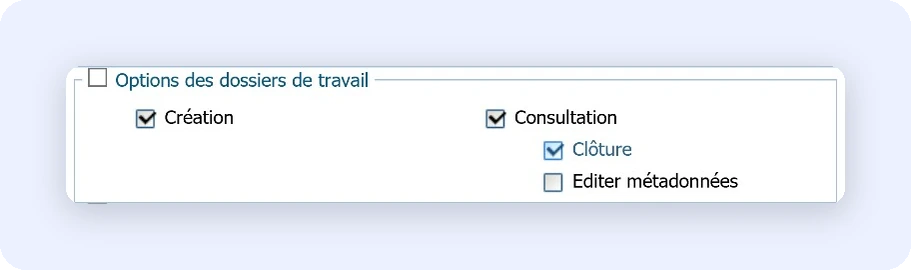
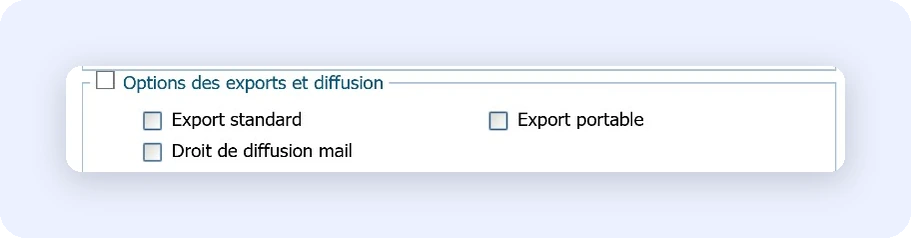
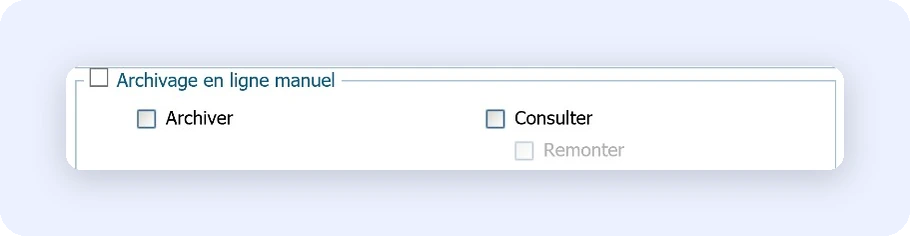
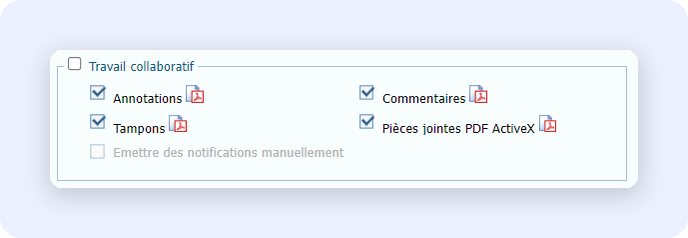
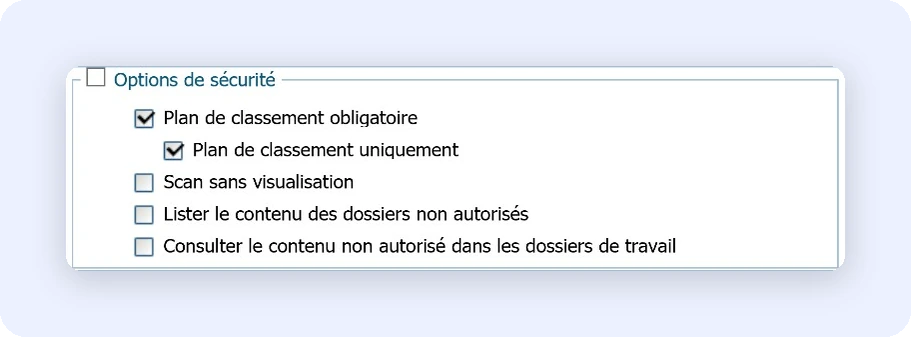
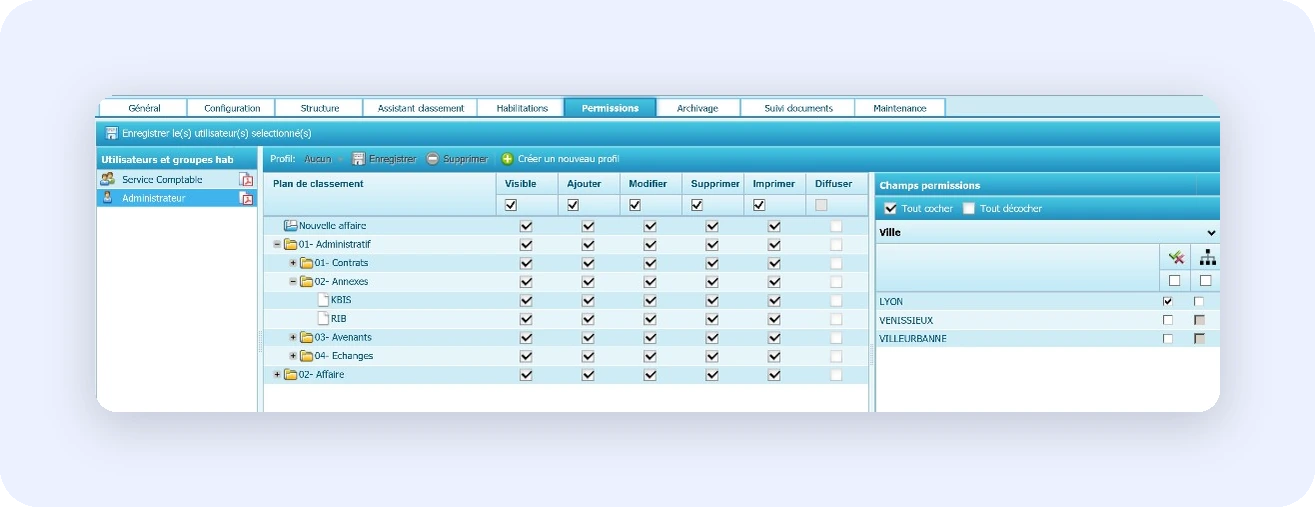
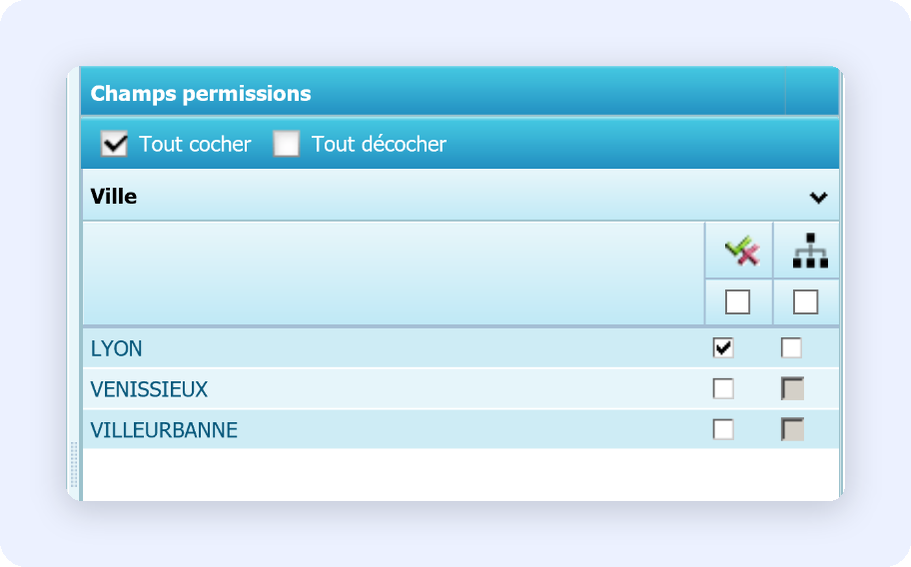
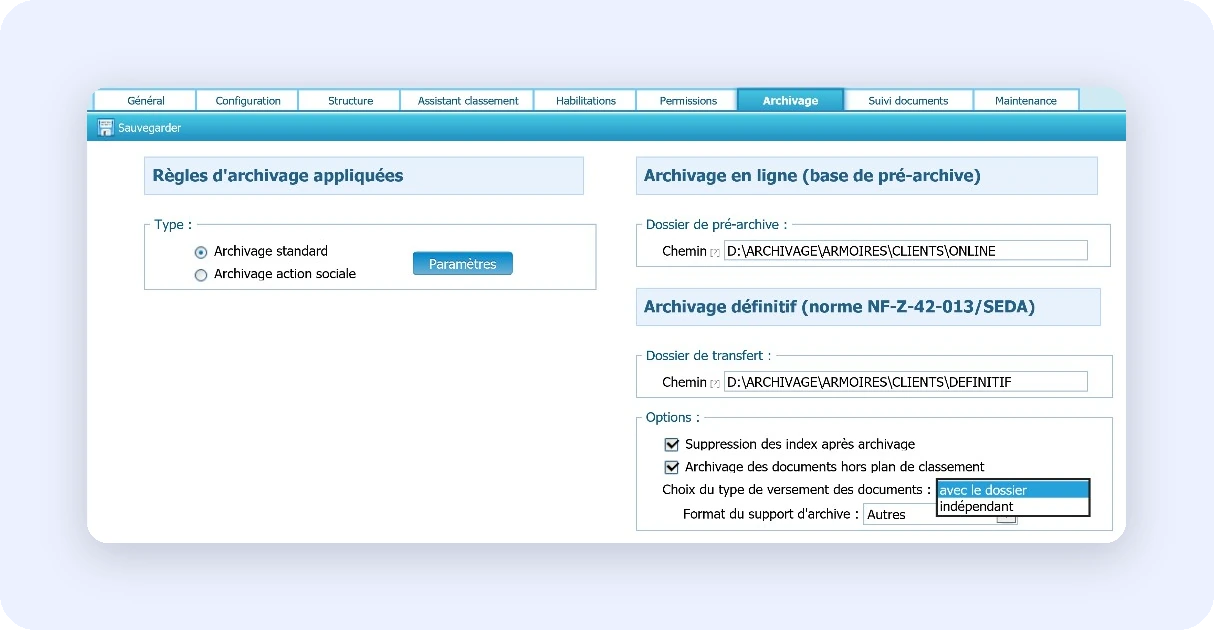
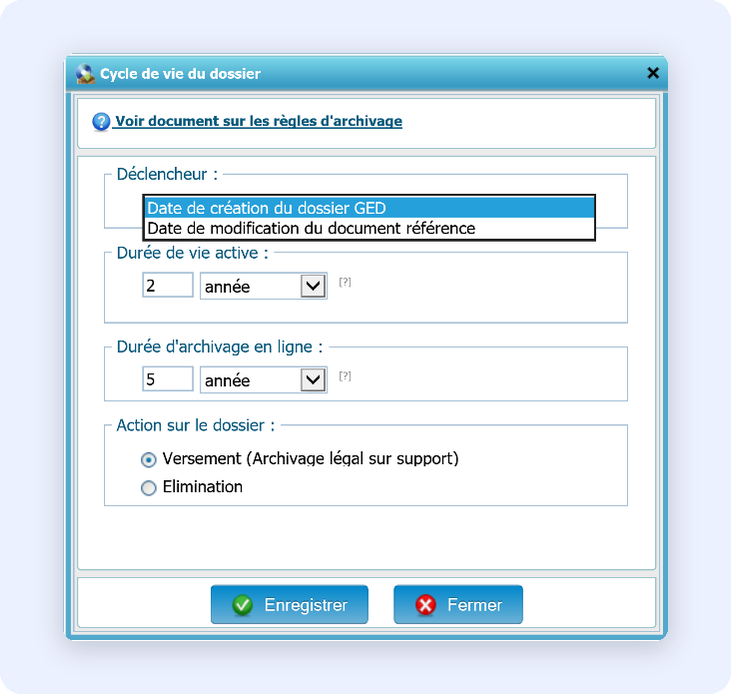
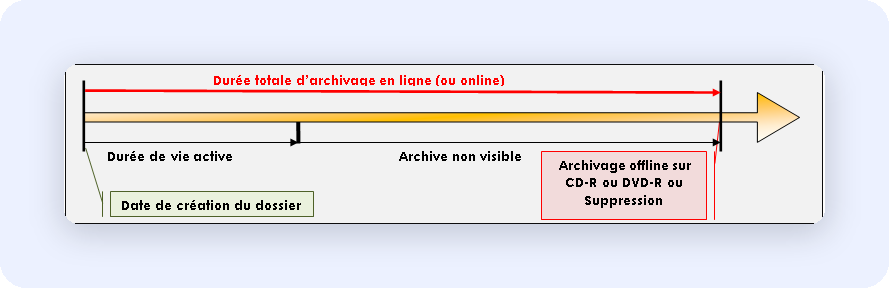
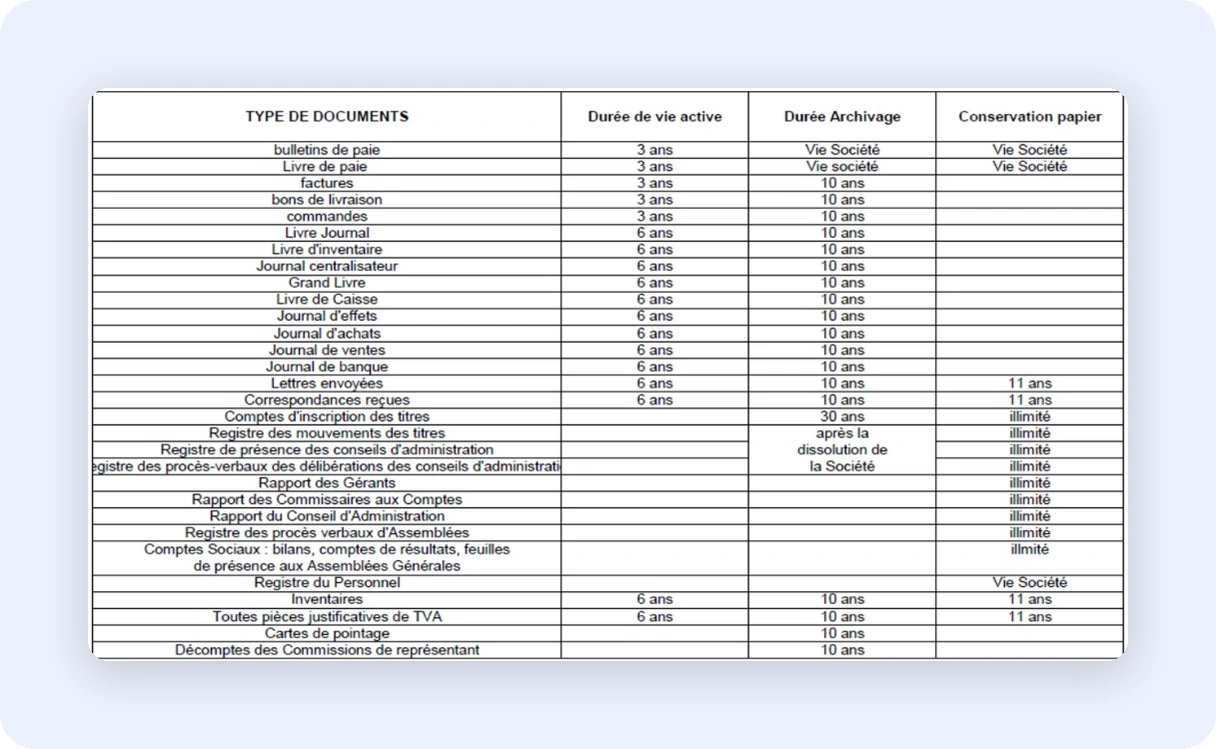
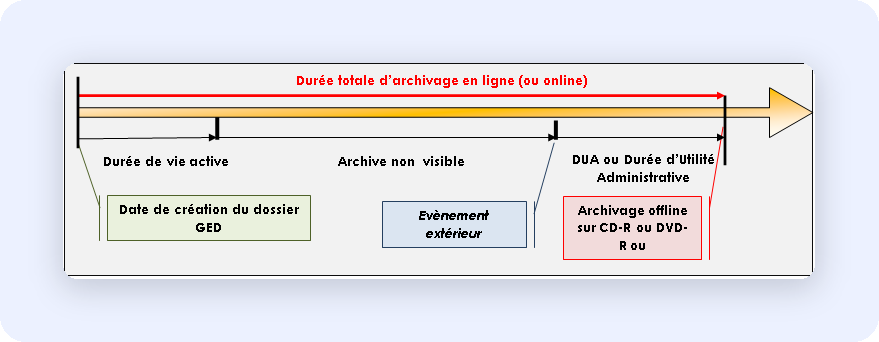


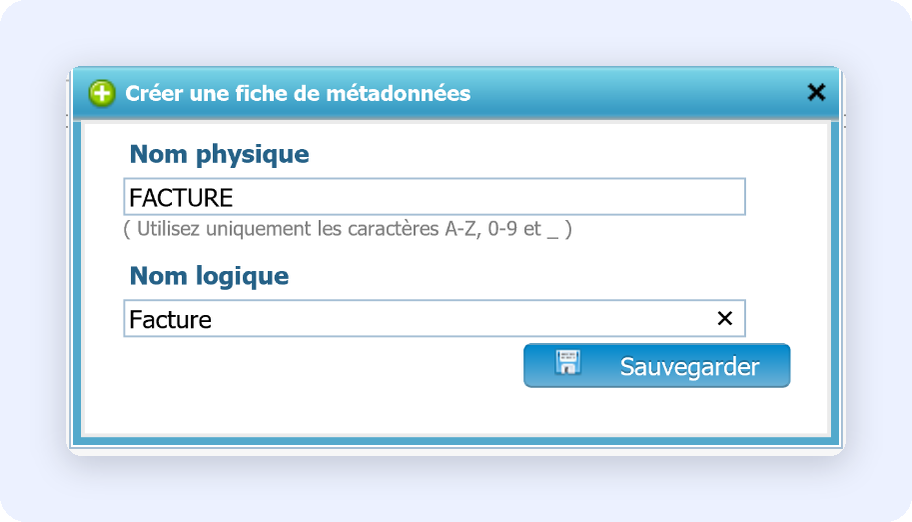
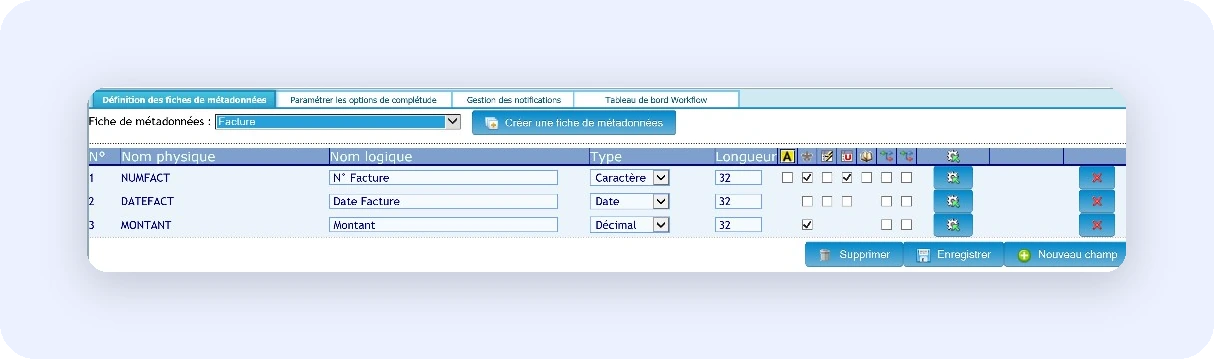
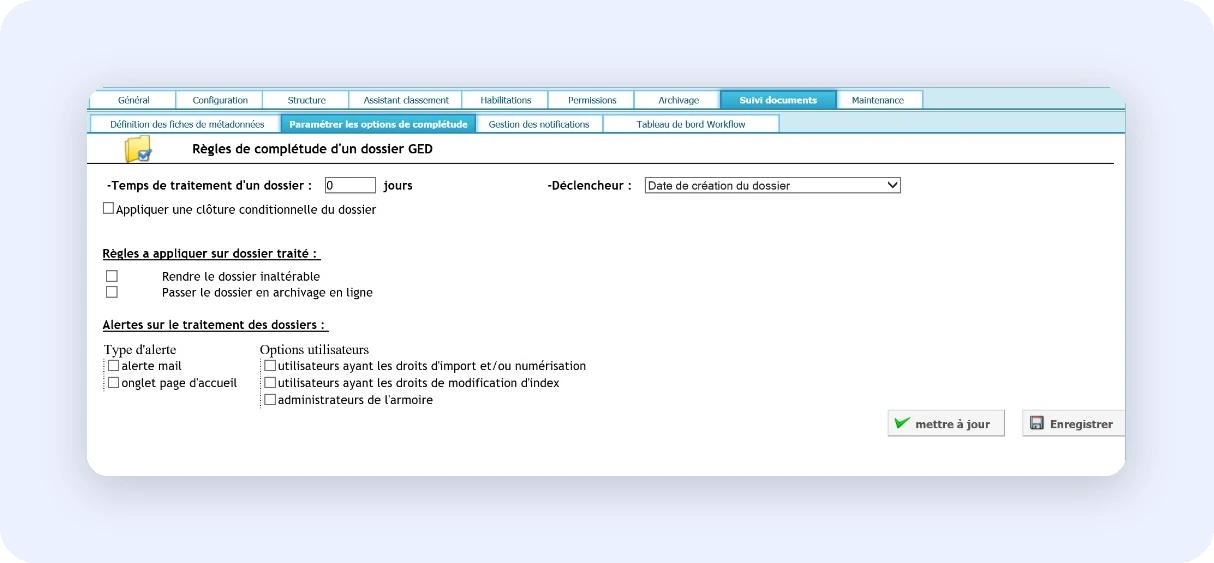
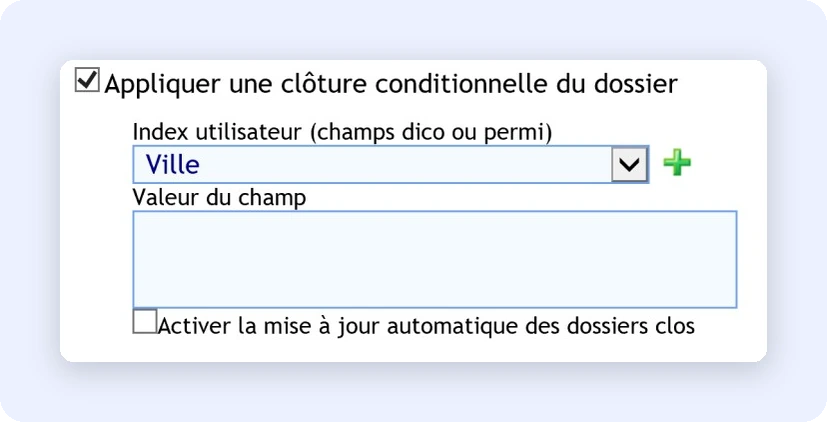

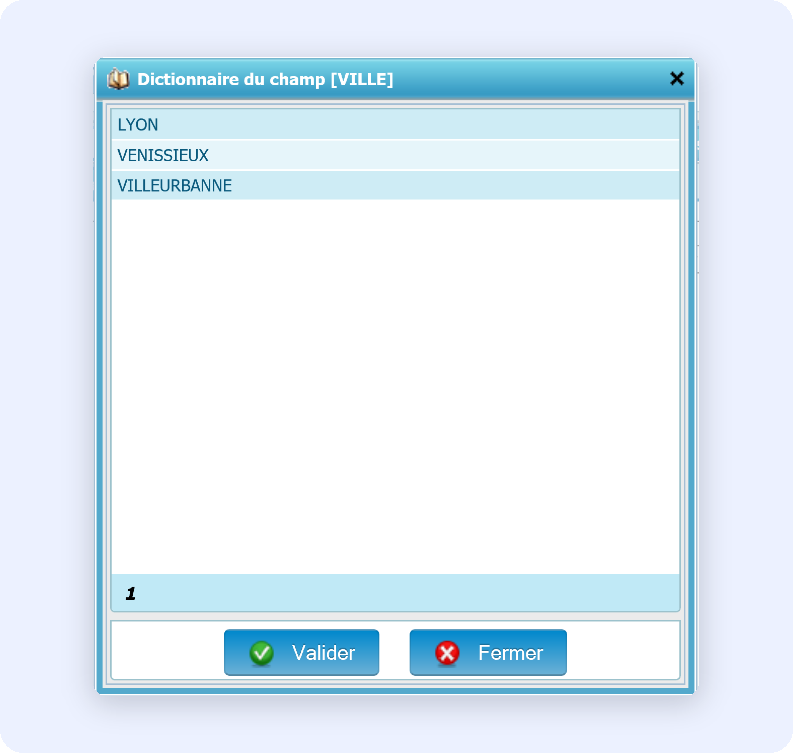
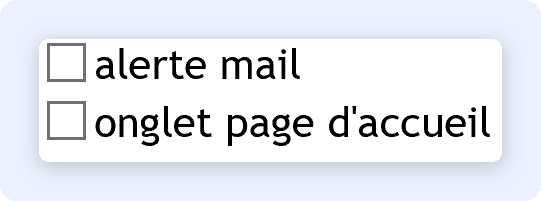
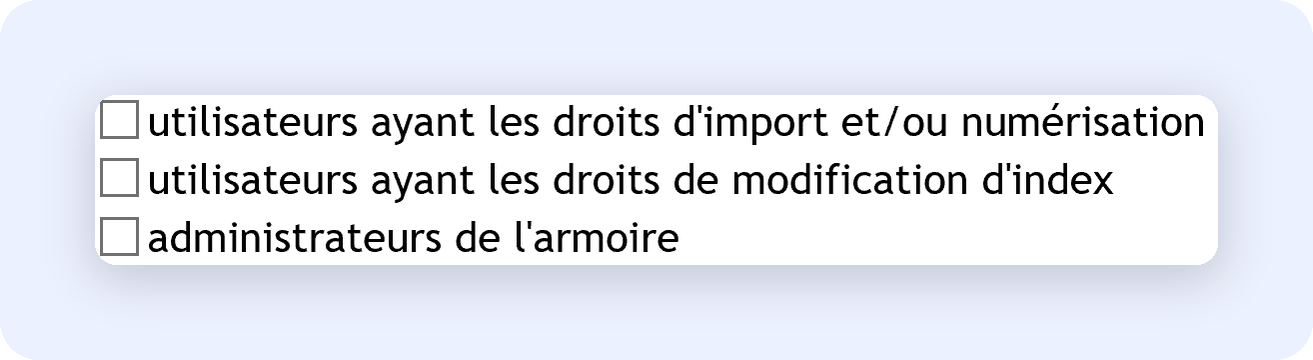
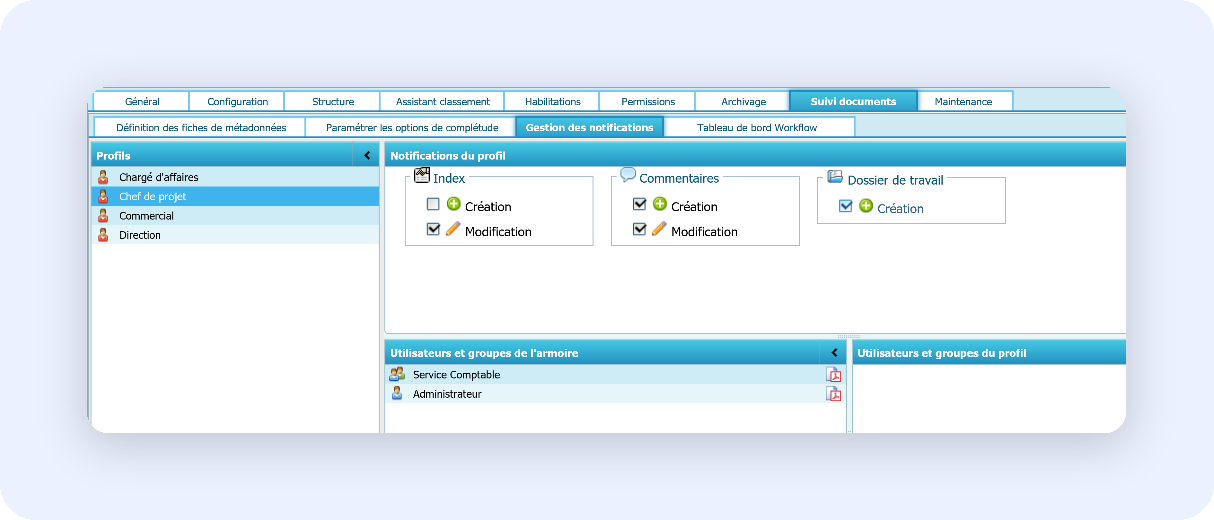
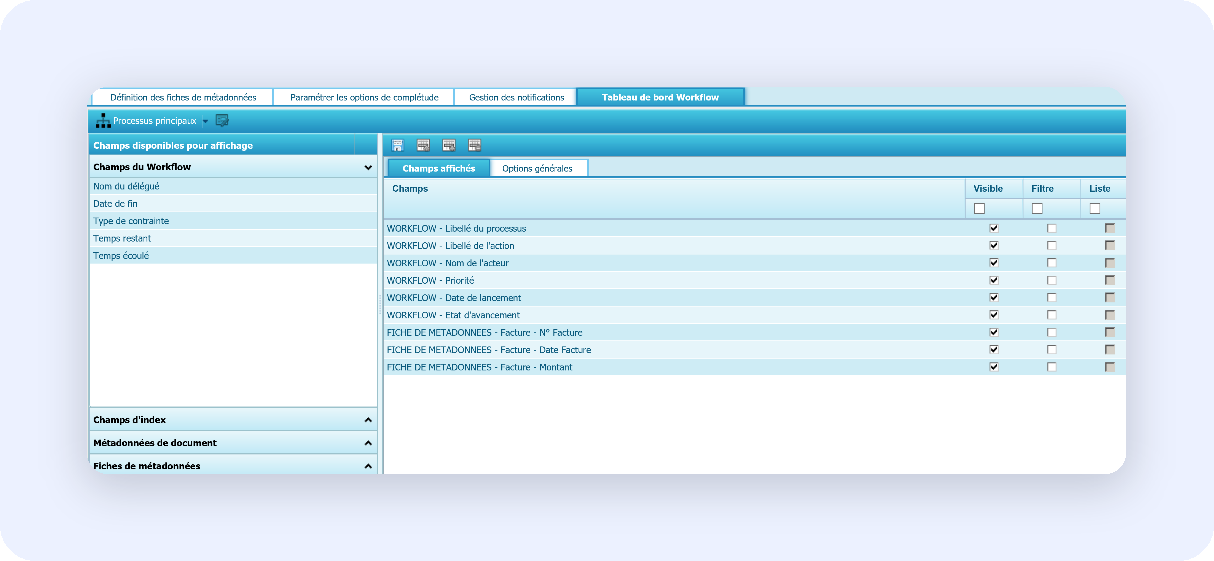
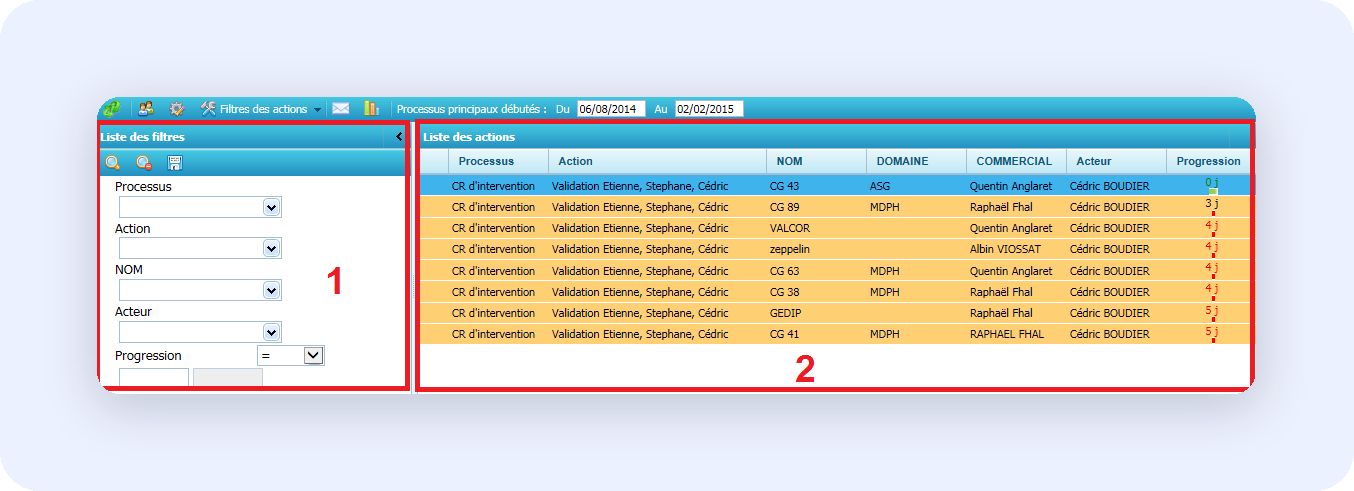
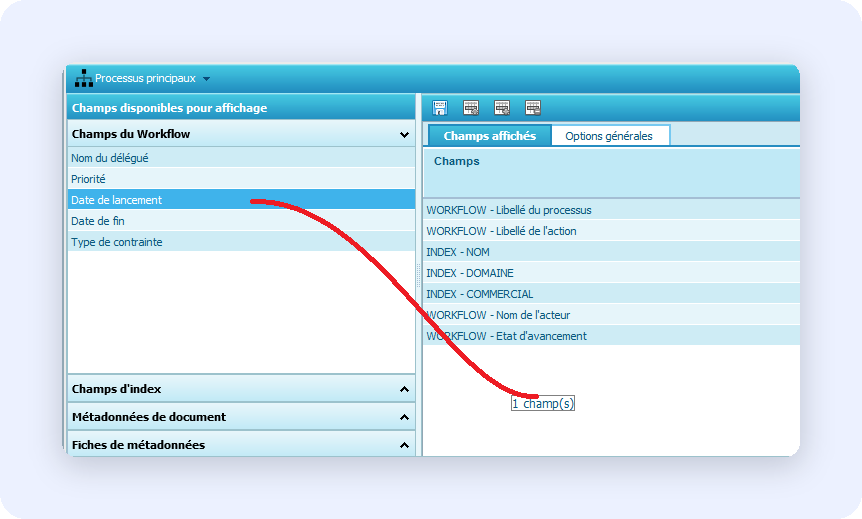

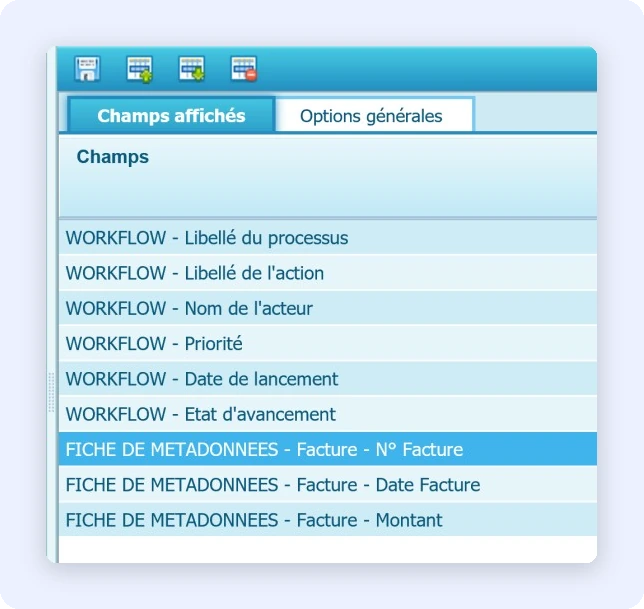
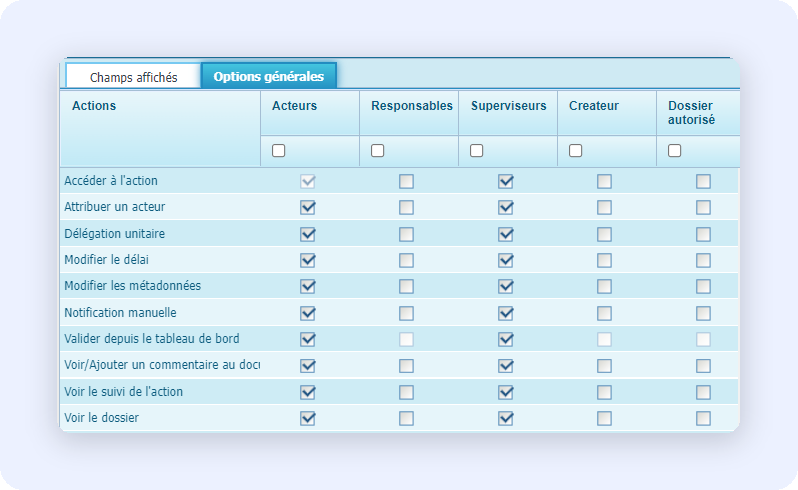
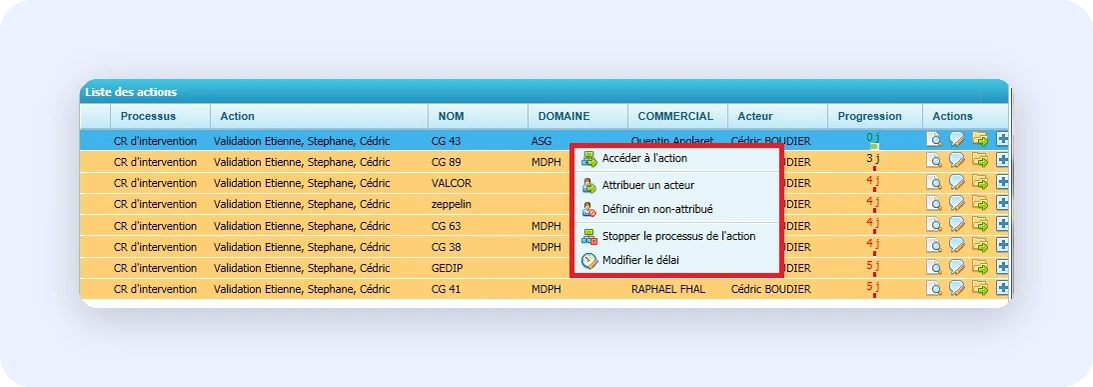
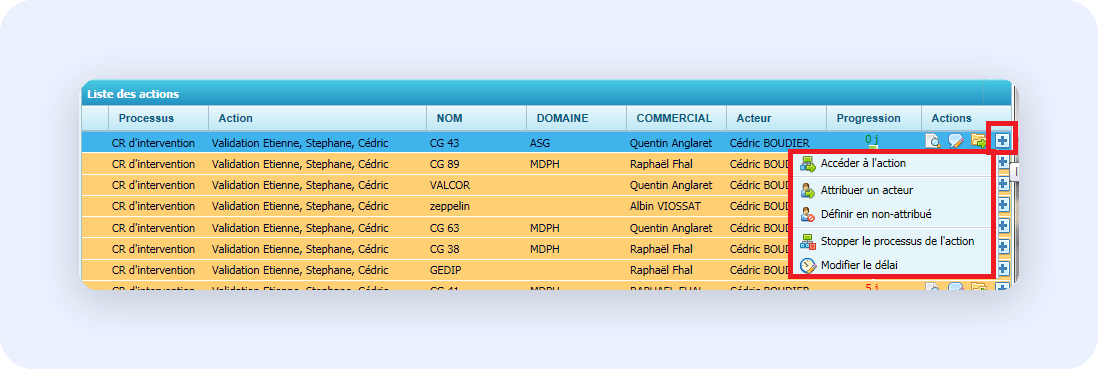
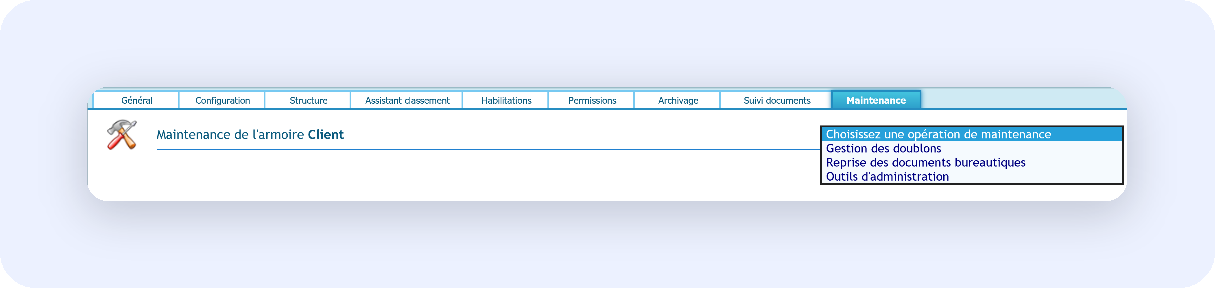
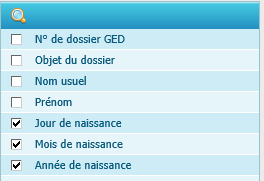
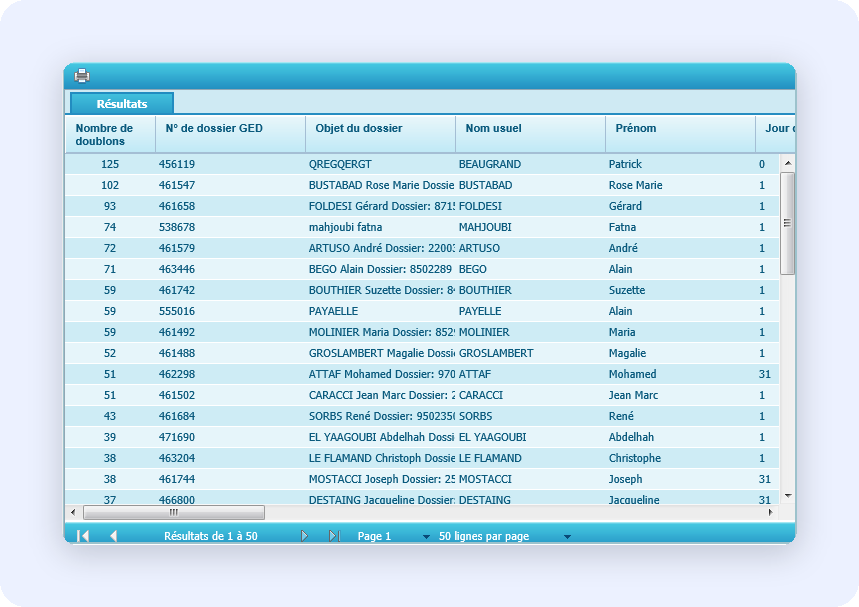
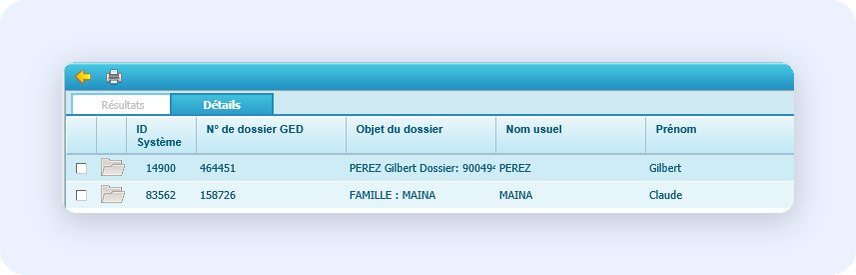
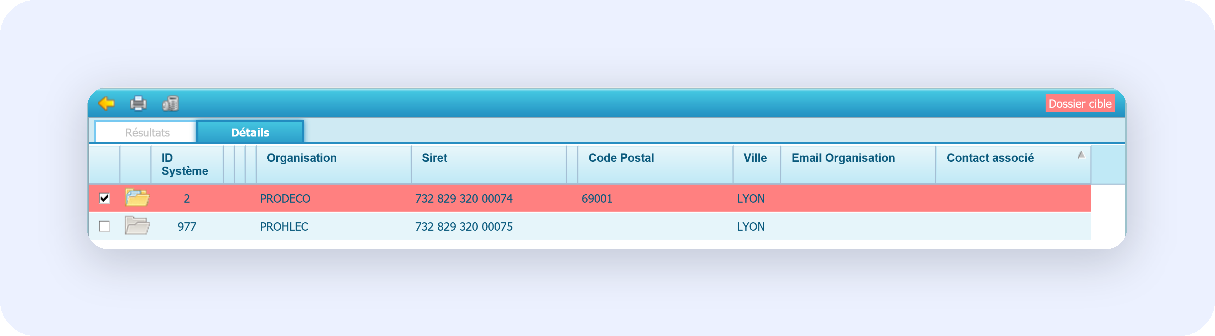
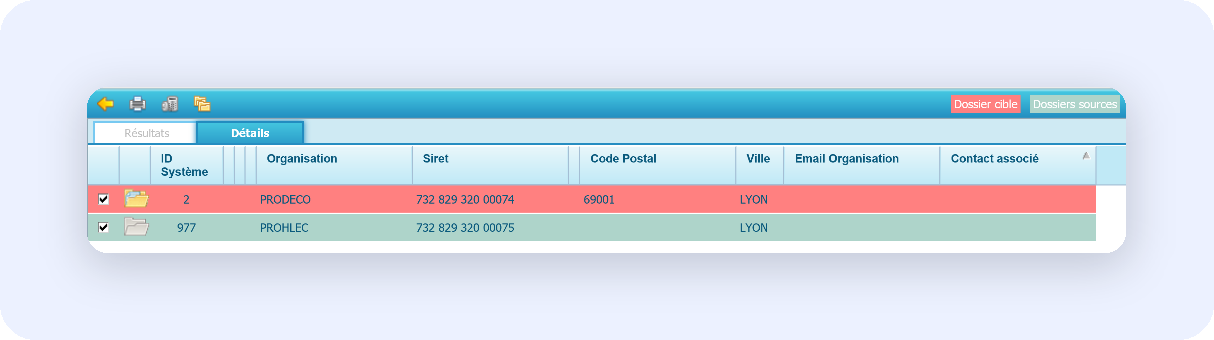
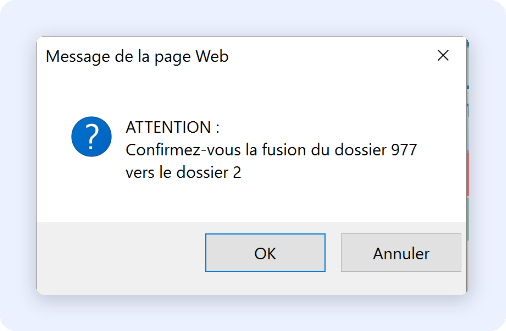
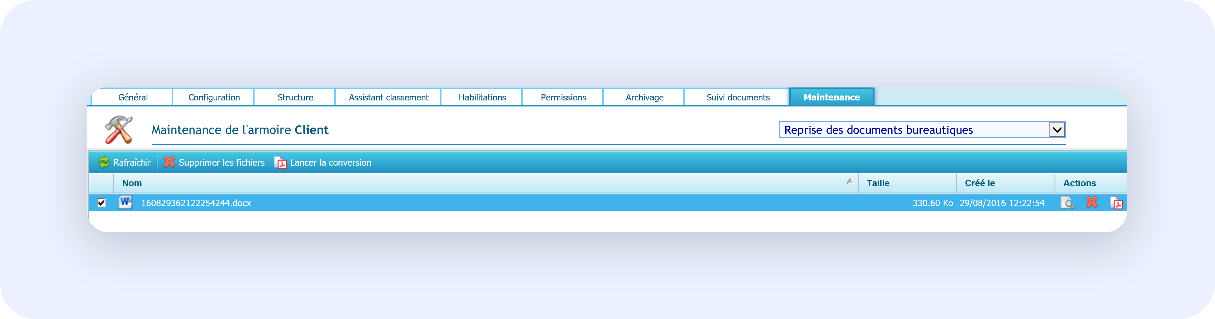
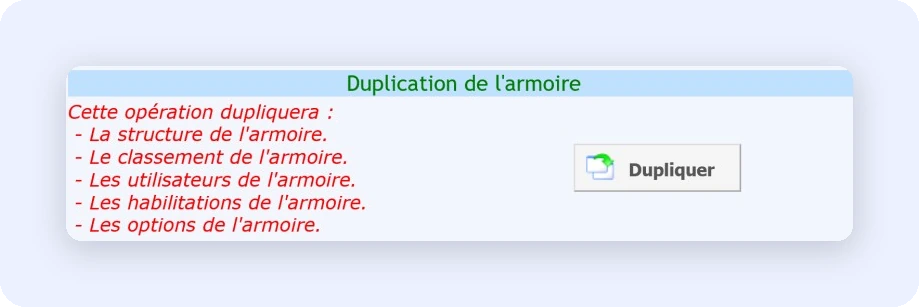
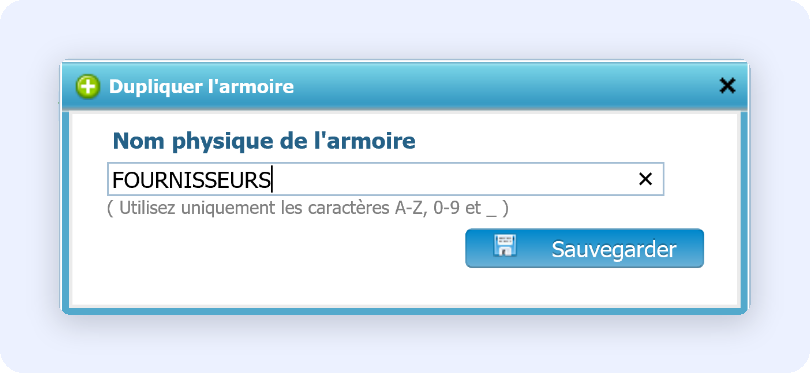
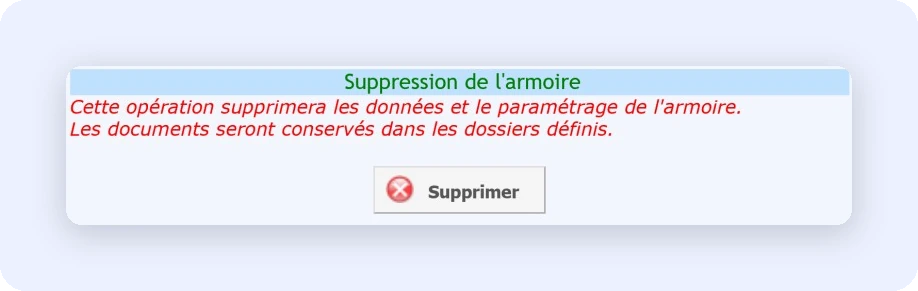
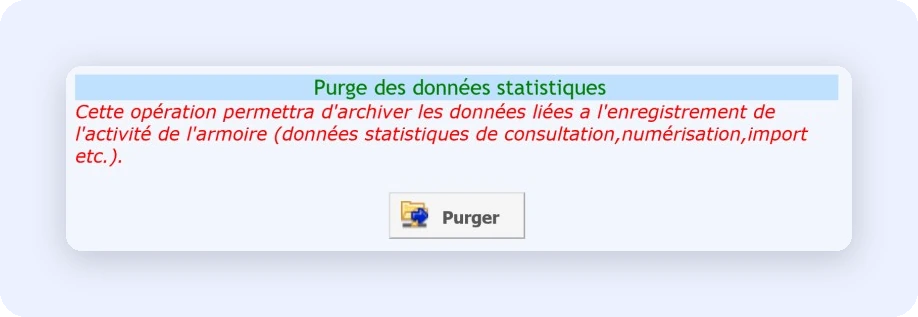
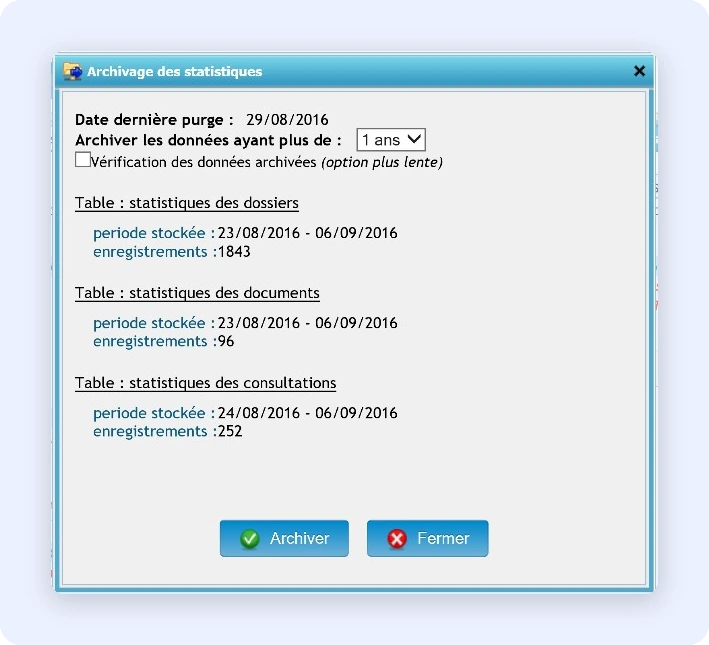
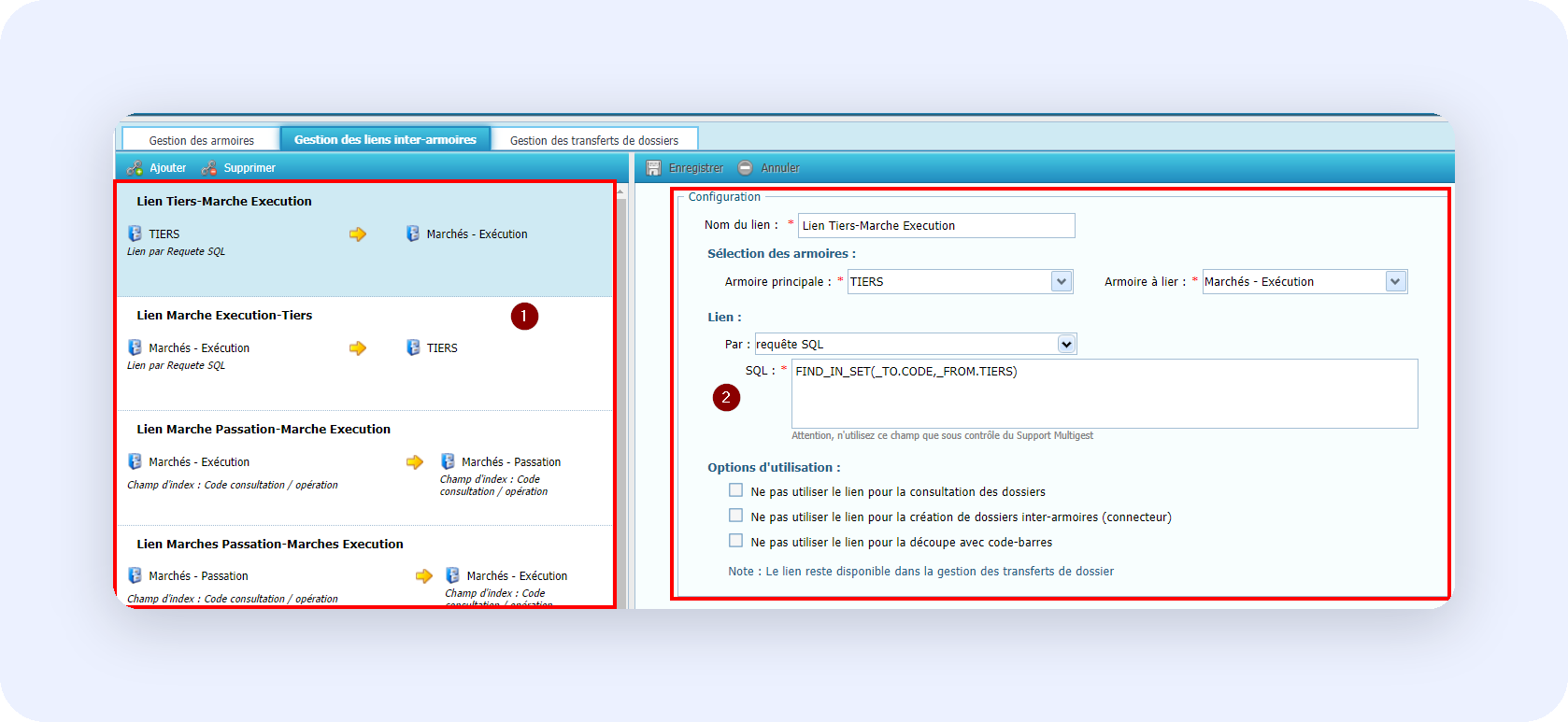
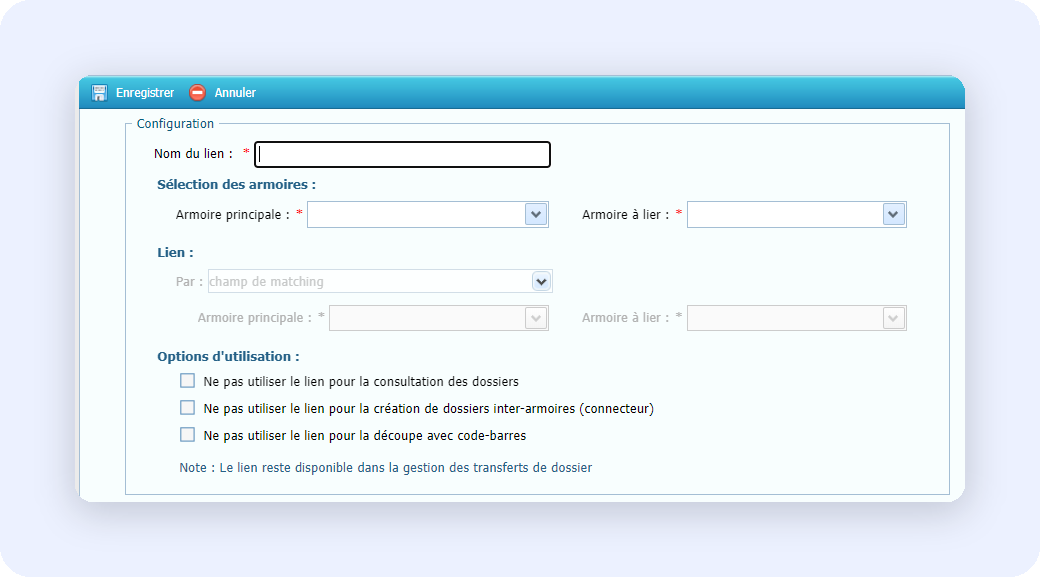
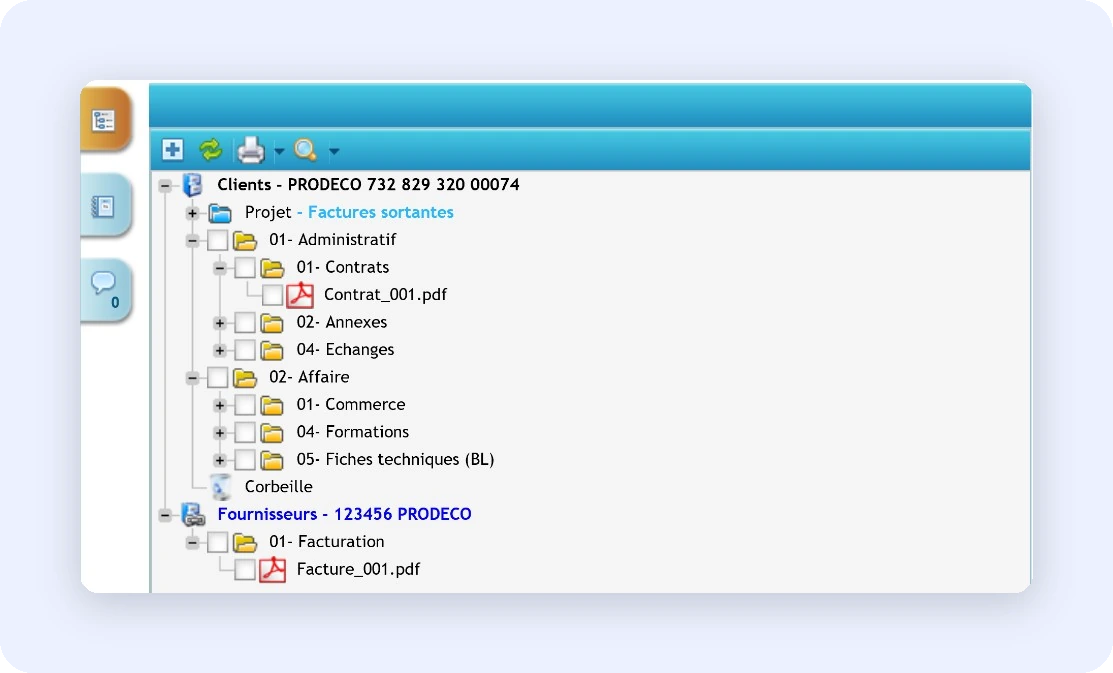
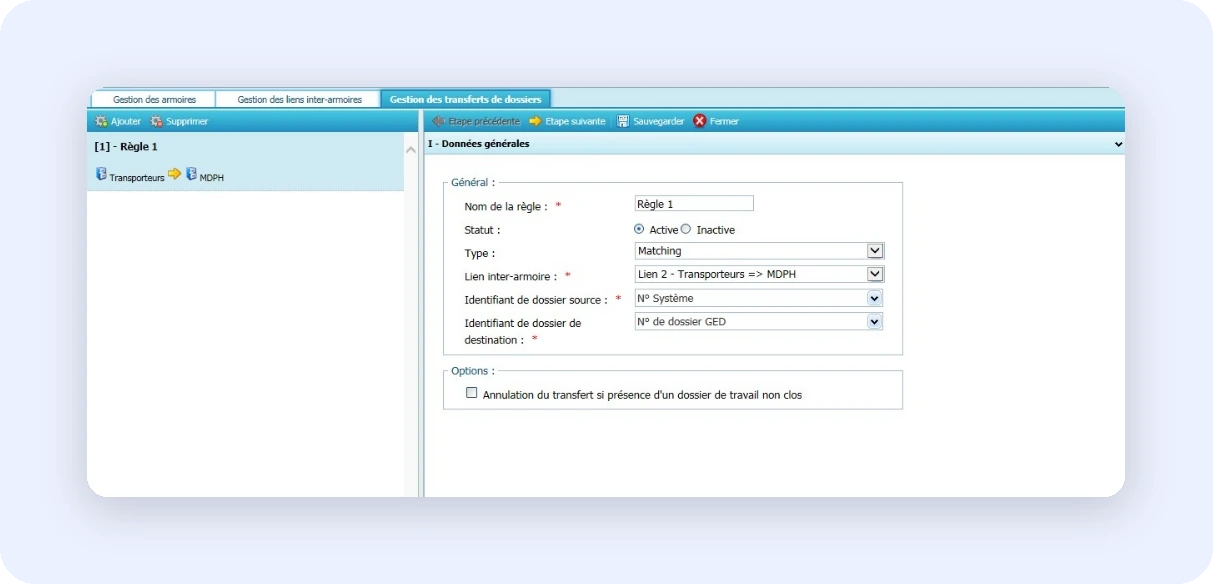
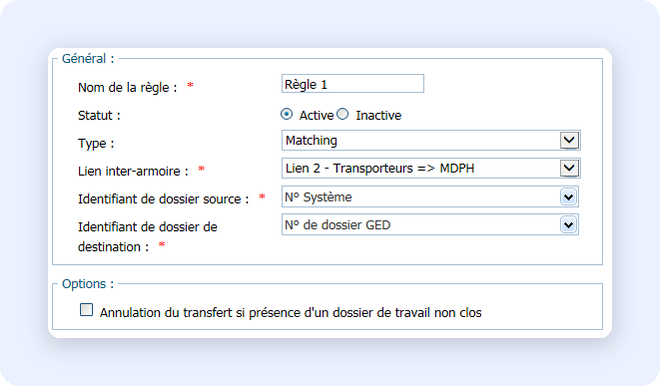
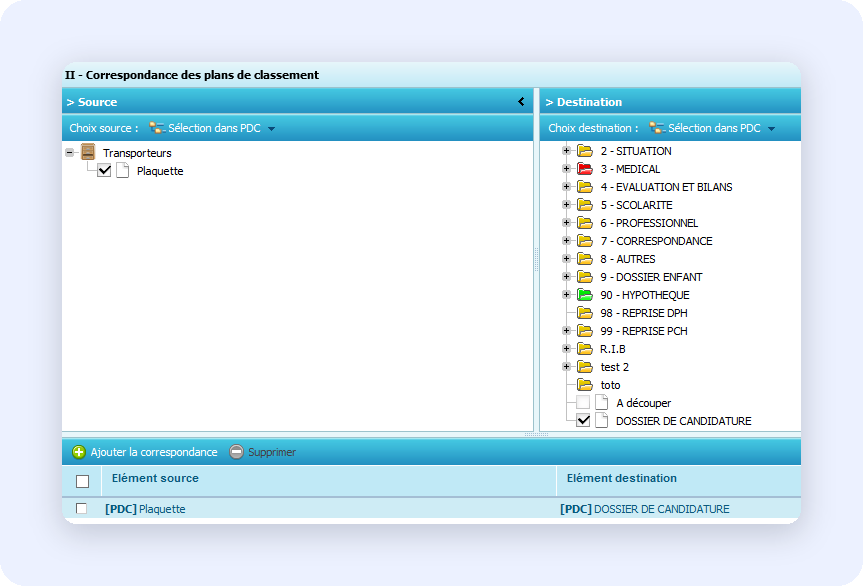
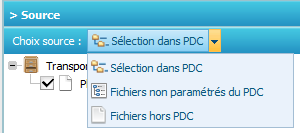
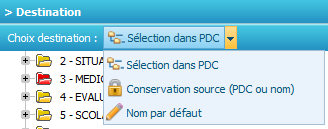
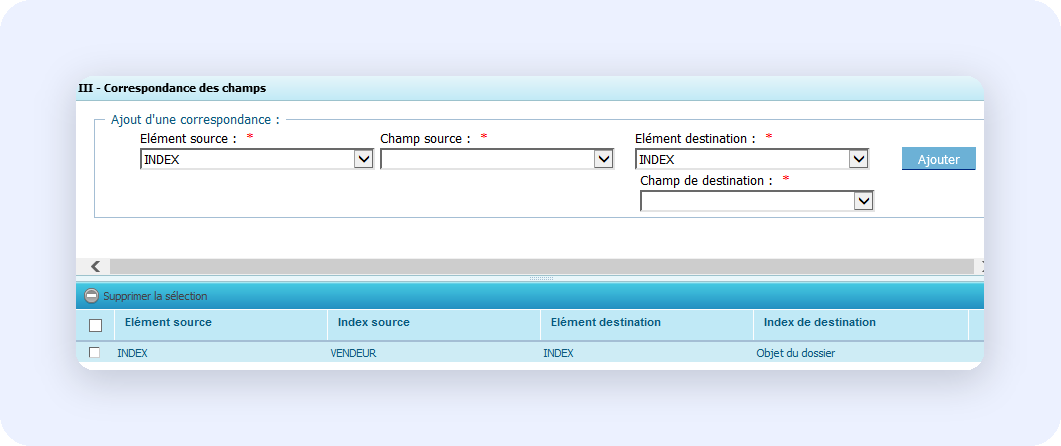
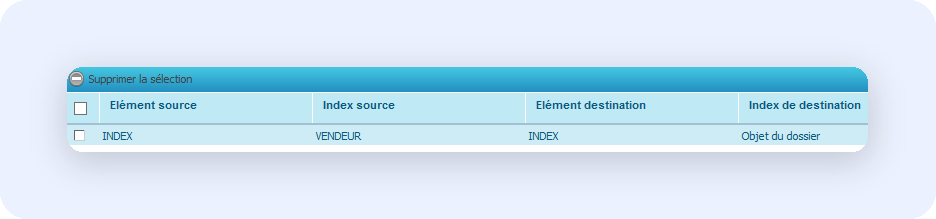
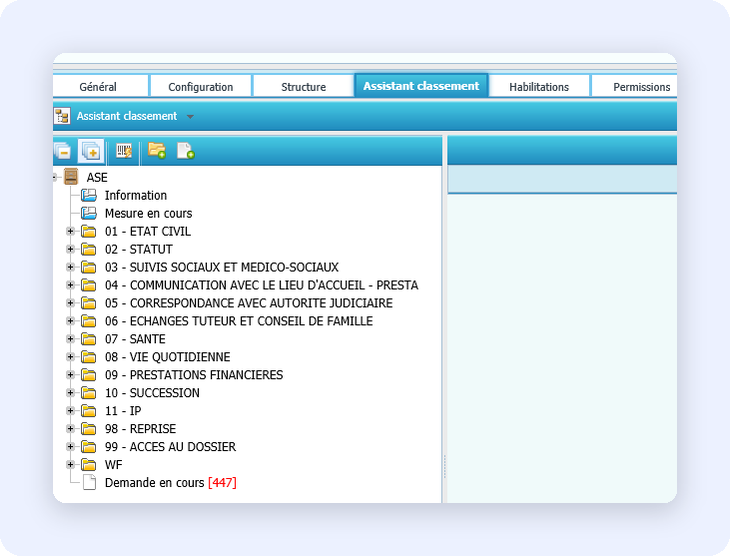
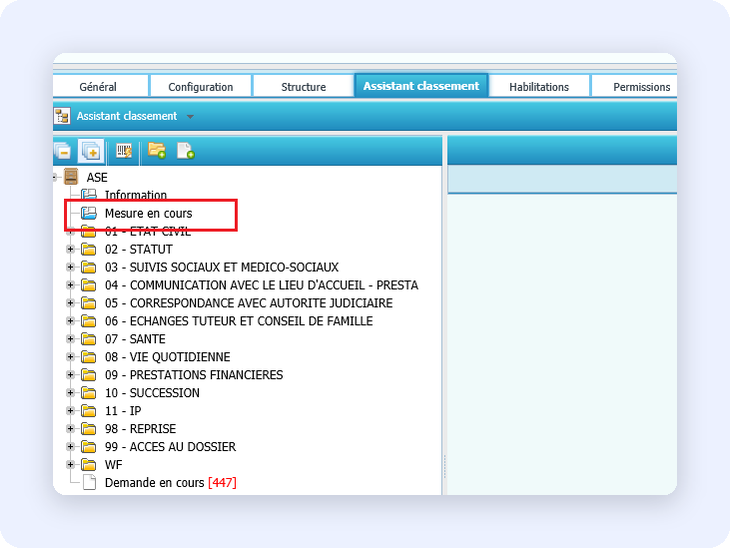
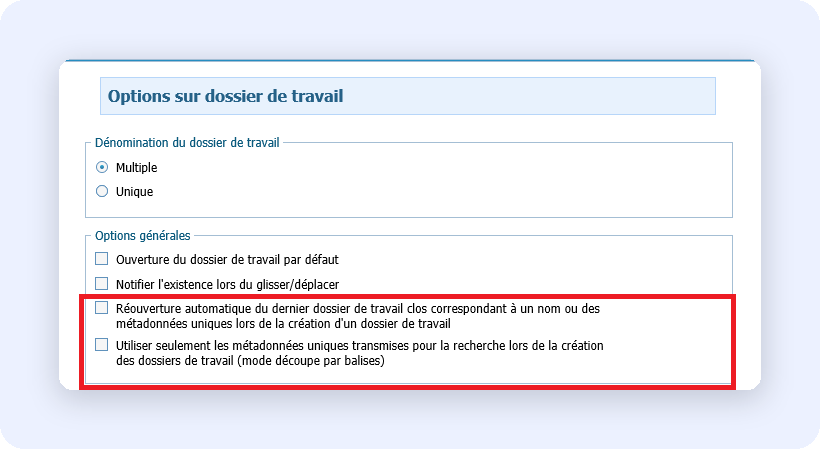
 Cette option force l'utilisation des métadonnées uniques transmises pour la recherche d'existence des dossiers de travail.
Ce paramétrage s'applique si au moins un champ unique de la fiche métadonnée du dossier de travail est transmis. Dans le cas contraire la recherche s'effectuera selon le comportement par défaut précisé ci-dessous.
Cette option est utile dans le cas d'une création ou modification de dossier par balise où la vérification au préalable de l'existence d'un dossier de travail se fait par défaut sur son nom ou sur l'ensemble de champs transmis si aucun nom n'est précisé dans la balise GEDMDATA. Cela permet par ailleurs de distinguer les champs utilisés pour la recherche de ceux utilisés pour la création ou modification.
#### Option liée à la création de dossier de travail
Cette option force l'utilisation des métadonnées uniques transmises pour la recherche d'existence des dossiers de travail.
Ce paramétrage s'applique si au moins un champ unique de la fiche métadonnée du dossier de travail est transmis. Dans le cas contraire la recherche s'effectuera selon le comportement par défaut précisé ci-dessous.
Cette option est utile dans le cas d'une création ou modification de dossier par balise où la vérification au préalable de l'existence d'un dossier de travail se fait par défaut sur son nom ou sur l'ensemble de champs transmis si aucun nom n'est précisé dans la balise GEDMDATA. Cela permet par ailleurs de distinguer les champs utilisés pour la recherche de ceux utilisés pour la création ou modification.
#### Option liée à la création de dossier de travail
 Permet d'activer la réouverture automatique du dernier dossier de travail dont le nom ou les métadonnées uniques transmis lors de la demande de création d'un dossier de travail ne correspondent qu'à des dossiers clos.
Dans le cas d'une réouverture d'un dossier de travail, celui-ci contiendra l'ensemble des documents présents au moment de sa clôture.
S'il existe plusieurs dossiers clos correspondant aux données uniques transmises (nom ou métadonnées) alors le dernier dossier fermé sera sélectionné.
Par ailleurs, la correspondance sur les métadonnées est priorisée par rapport à celle sur le nom.
### Comportements
La mise en cohérence entre le fonctionnement de dossiers de travail au travers de l'applicatif et celui de l'interconnexion a nécessité l'ajout de vérifications supplémentaires lors de la création ou la modification des dossiers de travail. Ces vérifications sont les suivantes :
* L'unicité du nom ou des champs de fiches de métadonnées s'applique à une typologie de dossier de travail dans un dossier GED.
* La réouverture des dossiers de travail ne s'applique que dans le cas où l'ensemble des dossiers de travail, correspondant aux critères de recherche, sont clos.
* La recherche d'existence d'un dossier de travail est faite sur l'ensemble des métadonnées saisies.
### Vérifications
La plupart des vérifications réalisées sont réalisées en interrogeant les services web et par conséquent elles sont enregistrées dans les fichiers de logs générés dans le serveur de l'application.
#### Modifications dans l’interconnexion
#### Création d’un dossier de travail
Lors de la création d'un dossier de travail via les services web ou la découpe par balises les vérifications suivantes ont été ajoutées :
* Vérification que l'identifiant (IDD) du plan de classement (PDC) du dossier de travail transmis correspond bien à un élément de plan de classement de type dossier de travail (uniquement pour la création de dossiers par balises).
* Vérification que le nom transmis n'existe pas, si le nom du dossier de travail a été configuré en unique.
* Vérification que les valeurs transmises des champs de la fiche de métadonnées configurés en unique n'existent pas.
Si une de ces vérifications n'est pas validée, cela entraine une erreur de création de dossier de travail identifiée par un code retour égal à -6.
Dans le cas d'une création de dossier de travail en échec par découpe de balises, le document à intégrer sera également rejeté.
#### Modification d’un dossier de travail
Lors de la modification d'un dossier de travail via les services web ou la découpe par balises les vérifications suivantes ont été ajoutées :
* Vérification que le nom transmis n'existe pas, si le nom du dossier de travail a été configuré en unique.
* Vérification que les valeurs transmises des champs de la fiche de métadonnées configurés en unique n'existent pas.
* Si une de ces vérifications n'est pas validée, cela entraine une erreur de modification de dossier de travail identifié par un code retour égal à -7.
### Modifications dans l’applicatif
La prise en charge de ces options et de l'utilisation des métadonnées uniques pour l'identification d'un dossier travail a nécessité de modifier la procédure d'enregistrement (création ou modification) des dossiers de travail et le comportement de recherche et de création de dossier de travail lors d'un transfert par copie ou déplacement de documents provenant d'un dossier de travail.
#### Création d’un dossier de travail
Lors de la création d'un dossier de travail, il est dorénavant possible de saisir en plus ou à la place du nom, des valeurs relatives à des champs de métadonnées uniques.
Permet d'activer la réouverture automatique du dernier dossier de travail dont le nom ou les métadonnées uniques transmis lors de la demande de création d'un dossier de travail ne correspondent qu'à des dossiers clos.
Dans le cas d'une réouverture d'un dossier de travail, celui-ci contiendra l'ensemble des documents présents au moment de sa clôture.
S'il existe plusieurs dossiers clos correspondant aux données uniques transmises (nom ou métadonnées) alors le dernier dossier fermé sera sélectionné.
Par ailleurs, la correspondance sur les métadonnées est priorisée par rapport à celle sur le nom.
### Comportements
La mise en cohérence entre le fonctionnement de dossiers de travail au travers de l'applicatif et celui de l'interconnexion a nécessité l'ajout de vérifications supplémentaires lors de la création ou la modification des dossiers de travail. Ces vérifications sont les suivantes :
* L'unicité du nom ou des champs de fiches de métadonnées s'applique à une typologie de dossier de travail dans un dossier GED.
* La réouverture des dossiers de travail ne s'applique que dans le cas où l'ensemble des dossiers de travail, correspondant aux critères de recherche, sont clos.
* La recherche d'existence d'un dossier de travail est faite sur l'ensemble des métadonnées saisies.
### Vérifications
La plupart des vérifications réalisées sont réalisées en interrogeant les services web et par conséquent elles sont enregistrées dans les fichiers de logs générés dans le serveur de l'application.
#### Modifications dans l’interconnexion
#### Création d’un dossier de travail
Lors de la création d'un dossier de travail via les services web ou la découpe par balises les vérifications suivantes ont été ajoutées :
* Vérification que l'identifiant (IDD) du plan de classement (PDC) du dossier de travail transmis correspond bien à un élément de plan de classement de type dossier de travail (uniquement pour la création de dossiers par balises).
* Vérification que le nom transmis n'existe pas, si le nom du dossier de travail a été configuré en unique.
* Vérification que les valeurs transmises des champs de la fiche de métadonnées configurés en unique n'existent pas.
Si une de ces vérifications n'est pas validée, cela entraine une erreur de création de dossier de travail identifiée par un code retour égal à -6.
Dans le cas d'une création de dossier de travail en échec par découpe de balises, le document à intégrer sera également rejeté.
#### Modification d’un dossier de travail
Lors de la modification d'un dossier de travail via les services web ou la découpe par balises les vérifications suivantes ont été ajoutées :
* Vérification que le nom transmis n'existe pas, si le nom du dossier de travail a été configuré en unique.
* Vérification que les valeurs transmises des champs de la fiche de métadonnées configurés en unique n'existent pas.
* Si une de ces vérifications n'est pas validée, cela entraine une erreur de modification de dossier de travail identifié par un code retour égal à -7.
### Modifications dans l’applicatif
La prise en charge de ces options et de l'utilisation des métadonnées uniques pour l'identification d'un dossier travail a nécessité de modifier la procédure d'enregistrement (création ou modification) des dossiers de travail et le comportement de recherche et de création de dossier de travail lors d'un transfert par copie ou déplacement de documents provenant d'un dossier de travail.
#### Création d’un dossier de travail
Lors de la création d'un dossier de travail, il est dorénavant possible de saisir en plus ou à la place du nom, des valeurs relatives à des champs de métadonnées uniques.