> For the complete documentation index, see [llms.txt](https://documentation.efalia.com/llms.txt). Markdown versions of documentation pages are available by appending `.md` to page URLs; this page is available as [Markdown](https://documentation.efalia.com/produit/efalia-transfert/utilisation/reception-dun-dossier-dun-autre-departement.md).

# Réception d'un dossier d'un autre département

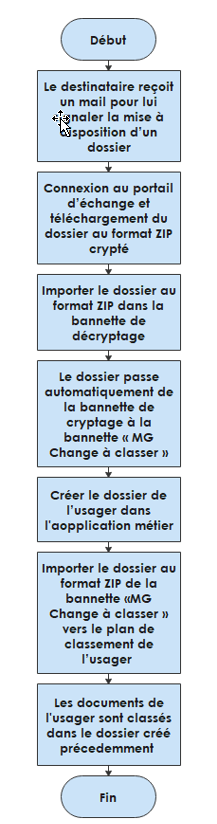
## Les étapes de procédure pour la réception d’un dossier

<figure><img src="https://3557286639-files.gitbook.io/~/files/v0/b/gitbook-x-prod.appspot.com/o/spaces%2FcnnXLnfB61CBUw4H9Fho%2Fuploads%2Fgit-blob-b1595a98f1a1012fc8c1f59cb795c754a3e68f97%2Fefalia-transfert-reception-dun-dossier-dun-autre-departement-01.png?alt=media" alt=""><figcaption></figcaption></figure>

## Opérations pour réceptionner un dossier

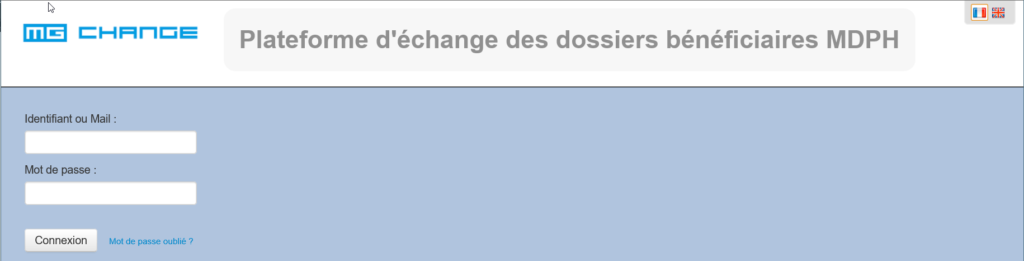
Les contacts de la MDPH Destinatrice reçoivent un mail pour indiquer la mise à disposition d’un dossier. Le lien de connexion au portail d’échange est dans le contenu de ce mail en cliquant dessus l’utilisateur accède à la page d’identification lui invitant à se connecter.

<figure><img src="https://3557286639-files.gitbook.io/~/files/v0/b/gitbook-x-prod.appspot.com/o/spaces%2FcnnXLnfB61CBUw4H9Fho%2Fuploads%2Fgit-blob-5d62d11749690c7c338b91c0cd83bb853c97dbc5%2Fefalia-transfert-reception-dun-dossier-dun-autre-departement-02.png?alt=media" alt=""><figcaption></figcaption></figure>

Saisir les identifiants de connexion, mot de passe et adresse mail, reçus dans le mail vous invitant à vous connecter. et cliquer sur le bouton “Connexion”.

<figure><img src="https://3557286639-files.gitbook.io/~/files/v0/b/gitbook-x-prod.appspot.com/o/spaces%2FcnnXLnfB61CBUw4H9Fho%2Fuploads%2Fgit-blob-40ac4dfb040f60cd1cde6acbf83bd17972a39c19%2Fefalia-transfert-reception-dun-dossier-dun-autre-departement-03.png?alt=media" alt=""><figcaption></figcaption></figure>

<figure><img src="https://3557286639-files.gitbook.io/~/files/v0/b/gitbook-x-prod.appspot.com/o/spaces%2FcnnXLnfB61CBUw4H9Fho%2Fuploads%2Fgit-blob-0cf16fbc307de5d7940100c52c87a1feecde56d7%2Fefalia-transfert-reception-dun-dossier-dun-autre-departement-04.png?alt=media" alt=""><figcaption></figcaption></figure>

Chaque ligne correspond à un dossier d’usager. Au bout de la ligne à droite, cliquer sur le bouton “Enregistrer” pour télécharger le dossier.

<figure><img src="https://3557286639-files.gitbook.io/~/files/v0/b/gitbook-x-prod.appspot.com/o/spaces%2FcnnXLnfB61CBUw4H9Fho%2Fuploads%2Fgit-blob-d43ba8d8935beff1c65bf0e905b832e4864144ff%2Fefalia-transfert-reception-dun-dossier-dun-autre-departement-05.png?alt=media" alt=""><figcaption></figcaption></figure>

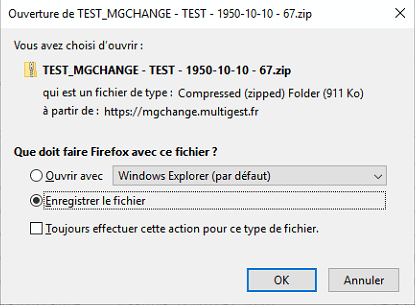
Cliquer sur le bouton “OK” pour télécharger le dossier sur le dossier utilisateur, en général le dossier s’enregistre dans le dossier « Téléchargement » ou bien il est possible d’y accéder en cliquant sur le bouton du navigateur Firefox

<figure><img src="https://3557286639-files.gitbook.io/~/files/v0/b/gitbook-x-prod.appspot.com/o/spaces%2FcnnXLnfB61CBUw4H9Fho%2Fuploads%2Fgit-blob-7769a12dbd5430e8a3fffb380875d5343469db37%2Fefalia-transfert-reception-dun-dossier-dun-autre-departement-06.png?alt=media" alt=""><figcaption></figcaption></figure>

<figure><img src="https://3557286639-files.gitbook.io/~/files/v0/b/gitbook-x-prod.appspot.com/o/spaces%2FcnnXLnfB61CBUw4H9Fho%2Fuploads%2Fgit-blob-3bb6d15e99f7f1cc751fb1211eb4a798f04baeb1%2Fefalia-transfert-reception-dun-dossier-dun-autre-departement-07.png?alt=media" alt=""><figcaption></figcaption></figure>

En cliquant sur le bouton vous accédez directement au répertoire « Téléchargement » au travers de l’explorateur de fichier Windows.

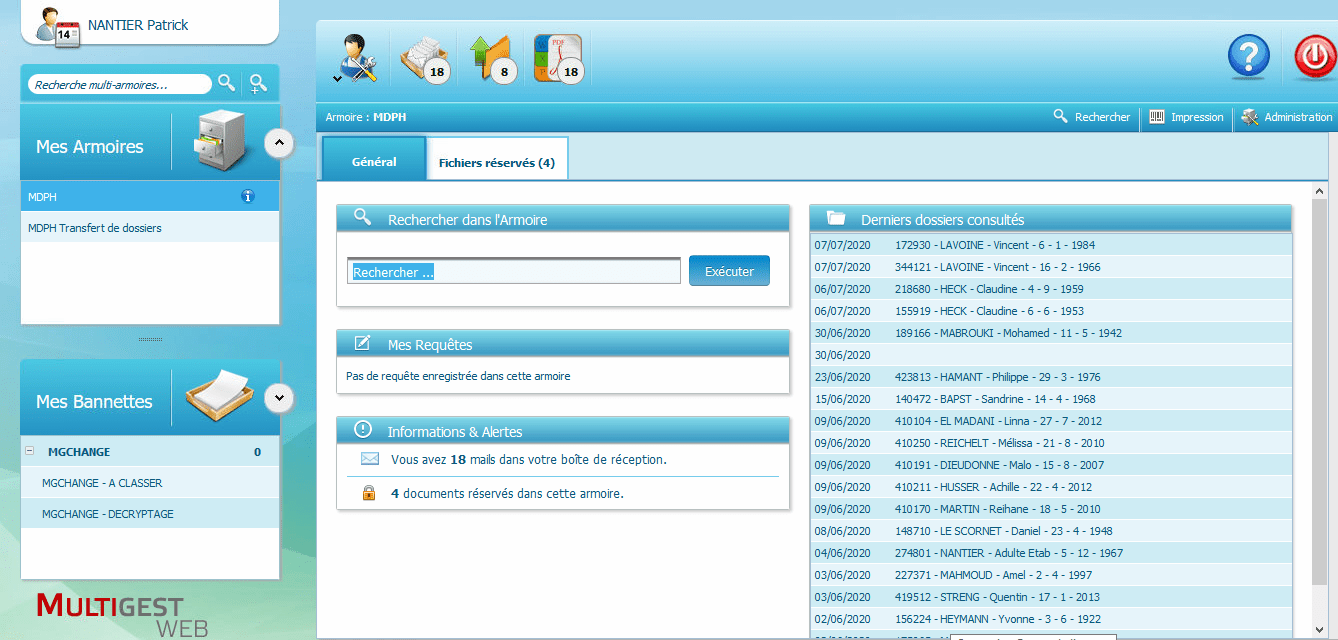
Depuis la page d’accueil de MultiGest,

<figure><img src="https://3557286639-files.gitbook.io/~/files/v0/b/gitbook-x-prod.appspot.com/o/spaces%2FcnnXLnfB61CBUw4H9Fho%2Fuploads%2Fgit-blob-57f4ad2abecf3e0339064e7be3a2bc4b16e45c4a%2Fefalia-transfert-reception-dun-dossier-dun-autre-departement-08.png?alt=media" alt=""><figcaption></figcaption></figure>

Entrer dans la bannette « MGCHANGE DECRYPTAGE »

<figure><img src="https://3557286639-files.gitbook.io/~/files/v0/b/gitbook-x-prod.appspot.com/o/spaces%2FcnnXLnfB61CBUw4H9Fho%2Fuploads%2Fgit-blob-1b819eb7fc7bce66c144ccdfe3797b960f3e2611%2Fefalia-transfert-reception-dun-dossier-dun-autre-departement-09.png?alt=media" alt=""><figcaption></figcaption></figure>

Depuis l’explorateur de fichier Windows (à droite), glisser le fichier au format ZIP dans la bannette.

<figure><img src="https://3557286639-files.gitbook.io/~/files/v0/b/gitbook-x-prod.appspot.com/o/spaces%2FcnnXLnfB61CBUw4H9Fho%2Fuploads%2Fgit-blob-eb9013f408409fc9528e6926a5cf3ca21eb04008%2Fefalia-transfert-reception-dun-dossier-dun-autre-departement-10.png?alt=media" alt=""><figcaption></figcaption></figure>

Cliquer sur le bouton

<figure><img src="https://3557286639-files.gitbook.io/~/files/v0/b/gitbook-x-prod.appspot.com/o/spaces%2FcnnXLnfB61CBUw4H9Fho%2Fuploads%2Fgit-blob-bf2be0b6857420f532bb62247bbcf4b8949a37e4%2Fefalia-transfert-reception-dun-dossier-dun-autre-departement-11.png?alt=media" alt=""><figcaption></figcaption></figure>

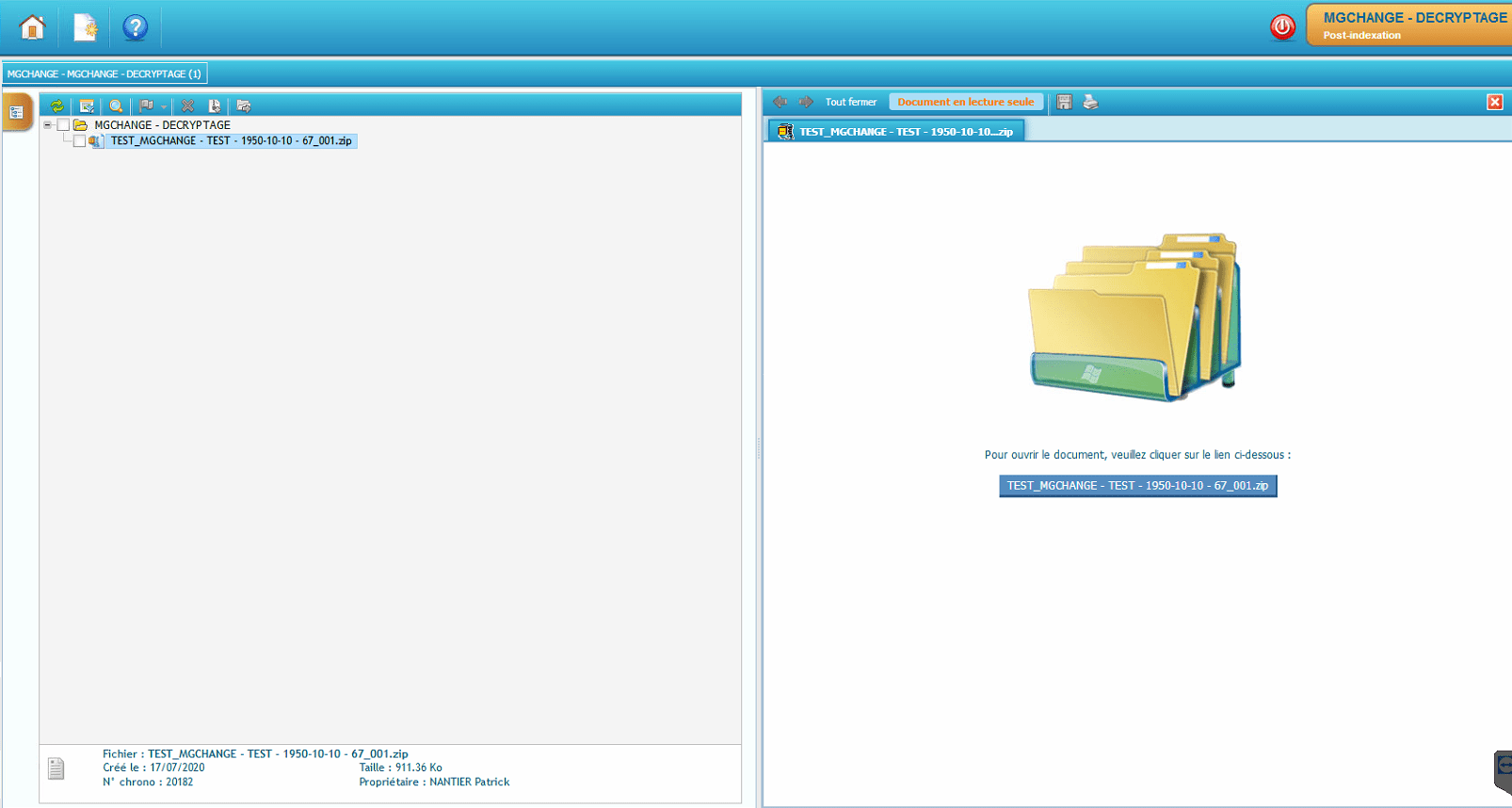
Le dossier de l’usager est bien présent dans la bannette « MGCHANGE – DECRYPTAGE ».

**Attendre l’exécution de la tâche d’import une première fois pour le dossier se décrypte.**

Ce dossier passera automatiquement dans la bannette « MGCHANGE – A CLASSER »

<figure><img src="https://3557286639-files.gitbook.io/~/files/v0/b/gitbook-x-prod.appspot.com/o/spaces%2FcnnXLnfB61CBUw4H9Fho%2Fuploads%2Fgit-blob-c79aeefeaaaeab9555a7baf12b3a0776c8315027%2Fefalia-transfert-reception-dun-dossier-dun-autre-departement-12.png?alt=media" alt=""><figcaption></figcaption></figure>

{% hint style="success" %}
Ne pas oublier de créer l’usager dans IODAS pour obtenir le dossier GED dans MultiGest.
{% endhint %}

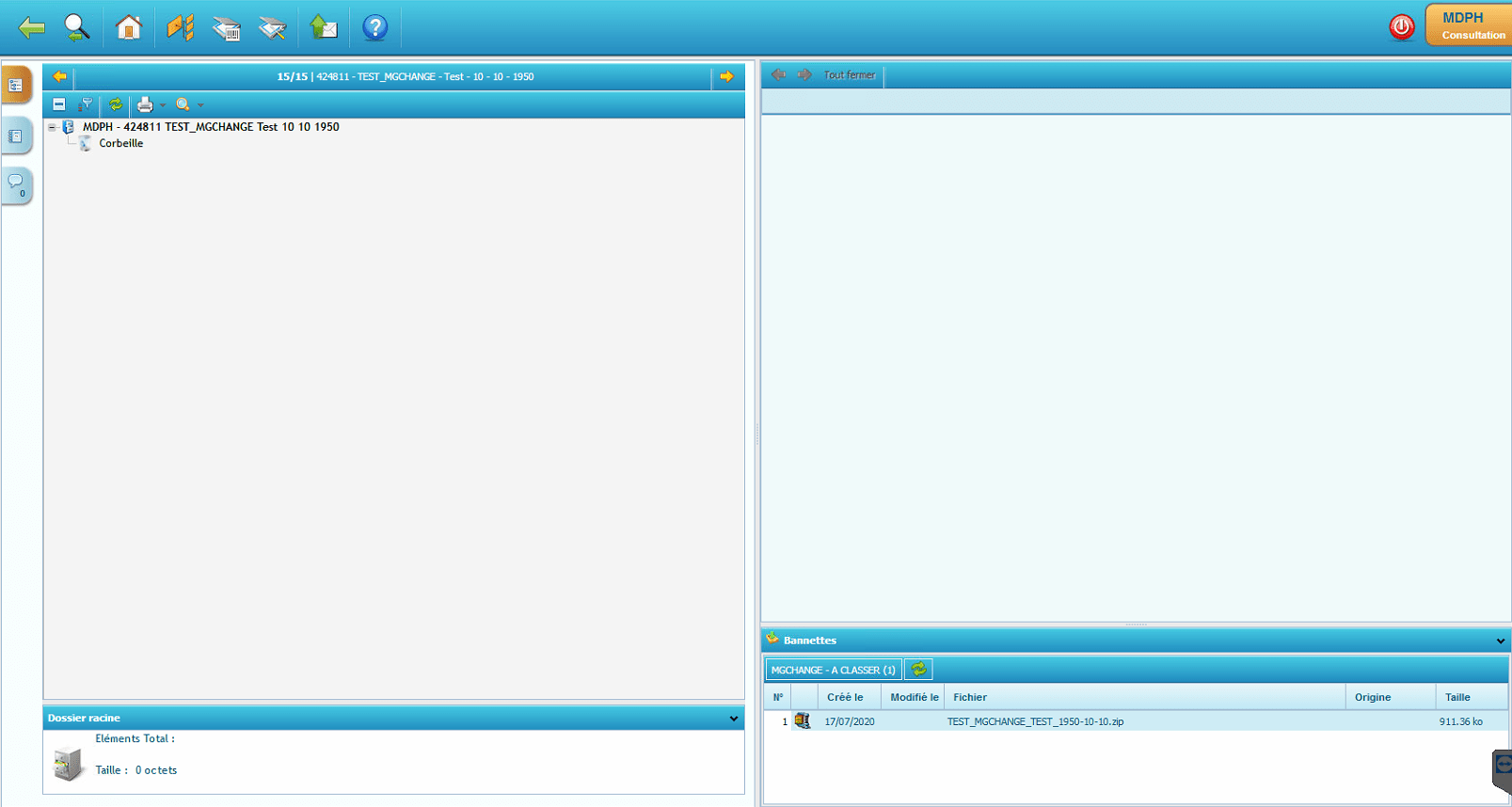
Entrer dans le dossier GED de l’usager :

<figure><img src="https://3557286639-files.gitbook.io/~/files/v0/b/gitbook-x-prod.appspot.com/o/spaces%2FcnnXLnfB61CBUw4H9Fho%2Fuploads%2Fgit-blob-cd8c45d464490d33365a76775234406f74d9d765%2Fefalia-transfert-reception-dun-dossier-dun-autre-departement-13.png?alt=media" alt=""><figcaption></figcaption></figure>

Depuis la bannette « MG CHANGE A CLASSER » en bas à droite, faire glisser le fichier au format ZIP dans le plan de classement

<figure><img src="https://3557286639-files.gitbook.io/~/files/v0/b/gitbook-x-prod.appspot.com/o/spaces%2FcnnXLnfB61CBUw4H9Fho%2Fuploads%2Fgit-blob-b1ae624deb2b36d14e2df8d62792a795b0b91d70%2Fefalia-transfert-reception-dun-dossier-dun-autre-departement-14.png?alt=media" alt=""><figcaption></figcaption></figure>

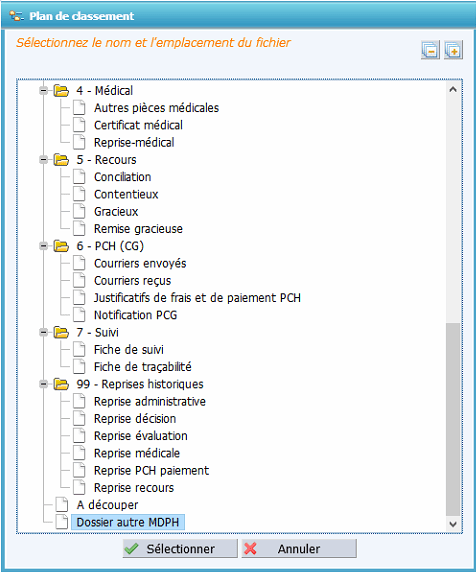
Choisir l’emplacement « Dossier autre MDPH » puis cliquer sur le bouton

<figure><img src="https://3557286639-files.gitbook.io/~/files/v0/b/gitbook-x-prod.appspot.com/o/spaces%2FcnnXLnfB61CBUw4H9Fho%2Fuploads%2Fgit-blob-aec0fe248796ef6eca740c39d13095c87ac3005e%2Fefalia-transfert-reception-dun-dossier-dun-autre-departement-15.png?alt=media" alt=""><figcaption></figcaption></figure>

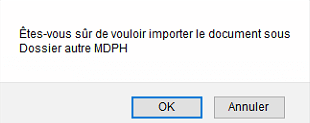
Cliquer sur le bouton pour confirmer votre choix.

<figure><img src="https://3557286639-files.gitbook.io/~/files/v0/b/gitbook-x-prod.appspot.com/o/spaces%2FcnnXLnfB61CBUw4H9Fho%2Fuploads%2Fgit-blob-e58557296bf5d4b41ca89e32f7b97044f8953a01%2Fefalia-transfert-reception-dun-dossier-dun-autre-departement-16.png?alt=media" alt=""><figcaption></figcaption></figure>

Le fichier ZIP est bien présent dans le dossier de l’usager.

<figure><img src="https://3557286639-files.gitbook.io/~/files/v0/b/gitbook-x-prod.appspot.com/o/spaces%2FcnnXLnfB61CBUw4H9Fho%2Fuploads%2Fgit-blob-53d057c64295fd52171490dbd181dc167dfd9bce%2Fefalia-transfert-reception-dun-dossier-dun-autre-departement-17.png?alt=media" alt=""><figcaption></figcaption></figure>

**Attendre la seconde exécution de la tâche planifiée d’import pour que le processus de classement se réalise.**

Dans un premier temps, il ira se décompresser dans l’armoire **MDPH Pivot** (afin que le plan de classement soit respecté) pour enfin se classer dans le dossier usager de l’armoire **MDPH**.

Le fichier sera décompressé dans le plan de classement de façon automatique et transparente.


---

# Agent Instructions
This documentation is published with GitBook. GitBook is the documentation platform designed so that both humans and AI agents can read, navigate, and reason over technical content effectively. Learn more at gitbook.com.

## Querying This Documentation
If you need additional information that is not directly available in this page, you can query the documentation by asking a question.

Perform an HTTP GET request on the following URL with the `ask` and `goal` query parameters:

```
GET https://documentation.efalia.com/produit/efalia-transfert/utilisation/reception-dun-dossier-dun-autre-departement.md?ask=<question>&goal=<user_goal>
```

`ask` is the immediate question: it should be specific, self-contained, and written in natural language.
`goal` is what the user is ultimately trying to achieve, the reason they need the answer. Sharing it helps GitBook give you a better, more relevant answer. A goal is most helpful when it describes the outcome the user wants rather than restating the question. For example, with `ask=how do I create an API token`, a goal like `automate deployments from our CI pipeline` lets GitBook tailor the answer to that use case.

The response will contain a direct answer to the question and relevant excerpts and sources from the documentation.

Use this mechanism when the answer is not explicitly present in the current page, you need clarification or additional context, or you want to retrieve related documentation sections.