> For the complete documentation index, see [llms.txt](https://documentation.efalia.com/llms.txt). Markdown versions of documentation pages are available by appending `.md` to page URLs; this page is available as [Markdown](https://documentation.efalia.com/produit/efalia-transfert/installation/parametrer-mg-change.md).
# Paramétrer MG Change
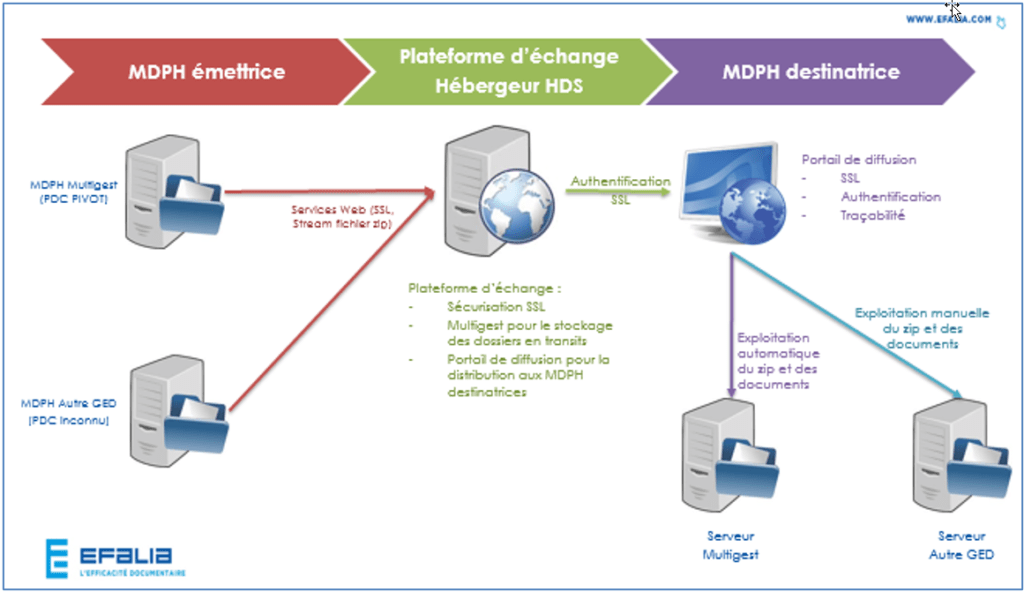
Il s’agit d’une plateforme de libre accès développée pour répondre à un besoin des organismes de mettre à la disposition des documents issus des différents processus et/ou sources.
## Principe de Fonctionnement
## Pré-requis
{% hint style="info" %}
Compatibilité Multigest / MGChange\
Les informations décrites dans ce document concernent la dernière version de MGChange (V2). Elles sont compatibles uniquement avec **Multigest 9.5.4 SVN 15868** ou une version supérieure.
{% endhint %}
Pour un fonctionnement optimale les points suivants doivent être respectés:
* Vérifier que dans la configuration du fichier \[INSTALL\_MULTIGEST]\bin\webserver.ini et dans les variables d’environnement que le chemin d’installation de PHP est correct.
* Vérifier également que dans la base de registre la valeur PHP (si présente) est correcte: HKLM\SOFTWARE\Wow6432Node\PHP
* Microsoft .Net 4.7 ou supérieur doit être installé sur le serveur Multigest.
* La base de données Multigest doit être en INNODB et sur un serveur MySQL 8.0 minimum ou MariaDB 10.4. La configuration de la base de données de Multigest est décrite dans la section Installer.
* Autoriser l’accès depuis le serveur Multigest (avec le compte de service) aux services web de la plateforme d’échange via les URL :
* [https://mgchange.multigest.fr/Interconnexion/SOAP/SoapServer.php](https://mgchange.multigest.fr/Interconnexion/SoapServer.php) et
*
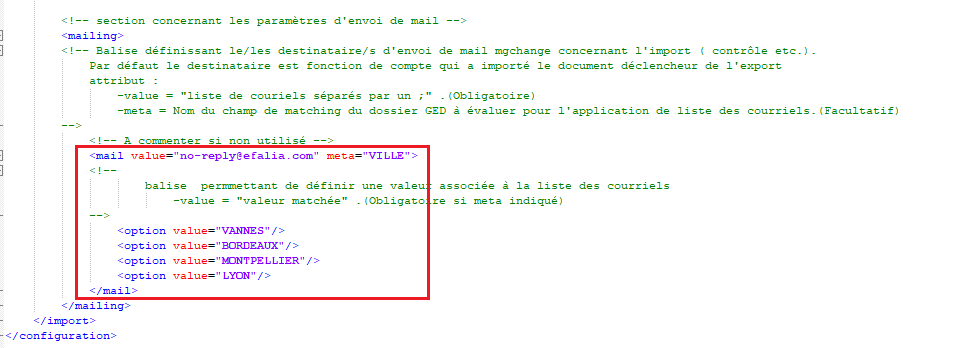
* Saisir obligatoirement dans l’administration des groupes et utilisateurs de Multigest l’adresse mail des utilisateurs qui utiliseront MGCHANGE ou avoir un/des compte(s) mail par défaut qui sera déclaré dans les fichiers de configuration.
## Paramétrage Transfert de dossiers (Export)
### Armoire de transfert (MDPH\_PIVOT)
L’armoire de transfert (Exemple: MDPH\_PIVOT) va permettre d’accueillir les documents de l’usager avant le transfert vers la plateforme MgChange.
Le dossier créé lors du transfert vers cette armoire contiendra l’ensemble des documents des dossiers de l’usager de l’ensemble des armoires liées à l’armoire principal.
La procédure suivante permet de créer et paramétrer l’armoire de tranfert
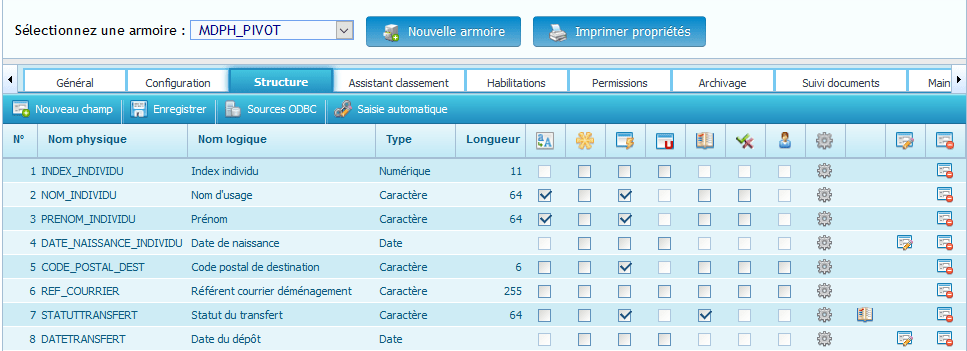
* **Créer une nouvelle armoire ayant pour nom physique MDPH\_PIVOT**
* **Créer la structure de l’armoire MDPH\_PIVOT comme il est montré dans la figure suivante**
{% hint style="warning" %}
Il est très important de respecter le Nom physique des champs de la structure de l’armoire
{% endhint %}
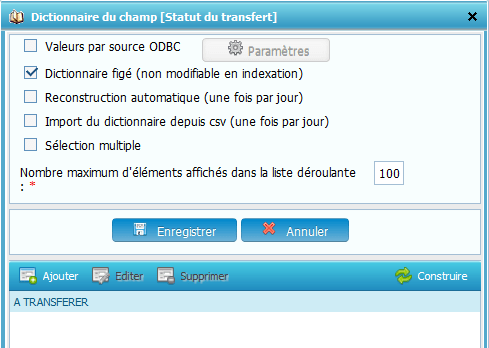
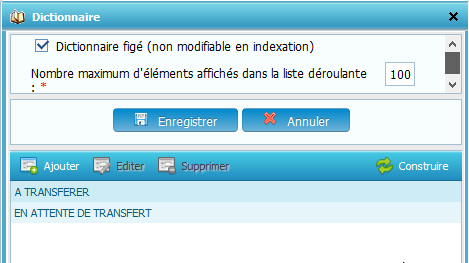
* **Modifier le champ STATUTTRANSFERT pour qu’il contienne un champ dictionnaire et insérer au minimum la valeur “A transférer”**
#### Plan de classement de l’armoire MDPH\_PIVOT
Le plan de classement est décrit à la fin de cette [section](/produit/efalia-transfert/installation/plan-de-classement-de-larmoire-mdph-pivot.md)
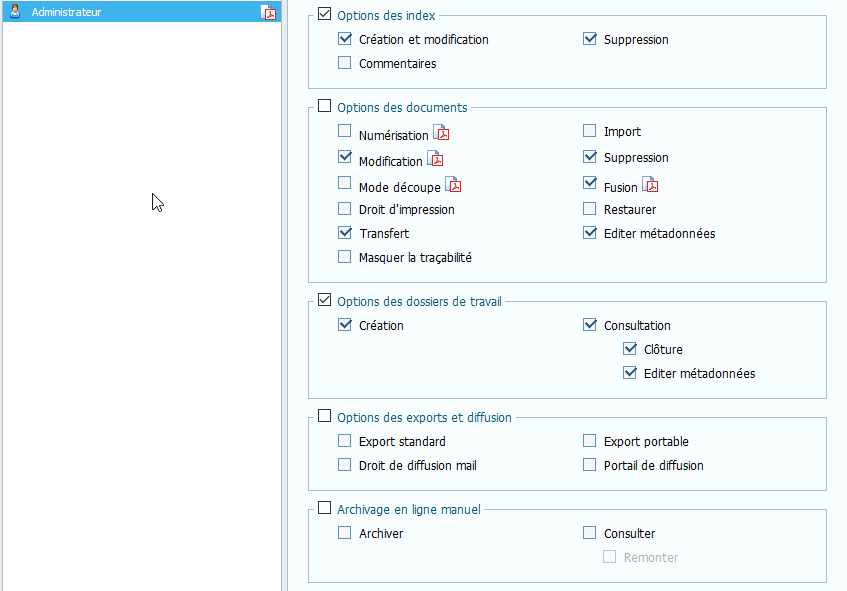
#### Paramétrer les droits et les permissions habilitation de l’armoire MDPH\_PIVOT
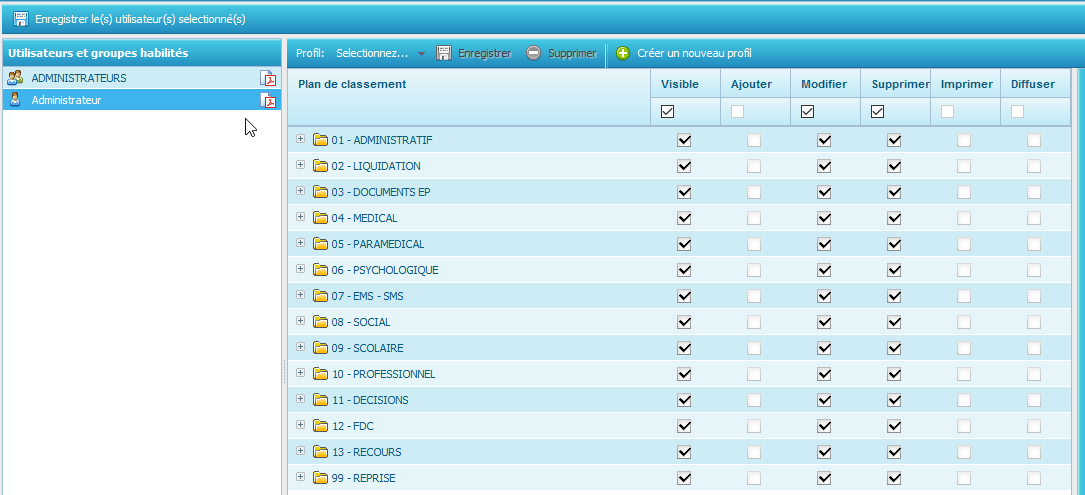
* **Aller à l’onglet “Habilitations” de l’armoire de transfert (MDPH\_PIVOT]**
* **Configurer les droits pour le compte faisant le traitement (ADMIN) comme il est affiché dans la figure suivante.**
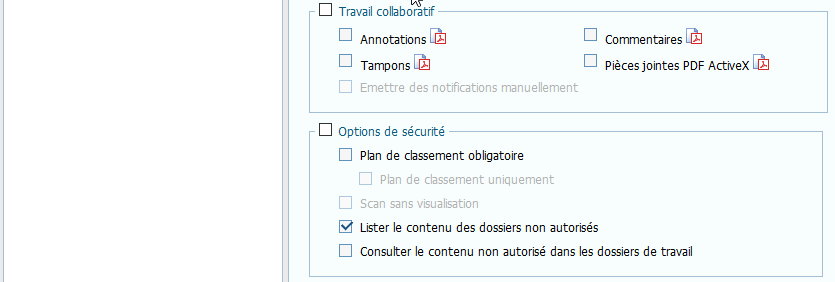
* **Aller à l’onglet “Permissions” de l’armoire de transfert (MDPH\_PIVOT]**
* **Configurer les permissions pour le compte faisant le traitement (ADMIN) comme il est affiché dans la figure suivante.**
### Armoire déclencheur du transfert de dossier (MDPH)
#### Création de la rubrique du plan de classement déclencheur de l’export vers l’armoire de transfert (MDPH\_PIVOT)
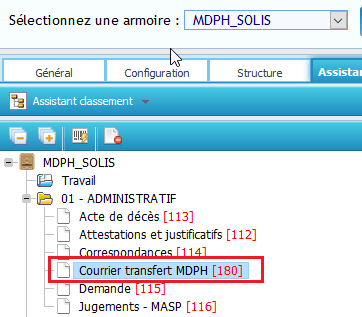
Pour le bon fonctionnement de MgChange, il est nécessaire de créer une rubrique dans le plan de classement de l’armoire principale correspondant au courrier de déménagement. Cette rubrique permettra le déclenchement de l’envoi des documents vers un autre Organisme (MDPH).
L’emplacement et la dénomination de cette rubrique est libre et elle devra être renseigné dans le fichier de configuration “mgchconfig.xml”.
Exemple :
### Création de la fiche de métadonnées “statut du transfert”
Créer dans l’armoire MDPH la fiche de métadonnées : « FICHE\_TRANSFERT » avec la structure suivante :
Le champ « STATUT » est un champ dictionnaire figé comportant au minimum ces 2 valeurs :
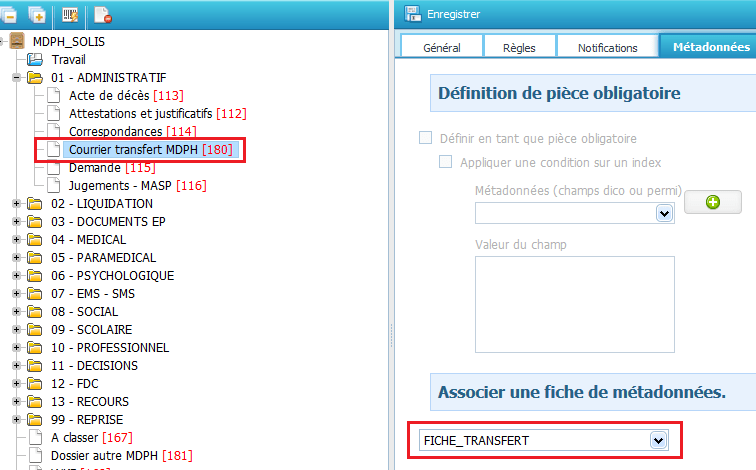
Cette fiche de métadonnées devra être associé au document du plan de classement déclencheur de l’export vers l’armoire MDPH\_PIVOT créé précédemment :
Exemple :
## Création des liens inter-armoires
Pour le bon fonctionnement de l’export et de l’import, il faudra créer différent lien inter armoire
### Liens entre les armoires lié et l’armoire MDPH\_PIVOT (EXPORT)
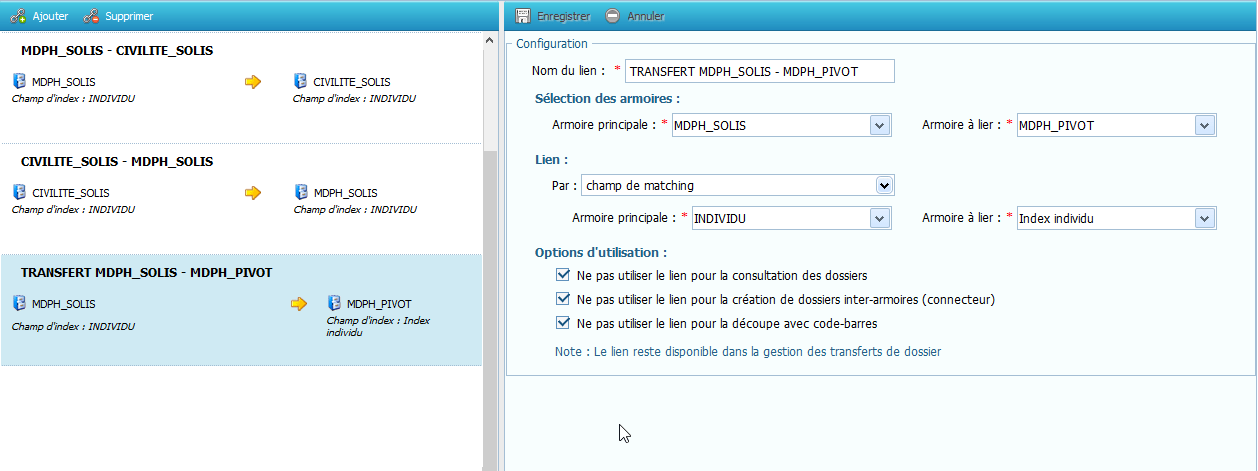
#### Lien entre l’armoire MDPH et l’armoire MDPH\_PIVOT
Voici le lien à créer :
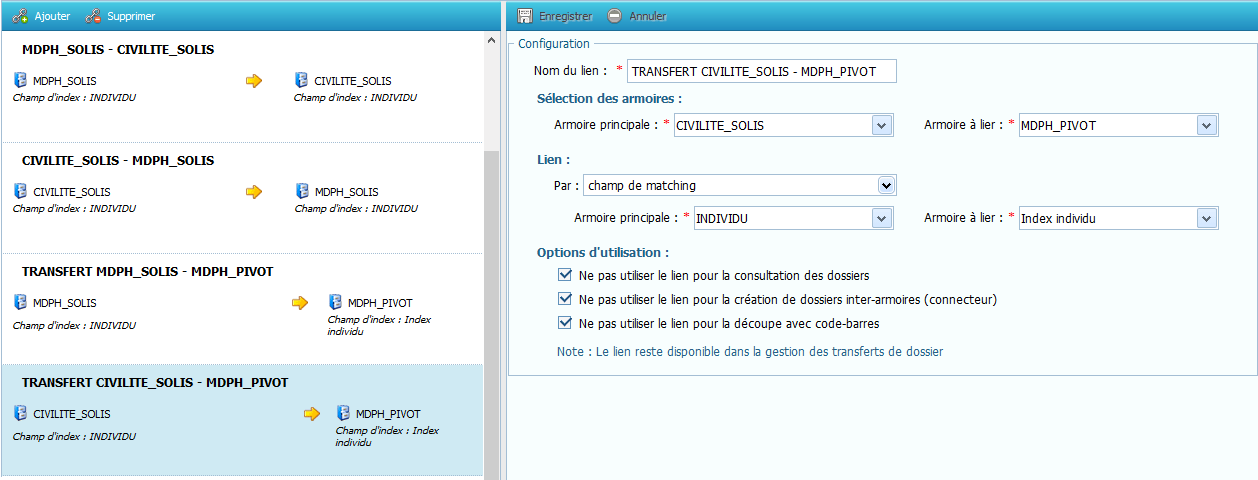
#### Lien entre une/des armoire(s) liée(s) à la MDPH et l’armoire MDPH\_PIVOT
Si vous posséder une ou plusieurs armoires liées à l’armoire MDPH, il faudra créer le lien avec l’armoire MDPH\_PIVOT pour chaque armoire liée.
## Création des règles de transferts de dossiers
### Règles de transfert entre les armoires lié et l’armoire MDPH\_PIVOT (EXPORT)
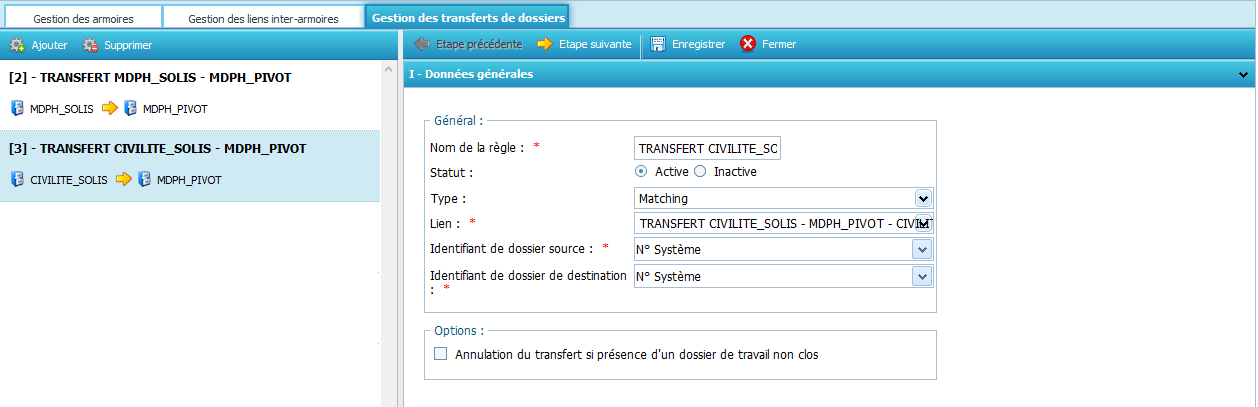
#### Règle de transfert entre l’armoire MDPH et l’armoire MDPH\_PIVOT
Voici la règle à créer :
Le nom de la règle pourra être configuré dans le fichier mgchconfig.xml.
Attention de bien choisir « Si échec et matching, alors création »
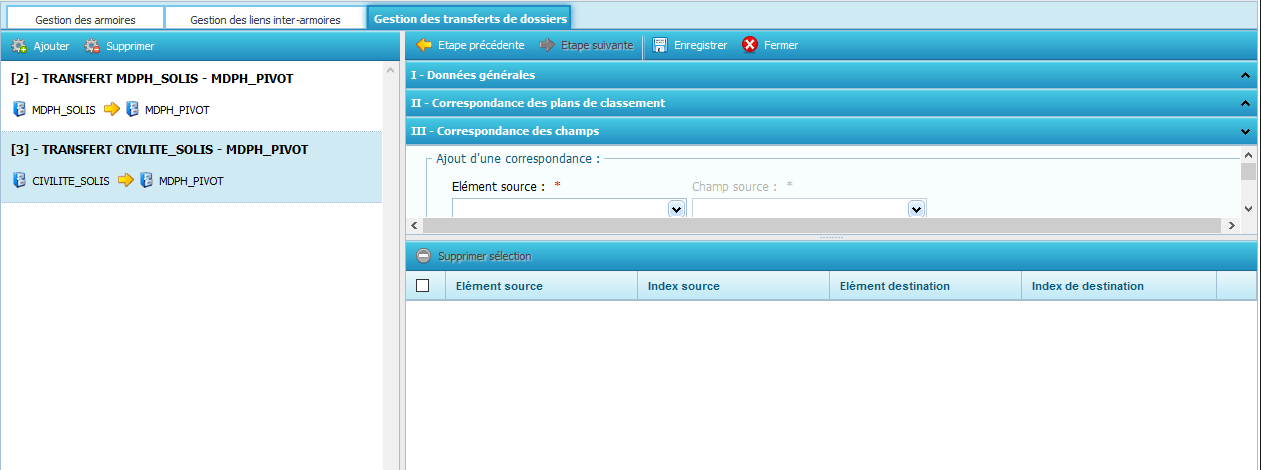
Etablir ensuite la correspondance des rubriques du plan de classement de l’armoire MDPH vers l’armoire MDPH pivot :
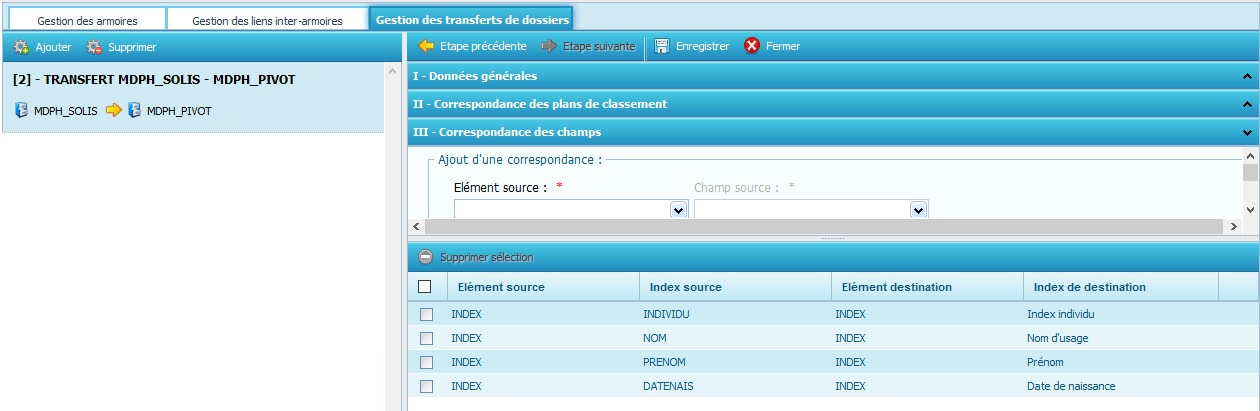
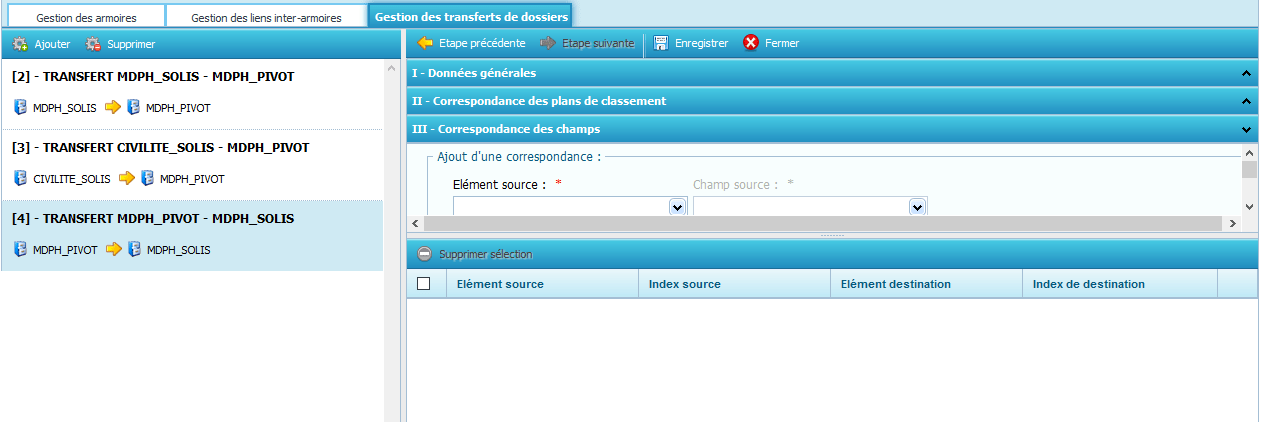
Etablir ensuite la correspondance des champs index de l’armoire de source MDPH vers l’armoire destination MDPH pivot :
#### Règles de transfert entre une/des armoire(s) liée(s) à la MDPH et l’armoire MDPH\_PIVOT
Si vous posséder une ou plusieurs armoires liées à l’armoire MDPH, il faudra créer la règle de transfert avec l’armoire MDPH\_PIVOT pour chaque armoire liée.
Etablir ensuite la correspondance des rubriques du plan de classement de l’armoire liée vers l’armoire MDPH pivot :
Attention si vous choisissez l’option « fichiers non paramétrer du plan de classement » ou « fichiers hors plan de classement » l’export ne fonctionnera pas correctement (il ne prendra pas en compte les fichiers des autres armoires).
Seule l’armoire principal MDPH peux avoir ces options.
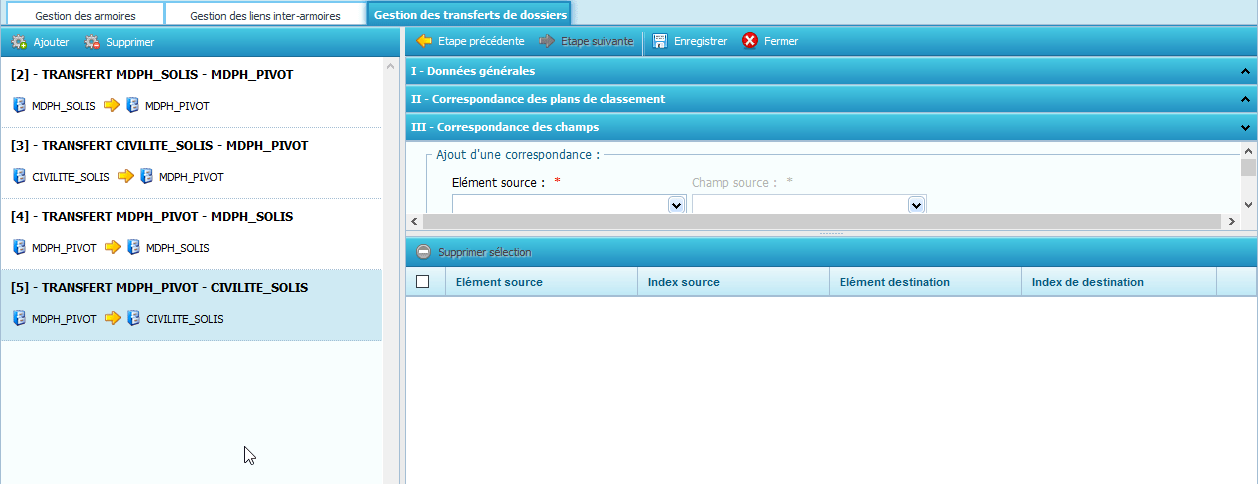
Puis laissez vide pour la correspondance des champs index :
## Bannette MGCHANGE – DECRYPTAGE (Bannette de décryptage des dossiers récupérés sur la plateforme Mgchange)
### Création de la bannette
Pour pouvoir faire un import de document venant d’une autre MDPH, il faut configurer une bannette de décryptage où le fichier sera déposé car il sera crypté.
Le nom de cette bannette est libre et pourra être modifié dans le fichier de configuration mgchconfig.xml
Exemple :
Cette bannette n’a pas besoin d’être associée à une armoire
### Habilitations de la bannette
Cette bannette ne sera visible que par les utilisateurs ayant la possibilité de télécharger les documents du portail mgchange.
Voici les droits à mettre pour ces personnes :
## Bannette MGCHANGE – A CLASSER (Bannette de classement des dossiers décryptés vers le bon dossier)
### Création de la bannette
Une fois le fichier décrypté, il sera déplacé dans une autre bannette permettant le classement dans le bon dossier.
Les utilisateurs devront créer le dossier individu et déplacer le document dans le dossier créé dans la rubrique du plan de classement pour l’import
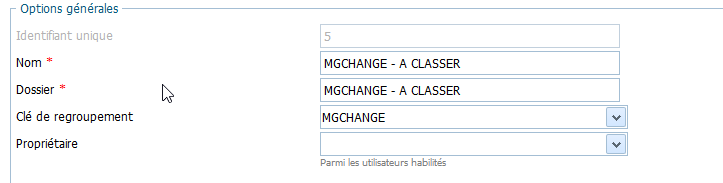
Le nom de cette bannette est libre et pourra être modifié dans le fichier de configuration mgchconfig.xml
Exemple :
Il faudra associer la bannette à l’armoire MDPH avec les options suivantes :
Le classement par défaut étant le classement de l’import.
### Habilitations de la bannette
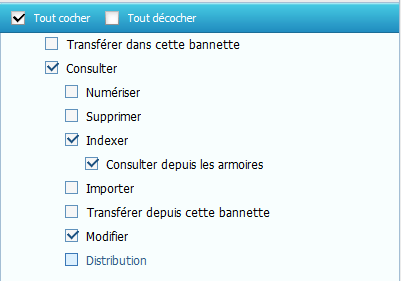
Cette bannette sera visible par les utilisateurs ayant la possibilité de classer les documents dans un dossier individu.
Voici les droits à mettre pour ces personnes (au minimum) :
#### Création de la rubrique du plan de classement déclencheur de l’import permettant la découpe des documents importés
Lors de la réception d’un dossier d’une autre MDPH, il faudra déposer le fichier Zip dans une bannette de décryptage puis celui sera décrypté et mis dans une bannette de classement.
Ce document ZIP décrypté devra être mis dans le dossier de l’individu correspondant dans un plan de classement défini pour cela.
Le plan de classement est libre et sera configuré dans le fichier de configuration mgchconfig.xml et celui-ci peut être à la racine ou dans un sous dossier.
Voici un exemple de nom :
### Liens entre l’armoire MDPH\_PIVOT et les armoires liés (IMPORT)
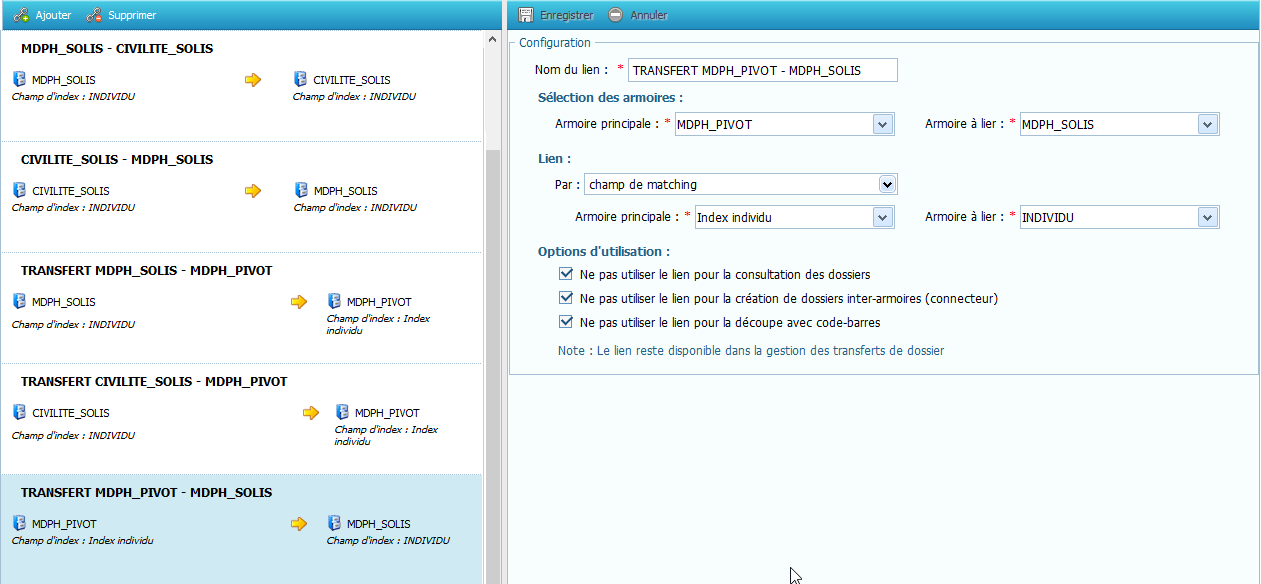
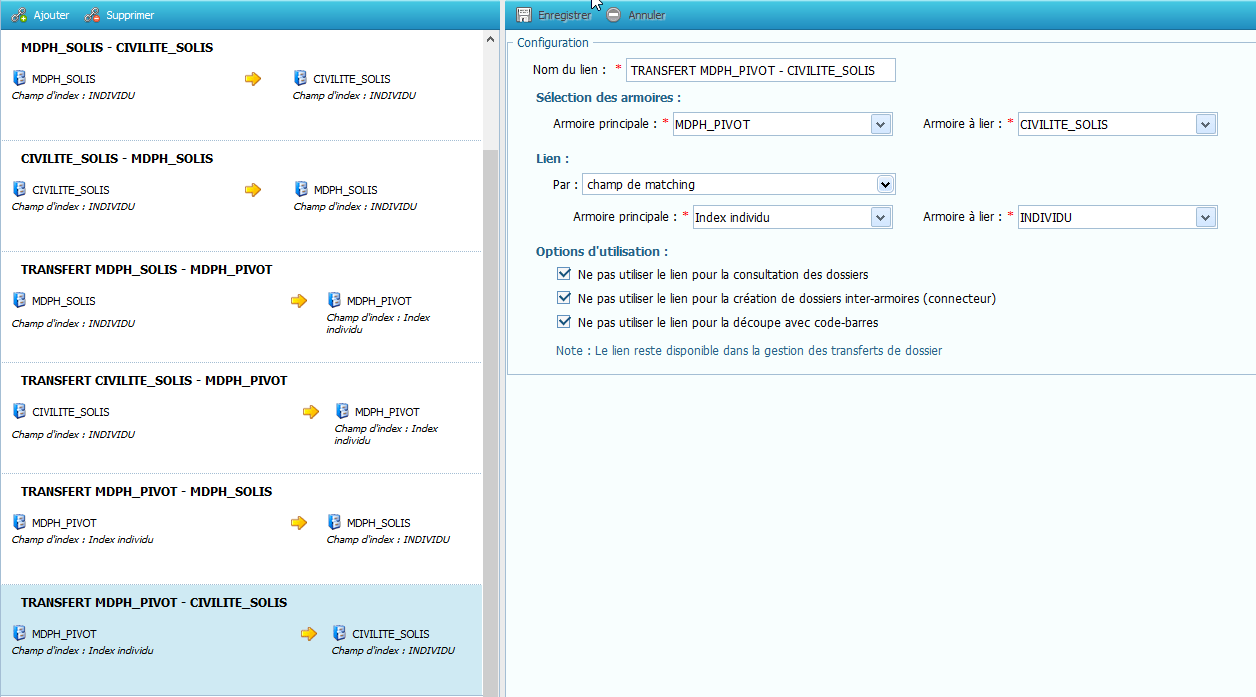
#### Lien entre l’armoire MDPH\_PIVOT et l’armoire MDPH
Voici le lien à créer :
#### Lien entre l’armoire MDPH\_PIVOT et une/des armoire(s) liée(s) à la MDPH
Si vous posséder une ou plusieurs armoires liées à l’armoire MDPH, il faudra créer le lien avec l’armoire MDPH\_PIVOT pour chaque armoire liée.
## Création des règles de transferts de dossiers
### Règles de transfert entre l’armoire MDPH\_PIVOT et les armoires liés (IMPORT)
#### Règle de transfert entre l’armoire MDPH\_PIVOT et l’armoire MDPH
Voici la règle à créer :
Le nom de la règle pourra être configuré dans le fichier mgchconfig.xml.
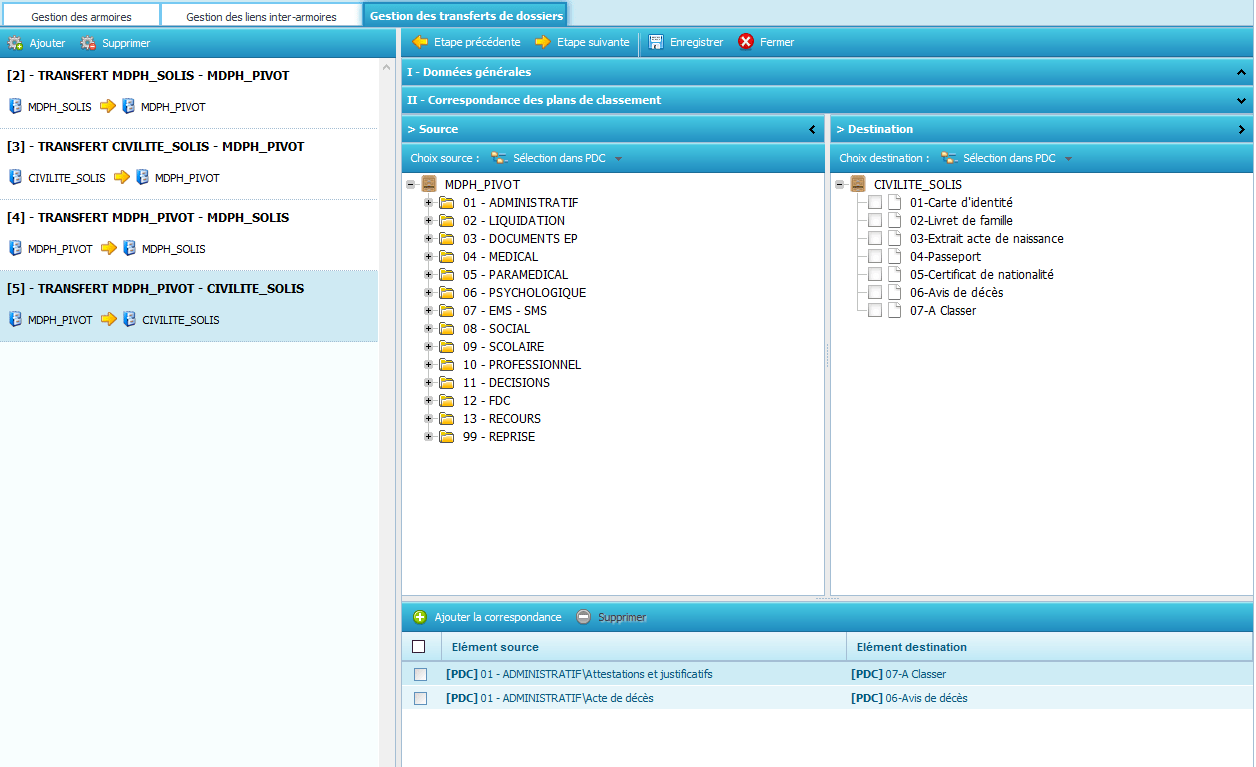
Etablir ensuite la correspondance des rubriques du plan de classement de l’armoire MDPH pivot vers l’armoire MDPH :
Puis laissez vide pour la correspondance des champs index :
#### Règles de transfert entre l’armoire MDPH\_PIVOT et une/des armoire(s) liée(s) à la MDPH
Si vous posséder une ou plusieurs armoires liées à l’armoire MDPH, il faudra créer la règle de transfert avec l’armoire MDPH\_PIVOT pour chaque armoire liée.
Etablir ensuite la correspondance des rubriques du plan de classement de l’armoire MDPH pivot vers l’armoire liée :
Attention si vous choisissez l’option « fichiers non paramétrer du plan de classement » ou « fichiers hors plan de classement » l’import ne fonctionnera pas correctement (il ne prendra pas en compte les fichiers des autres armoires).
Seule l’armoire principal MDPH peux avoir ces options.
Puis laissez vide pour la correspondance des champs index :
## Envoi, réception et intégration des dossiers
## Lancement de MGCHANGE
### Création du .bat
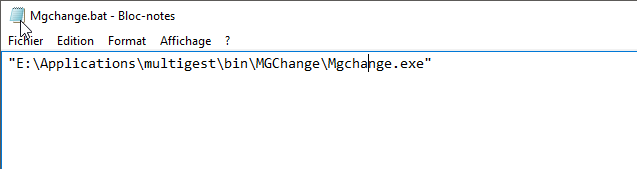
Créer un .bat sur le serveur de Multigest dans le répertoire mgchange.
Mettre à l’intérieur le chemin de MGChange.exe
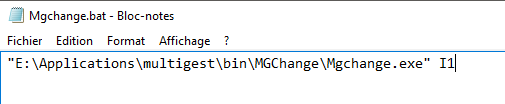
Il est possible de ne lancer qu’une partie des taches :
Les arguments ci-dessous peuvent être utilisé pour n’effectuer qu’une partie du traitement. Sans arguments l’exécutable effectue l’export puis l’import.
E => tache d’export
E1 => traitement de transfert dans l’armoire pivot
E2 => traitement d’envoi sur la plateforme d’échange
I => tache d’import
I1 => déplacement des fichiers cryptés
I2 => traitement de l’import standard
Ex :
### Création de la tâche planifiée Windows
Faire une nouvelle tâche Windows qui exécute le .bat
Mettre un lancement du mgchange.bat toutes les 5 à 10 minutes. Avec un compte administrateur de la machine.
## Récupération des dossiers sur le portail de diffusion mgchange
Le ou les destinataires sont notifiés par courriel de la mise à disposition de nouveaux dossiers sur la plateforme. Un lien dans le courriel leur permet d’accéder à la page d’authentification.
Option : il sera possible d’activer un accusé de lecture des courriels de notification. Si cette option est activée, elle le sera pour l’ensemble des MDPH.
Le dossier sera récupéré (téléchargé) sur la plateforme d’échange depuis le portail de diffusion de Multigest.
**L’url d’acces à la plateforme MGChange :**
**L’url d’accès au portail de diffusion MGChange :**
Aperçu:
| | |
| --------------------------------------------------------------------------------------------------------------------------------------------------------------------------------------------------------------------------------------- | ---------------------------------------------------------------------------------------------------------------------------------------------------------------------------- |
|  | Cette icône permet de télécharger le document. Dès lors, la date de téléchargement apparait dans la colonne « téléchargé le » |
|  | Cette icône permet de masquer la ligne, elle n’apparait plus dans le portail. Elle peut cependant être affichée en cliquant sur le bouton « Afficher » les documents masqués |
Le dossier téléchargé (fichier zip) est toujours crypté. Le module MGCHANGE se chargera de le décrypter en exploitant la clé de cryptage de la MDPH de destination.
Le fichier zip télécharger sera également renommé afin de pouvoir facilement identifier (sans avoir besoin de l’ouvrir) l’usager auquel il appartient. Il sera cependant possible d’ouvrir l’archive zip décrypter et de consulter certains documents.
## Dépôt dans la bannette cryptée et dans le dossier et dans le dossier individu
### Dépôt dans la bannette cryptée
Le fichier télécharger depuis la plateforme MGCHANGE devra être mis par un administrateur fonctionnel dans la bannette de décryptage.
Le module MGChange s’exécutera en tâche de fond et décryptera le dossier zip.
Le fichier zip sera ensuite déplacer dans la bannette d’indexation pour être indexer dans le dossier d’individu nouvellement créé dans le logiciel métier et Multigest.
### Classement dans le dossier
Le fichier dans la bannette de classement mgchange devra être classer par les utilisateurs habilités de la MDPH après avoir créé le dossier avec l’application métier.
Ce document devra être classé dans le plan de classement défini pour l’import des dossier mgchange
La procédure d’exploitation du dossier par la MDPH consistera à :
* Vérifier l’existence de l’usager dans l’application métier et le créer s’il n’existe pas. Cette création impliquera la création du dossier GED dans Multigest.
* Ouvrir le dossier GED nouvellement créé (par le bouton accessible dans l’application métier)
* Déplacer le dossier (fichier zip) dans le dossier dans une rubrique de classement prédéfinie.
### Reclassement des documents
Une fois le document mis dans le bon plan de classement, le module MGCHANGE détectera ce dossier et réalisera automatiquement la transformation du plan de classement pivot vers celui de la MDPH et des armoires liées en fonction du paramétrage défini dans les règles de transferts.
Reprise autre
---
# Agent Instructions
This documentation is published with GitBook. GitBook is the documentation platform designed so that both humans and AI agents can read, navigate, and reason over technical content effectively. Learn more at gitbook.com.
## Querying This Documentation
If you need additional information that is not directly available in this page, you can query the documentation by asking a question.
Perform an HTTP GET request on the following URL with the `ask` and `goal` query parameters:
```
GET https://documentation.efalia.com/produit/efalia-transfert/installation/parametrer-mg-change.md?ask=&goal=
```
`ask` is the immediate question: it should be specific, self-contained, and written in natural language.
`goal` is what the user is ultimately trying to achieve, the reason they need the answer. Sharing it helps GitBook give you a better, more relevant answer. A goal is most helpful when it describes the outcome the user wants rather than restating the question. For example, with `ask=how do I create an API token`, a goal like `automate deployments from our CI pipeline` lets GitBook tailor the answer to that use case.
The response will contain a direct answer to the question and relevant excerpts and sources from the documentation.
Use this mechanism when the answer is not explicitly present in the current page, you need clarification or additional context, or you want to retrieve related documentation sections.