> For the complete documentation index, see [llms.txt](https://documentation.efalia.com/llms.txt). Markdown versions of documentation pages are available by appending `.md` to page URLs; this page is available as [Markdown](https://documentation.efalia.com/produit/efalia-process/administration/tableaux-bord-vues.md).
# Tableaux de Bord et Vues
## Vues Génériques
Une vue est un dispositif permettant de visualiser des informations sur un ensemble de documents, sous forme de table.
Workey propose un certain nombre de vues génériques, c'est à dire pouvant être pertinentes pour tout processus.
Les vues A Faire, Suivi, Actions possibles et documents clos sont triées par date de modification des documents. Elles sont accessibles par défaut sous l'environnement Workey Panorama.
Voici, une présentation d'une vue (la vue nommée "A faire") dans l'interface web de Workey.
Chaque ligne de la table représente **un document**de processus.
Chaque colonne de la table une information particulière basée sur le contenu du document.
La définition d'une vue implique:
* une collection des documents retenus dans la vue,
* la codification, pour chaque colonne, de l'expression de calcul des informations et de son mode d'affichage.
Comme il est également possible de restreindre l'accès de la vue à des acteurs jouant un rôle particulier, cette définition peut également impliquer :
* une collection (sélection) de rôles pouvant accéder à la vue.
Pour connaître le détail des fonctionnalités de chaque type de vue, consultez le guide de l'utilisateur workey
## Modélisation
Double cliquez sur **Vues**dans le panneau du projet pour créer un nouveau graphe de Vue.
L'objet vue propose les propriétés suivantes :
**Libellé**: Permet de saisir un nom visible pour le vue **Nom interne** : Attribut *Designer\_name* de l'objet (Ce nom doit être unique) **Nom interne calculé automatiquement** : Permet de garantir l'unicité des noms interne d'objets en laissant Workey les définir **Vue Local au processus** : Défini la vue comme étant accessible seulement pour le processus courant **Rôles** : Par défaut, une vue est accessible à tous les intervenants des processus, mais il est possible de restreindre l'accès à cette vue à un certain nombre de rôles spécifiés, pour les vues définies comme "Local au processus". Pour se faire, cochez le ou les rôles désirés dans les propriétés de la vue. Pour qu'une vue soit accessible par tout le monde, il suffit de laisser tous les rôles décochés. **Collection** **initiale**: *Tous:* Aucun filtre, tous les documents affichés. *États spécifiés :* Tous les documents se trouvant actuellement dans le ou les états sélectionnés. *Types de document :* Tous les documents correspondant à l'attribut *designer\_name* (nom interne) choisi. *Types de processus :* Tous les documents des processus correspondant à l'attribut *designer\_name* choisi. \_En lecture (privés) :\_Tous les documents sur lesquels l'acteur courant a obtenu un accès en lecture à titre individuel, en intervenant au moins une fois sur le document dans le flux de travail. \_En écriture :\_Tous les documents sur lesquels l'utilisateur courant détient actuellement un accès en écriture. \_En lecture (publics) :\_Tous les documents ayant été traités par un des rôles joués par l'acteur. *En lecture (privés) et écriture*: Union des collections : "en lecture (privés)" et "en écriture" pour l'utilisateur courant. *En lecture (publics) et écriture :* Union des collections : "en lecture (publics)" et "en écriture" pour l'utilisateur courant. \_Documents enfants :\_Cette collection n'est utilisable que pour une vue enchaînée (voir la définition des vues enchaînées), elle présente uniquement les documents "fils" ("dérivés") du document depuis lequel est déclenchée la vue. \_Documents descendants :\_Cette collection n'est utilisable que pour une vue enchaînée (voir la définition des vues enchaînées), elle présente les documents de la descendance du document depuis lequel est déclenchée la vue, c'est à dire tous l'arborescence des documents dérivés depuis ce document. **Document :** sélection du ou des document(s) associé(s) à la vue **Classe Java :** sélection d'une classe java **Mode** : *Temps réel :* la vue est re-calculée immédiatement à chaque demande d'affichage *Asynchrone :* la vue est calculée selon un agenda spécifié et n'est donc pas rafraîchie à chaque demande.
**Codification** : Permet d'entrer un script Stalk retournant une valeur vraie ou fausse lors de son évaluation pour chaque document, seuls les retours vrai seront listés. **Actions** : Permet de définir une action personnalisée pour les éléments listés dans la vue.
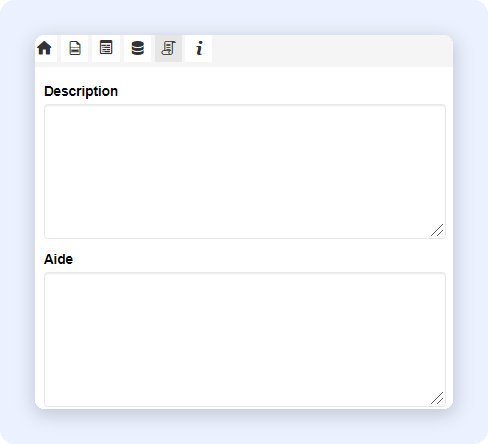
**Description**
* **Description**: Permet de saisir un texte de description pour la vue
* **Aide**: Permet d'entrer un texte d'aide
### Actions
Pour instancier une classe Java dans une action, il faut indiquer le chemin complet (avec le nom du package) de la classe java implémentant l'action.
Pour assigner une icône personnalisée à l'action, entrer simplement une URL.
### Créer les colonnes d'une vue
Depuis le panneau composant, glisser/déposer les différentes colonnes.
Pour ordonner les colonnes, glisser/déposer la colonne sélectionner sur la gauche ou la droite
Pour supprimer une colonne, utilisez l'icône Supprimer une colonne de la barre d'outils ou bien la touche "Suppr"
L'objet Colonne dispose des **Propriétés**suivantes :
**Libellé**: Permet de saisir un nom visible pour le vue **Nom interne** : Attribut *Designer\_name* de l'objet (Ce nom doit être unique) **Nom interne calculé automatiquement** : Permet de garantir l'unicité des noms interne d'objets en laissant Workey les définir \*\*Type de donnée :\*\*Permet de définir le type de donnée associée au contenu de la colonne \_Texte :\_Défini les éléments contenus dans la colonne comme des chaînes de caractères *Entier :* Défini les éléments contenus dans la colonne comme étant des entiers *Décimal :* Défini les éléments contenus dans la colonne comme étant des numériques avec décimale *Date :* Défini les éléments contenus dans la colonne comme étant des dates (timestamp) **Codification** : Permet d'entrer un script Stalk retournant une valeur vraie ou fausse lors de son évaluation pour chaque document, seuls les retours vrai seront listés. **Description**: Permet de saisir un texte de description pour la colonne **Aide**: Permet d'entrer un texte d'aideIl est aussi possible d'ajouter des \[liens logiques]\( aux objets Colonne. **Options:** *Caché :* Permet de masquer la colonne à l'affichage tout en pouvant tout de même l'utiliser comme filtre *Édition sur click* : Permet d'éditer un élément sur un simple clique de la souris *Interprété comme une image :* Permet d'assigner dans l'entête de la colonne une icône prédéfinie selon les codes suivants :
|
Icônes utilisables dans une colonne de vue. Signification des Image et icônes : 10 Auteur du document 18 Synchronisé 19 Dossier 20 Notification de depassement de delais 21 En attente de synchronisation 22 Autre 23 Document en fin de vie 24 Acteur unique 25 Autre 26 Autre 27 Document gelé
|
Pour utiliser la fonction Interprété comme une image, il faut que la valeur retournée dans la codification de la colonne soit égale au code de l'icône correspondante.
Si une colonne doit retourner une valeur spécifique différente, il faudra créer une autre colonne dédiée à l'icône. Il est possible de spécifier dans le champ de codification de la vue la simple valeur le l'icône comme "20" par exemple, ou alors une ou plusieurs instructions Stalk de condition pour obtenir l'affichage d'une icône ou une autre.
Il est impossible d'obtenir qu'une seule colonne retourne une icône et une autre valeur. C'est soit l'un, soit l'autre.
|
| ---------------------------------------------------------------------------------------------------------------------------------------------------------------------------------------------------------------------------------------------------------------------------------------------------------------------------------------- | ---------------------------------------------------------------------------------------------------------------------------------------------------------------------------------------------------------------------------------------------------------------------------------------------------------------------------------------------------------------------------------------------------------------------------------------------------------------------------------------------------------------------------------------------------------------------------------------------------------------------------------------------------------------------------------------------------------- |
*Multivalué :* Permet de spécifier si la valeur appellée dans la colonne contient plusieurs valeurs *Filtrable :* Permet de définir si la colonne de la vue permet ou non la mise en place de filtres associé à la donnée présente *Vue enchaînée :* est une vue dont le calcul et l'affichage s'effectue à partir d'une ligne d'une autre vue.
Une ligne d'une vue correspondant à un document, le calcul de la vue enchaînée s'effectue en prenant ce document comme objet de référence. La collection calculée pour cette vue est à choisir parmi les deux types de collection possibles à partir du document de référence:
* l'ensemble des documents fils,
* l'ensemble des documents descendants.
**Largeur en pixels :** Permet de définir de manière statique, la largeur en pixels d'une colonne **Tri** *Aucun* : pas de tri *Croissant :* trier les éléments par ordre croissant *Décroissant* : trier les éléments par ordre décroissant **Apparence dans le cas de valeurs mulit-valuées :** *Liste :* permet de sélectionner l'affichage de liste ou case à cocher mutivaluées avec un affichage sous forme de liste simple
*Liste déroulante :* permet de sélectionner l'affichage de liste ou case à cocher mutivaluées avec un affichage sous forme de liste multivalués
***Rôles Génériques*** : Il est possible d'inclure dans la modélisation les rôles de **Superviseur** et de **Gestionnaire de données**. Ces rôles natifs à l'application ont une fonction bien précise. **Superviseur** : permet un accès au document en lecture seule. Le Superviseur peut tout voir mais rien modifier. **Gestionnaire de données** : permet un accès au document en écriture. Le Gestionnaire de données peur modifier le contenu des champs présentés en écriture mais pas changer les états de documents.
### Vues embarquées
A la différence d'une vue autonome, une vue embarquée doit être créée dans un formulaire attaché à un document. La même vue peut apparaître dans plusieurs formulaires du même type de document, elle devient de ce fait visible par les utilisateurs accédant par ces formulaires. De plus, la création de documents via une vue embarquée doit être spécifiée dans le modèle d'opérations, pour préciser à quel étape du flux, et donc à travers quel rôle, pourront être créés ces documents. De plus, la création de documents via une vue embarquée doit être spécifiée dans le modèle d'opérations, pour préciser à quel étape du flux, et donc à travers quel rôle, pourront être créés ces documents.
Lors de la création du lien depuis le document vers la vue embarquée, Workey vérifie si la vue est bien présente dans un formulaire attaché au document.
**Graphe de procédures**
Dans une procédure, ajoutez un Composant (Image ci dessus) puis liez l'objet en sortie d'un document et en entrée d'un ou plusieurs autre documents.
**Propriétés**:
**Libellé**: Permet de saisir un nom visible pour le vue **Nom interne** : Attribut *Designer\_name* de l'objet (Ce nom doit être unique) **Nom interne calculé automatiquement** : Permet de garantir l'unicité des noms interne d'objets en laissant Workey les définir **Max Docs** : Défini le nombre de documents dérivés qu'il sera possible pour l'utilisateur de créer à partir de la vue. **Doc dérivé** : Spécifie le type de document à créer. Le document doit être existant dans la modélisation.
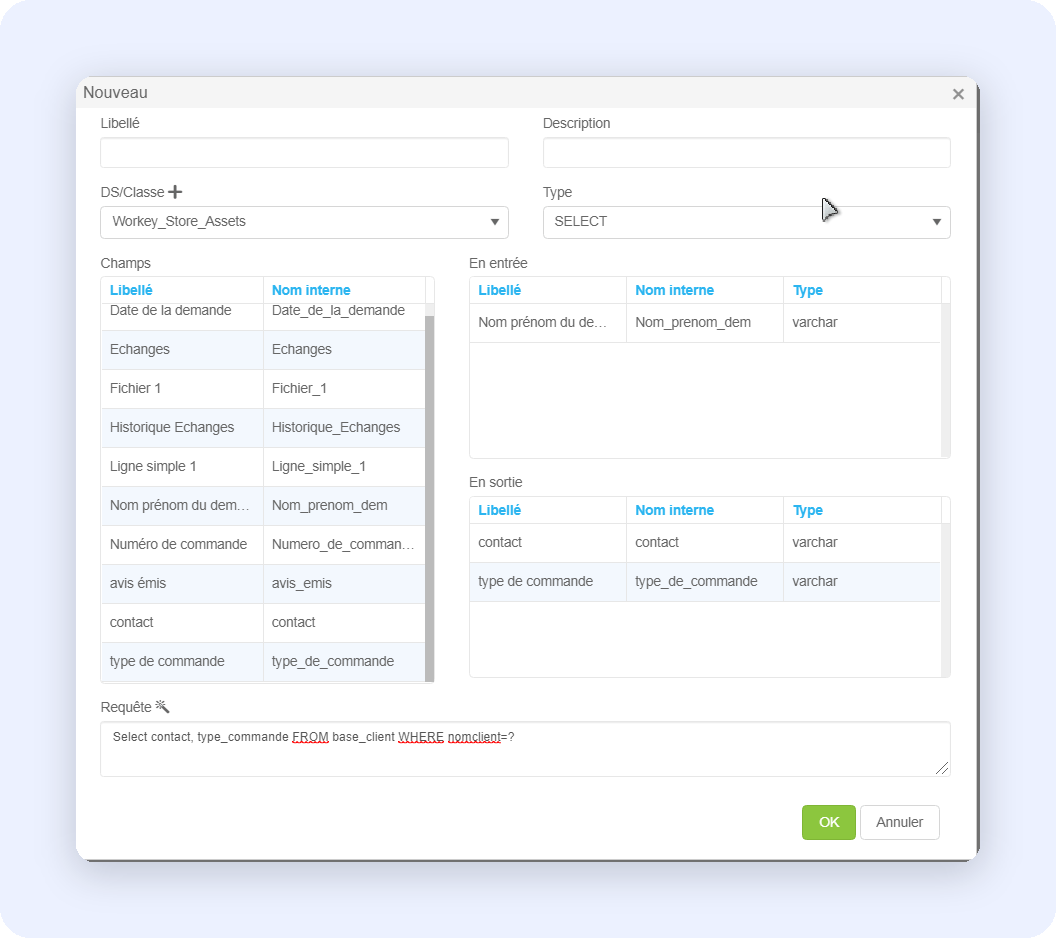
Ce symbole indique les connecteurs sur opération (en pré-connecteur ou post-connecteur) existants, ou bien il permet la création/destruction d'un connecteur.
Les connecteurs sont de deux types (SQL ou classe java). La fenêtre de paramétrage permet de sléectionner les champs impactés par les données d'entrée et de sortie définies par la requête ou la classe java appellée.
**Codification** : Permet d'entrer un script Stalk retournant une valeur vraie ou fausse lors de son évaluation pour chaque document, seuls les retours vrai seront listés. **Actions** : Permet de définir une action personnalisée pour les éléments listés dans la vue.
Le logo manuscrit permet de saisir les informations relatives à la description ou l'aide de l'objet concerné
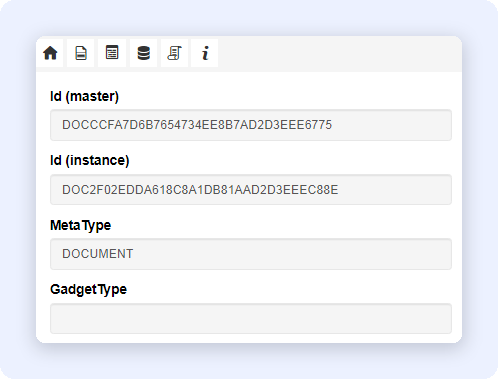
Ce symbole permet d'indentifier les informations techniques relatives à l'objet concerné
**Formulaire**
Dans un formulaire, ajoutez un champ de type :
**Propriétés du champ vue embarquée :**
**Libellé**: Permet de saisir un nom visible pour le vue \*\*Nom interne :**Attribut *****Designer\_name***** de l'objet (Ce nom doit être unique) Nom interne calculé automatiquement : Permet de garantir l'unicité des noms interne d'objets en laissant Workey les définir Vue Embarquée**:\*\*Permet d'attacher la vue à l'objet qui lui correspond dans une procédure \*\*Type de donnée :\*\*Permet de définir le type de donnée associée au contenu de la colonne. Type non éditable ni modifiable du au type d'objet utilisé. \*\*Vue embarquée :\*\*Permet d'harmoniser automatiquement le nom interne de la vue et celui de son objet correspondant
Le logo manuscrit permet de saisir les informations relatives à la description ou l'aide de l'objet concerné
Ce symbole permet d'indentifier les informations techniques relatives à l'objet concerné
### Vues enchaînées
Une vue enchaînée est une vue dont le calcul et l'affichage s'effectue à partir d'une ligne d'une autre vue.
Une ligne d'une vue correspondant à un document, le calcul de la vue enchaînée s'effectue en prenant ce document comme objet de référence. La collection calculée pour cette vue est à choisir parmi les deux types de collection possibles à partir du document de référence:
* l'ensemble des documents fils,
* l'ensemble des documents descendants.
#### Création
Créer une vue normal dont la collection initiale est "type de document".
Créer une seconde vue dont la collection initiale est "Documents enfants"
Pour préciser que depuis la vue1, il faut enchainer sur la vue 2 :
– sélectionner une des colonnes de la vue 1 sur laquelle le click permettra de basculer sur la vue 2
– sélectionner dans zone de propriétée de la colonne "vue enchainée" la vue sur laquelle le lien doit pointer
---
# Agent Instructions
This documentation is published with GitBook. GitBook is the documentation platform designed so that both humans and AI agents can read, navigate, and reason over technical content effectively. Learn more at gitbook.com.
## Querying This Documentation
If you need additional information that is not directly available in this page, you can query the documentation by asking a question.
Perform an HTTP GET request on the following URL with the `ask` and `goal` query parameters:
```
GET https://documentation.efalia.com/produit/efalia-process/administration/tableaux-bord-vues.md?ask=&goal=
```
`ask` is the immediate question: it should be specific, self-contained, and written in natural language.
`goal` is what the user is ultimately trying to achieve, the reason they need the answer. Sharing it helps GitBook give you a better, more relevant answer. A goal is most helpful when it describes the outcome the user wants rather than restating the question. For example, with `ask=how do I create an API token`, a goal like `automate deployments from our CI pipeline` lets GitBook tailor the answer to that use case.
The response will contain a direct answer to the question and relevant excerpts and sources from the documentation.
Use this mechanism when the answer is not explicitly present in the current page, you need clarification or additional context, or you want to retrieve related documentation sections.


 **Codification** : Permet d'entrer un script Stalk retournant une valeur vraie ou fausse lors de son évaluation pour chaque document, seuls les retours vrai seront listés. **Actions** : Permet de définir une action personnalisée pour les éléments listés dans la vue.


 **Libellé**: Permet de saisir un nom visible pour le vue **Nom interne** : Attribut *Designer\_name* de l'objet (Ce nom doit être unique) **Nom interne calculé automatiquement** : Permet de garantir l'unicité des noms interne d'objets en laissant Workey les définir \*\*Type de donnée :\*\*Permet de définir le type de donnée associée au contenu de la colonne \_Texte :\_Défini les éléments contenus dans la colonne comme des chaînes de caractères *Entier :* Défini les éléments contenus dans la colonne comme étant des entiers *Décimal :* Défini les éléments contenus dans la colonne comme étant des numériques avec décimale *Date :* Défini les éléments contenus dans la colonne comme étant des dates (timestamp) **Codification** : Permet d'entrer un script Stalk retournant une valeur vraie ou fausse lors de son évaluation pour chaque document, seuls les retours vrai seront listés. **Description**: Permet de saisir un texte de description pour la colonne **Aide**: Permet d'entrer un texte d'aideIl est aussi possible d'ajouter des \[liens logiques]\( aux objets Colonne. **Options:** *Caché :* Permet de masquer la colonne à l'affichage tout en pouvant tout de même l'utiliser comme filtre *Édition sur click* : Permet d'éditer un élément sur un simple clique de la souris *Interprété comme une image :* Permet d'assigner dans l'entête de la colonne une icône prédéfinie selon les codes suivants :
|
 **Largeur en pixels :** Permet de définir de manière statique, la largeur en pixels d'une colonne **Tri** *Aucun* : pas de tri *Croissant :* trier les éléments par ordre croissant *Décroissant* : trier les éléments par ordre décroissant **Apparence dans le cas de valeurs mulit-valuées :** *Liste :* permet de sélectionner l'affichage de liste ou case à cocher mutivaluées avec un affichage sous forme de liste simple


 Ce symbole indique les connecteurs sur opération (en pré-connecteur ou post-connecteur) existants, ou bien il permet la création/destruction d'un connecteur.

 **Codification** : Permet d'entrer un script Stalk retournant une valeur vraie ou fausse lors de son évaluation pour chaque document, seuls les retours vrai seront listés. **Actions** : Permet de définir une action personnalisée pour les éléments listés dans la vue.

 Ce symbole permet d'indentifier les informations techniques relatives à l'objet concerné