> For the complete documentation index, see [llms.txt](https://documentation.efalia.com/llms.txt). Markdown versions of documentation pages are available by appending `.md` to page URLs; this page is available as [Markdown](https://documentation.efalia.com/produit/efalia-process/administration/modelisation-designer.md).
# Modélisation dans le Designer
Ce chapitre présente les principales fonctionnalités de Workey Designer. Elles sont les plus couramment utilisées pour la modélisation de processus d'entreprise. L'ensemble des fonctions OSSAD est présenté dans ce chapitre. Les différents types de modèle sont donc regroupés au niveau de l'outil sous les thématiques :
* Modélisation
* Analyse
La section des fonctions avancées aborde les fonctions complémentaires de Workey Designer notamment quand le concepteur a pour objectif d'automatiser le processus modélisé. Ces fonctions sont regroupés au niveau de l'outil sous la thématique "Automatisation". Pour appréhender cette section, il est indispensable de disposer de la suite compléte de BPM Workey à savoir :
* Workey Designer
* Workey Engine et de sa licence d'utilisation
Ainsi les modèles suivants ne sont pas abordés dans ce chapitre:
* la création de formulaire
* la création de règles du dictionnaire
* la création de vues utilisateurs
Ce modèle permet d'exprimer la hiérarchie d'une entreprise et de compléter la notion de rôle.
Dans la suite de ce guide nous parlerons aussi bien d'organigramme que de modèle d'unité organisationnelle.
Ce type de modèle peut être défini pour chaque application ou bien commune à plusieurs applications.
## Créer un Projet
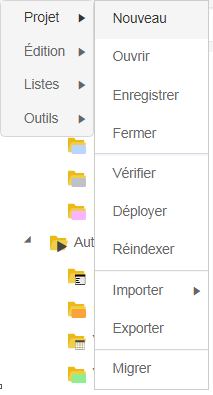
Après avoir lancé une session de travail, sélectionnez l'option **Nouveau**dans le menu **Projet**.
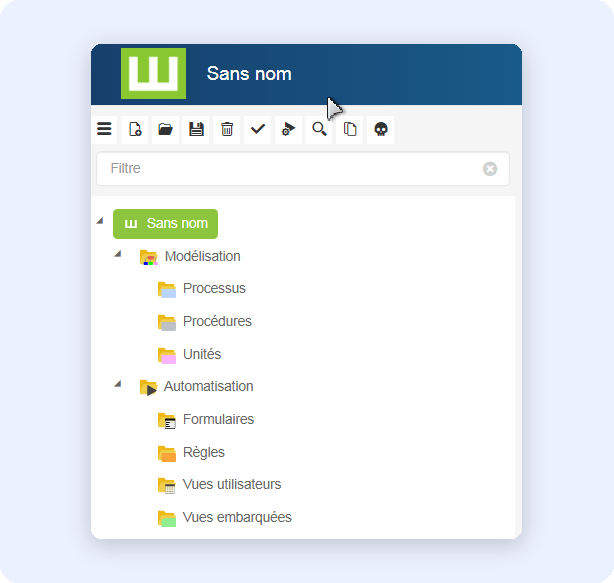
Un nouveau projet "Sans Nom" est automatiquement créé.
{% hint style="info" %}
Dans la partie gauche de la fenêtre apparaissent les**dix types de graphes** qu'il est possible de construire avec Workey. Le modèle de règles, le modèle de formulaire et le modèle de vues utilisateurs sont principalement utilisés dans une logique d'automatisation du processus.
{% endhint %}
* **Modélisation** :
* **Les** **Processus** : enchaînement des procédures,
* **Les** **graphes de Procédures** : enchainement des opérations,
* **Les** **graphes d'Organigrammes** :représentation des unités organisationnelles
* **Automatisation**
* **Les graphes de Formulaires** : modèles décrivant la structure des formulaires,
* **Les** **graphes des Règles du dictionnaire** : graphes permettant de définir des règles d'entreprise dans la gestion des actions,
* **Les graphes Vues utilisateur** : modèles de représentation des vues sur les documents des processus.
* **Les graphes Vues embarquées**: modèles de représentation des vues embarquées sur les documents des processus.
*
{% hint style="info" %}
Dans la partie droite de la fenêtre apparaissent l'onglet des différents objets que l'on peut utiliser sur le graphe sélectionné ainsi que l'onglet des propriétés de l'objet sélectionné.
{% endhint %}
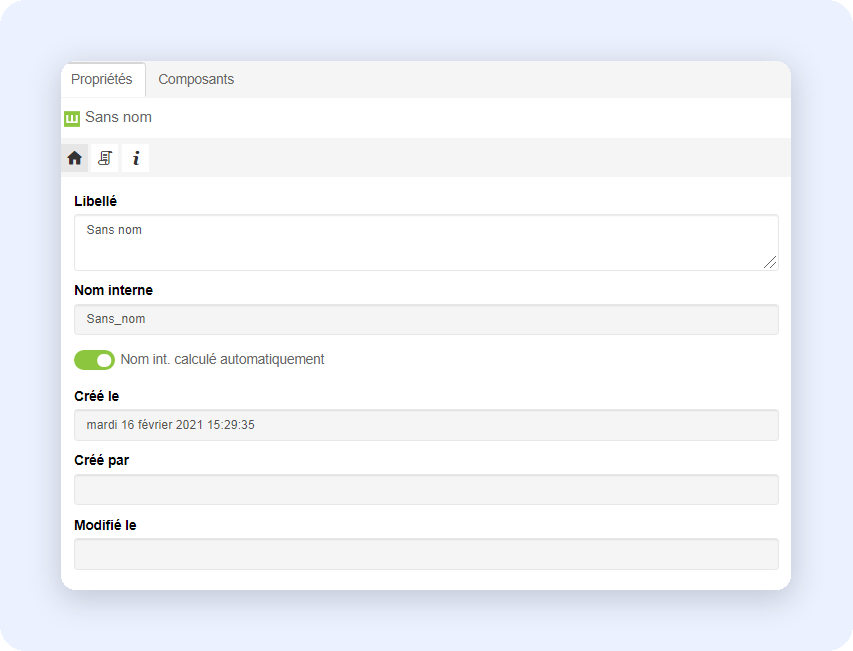
Il suffit de sélectionner l'un des types de graphes pour afficher les propriétés permettant de le définir.
* **Libellé** : Permet de saisir un titre visible pour le projet
* **Nom interne** : Nom unique de l'objet workey
* **Nom interne calculé automatiquement** : Permet de garantir que la contrainte d'unicité des noms internes est respectée.
* **Crée le** : Date de création du projet
* **Crée par** : Nom de l'utilisateur qui créa le projet
* **Modifié le** : Date de dernière modification du projet
* **Modifié par** : Nom de l'utilisateur qui a effectué la dernière modification sur le projet
* **Description** : Permet de saisir un texte de description du projet
* **Étendue** : Permet de lier un fichier externe contenant une description personnalisée
* **Aide** : Permet d'entrer un texte d'aide
\*Domaines\*
Certains champs nécessitent la définition d'un domaine de valeurs prédéfinies.
**États des documents**
Workey Designer dispose de quatre états systèmes qui sont sélectionnables lors de la création d'un document. On peut créer ensuite une infinité de nouveaux états pour chaque document.
* **Détruit**: Supprime le document courant du système d'information.
* **Nouveau**: État par défaut – Crée un point d'entrée dans le flux de travail.
* **Publié dans WCM**: Définit le document comme prêt à être publié via le portail WCM.
* **Tout état** : Donne accès à tous les états de sortie possibles pour le document en cours.
Pour créer un état personnalisé, il suffit de le saisir dans les propriétés de l'objet du document concerné.
L'ordre des états peut être défini dans les propriétés du lien sortant d'une opération vers un document.
La spécification des états n'est utilisée que pour l'ordre d'évaluation des formules de calculs. Du plus petit (évalué en premier) au plus grand (évalué en dernier).
#### Rôles
Dans l'onglet composants, choisissez l'objet (voir image ci dessous) pour placer un nouveau rôle dans la procédure.
```
En saisissant le libellé d'un objet Rôle, le nom interne de l'objet est calculé automatiquement
en fonction de vôtre saisie.
Pour assigner à l'objet un nom interne personnalisé, décochez l'option "Nom int. calculé automatiquement".
```
Les colonnes en pointillé ou séparateur de rôle sont automatiquement créées en même temps que les rôles. Toutes les opérations figurant dans une colonne sont automatiquement affectées au rôle de la colonne. Il est également possible de modifier la position des rôles en tête de colonne. La finalité de définir un rôle privé ou un rôle public est de limiter la visibilité du document.
* dans le cas d'un rôle **public**, tous les acteurs du rôle pourront avoir accès au document, qu'ils aient ou non traité ce document,
* dans le cas d'un rôle **privé**, seul les acteurs ayant effectué une opération en jouant ce rôle auront accès au document.
On notera que cette propriété sera commune à toutes les instances d'un rôle dans un même projet.
**Libellé**: Permet de saisir un nom visible pour le rôle **Nom interne** : Attribut *Designer\_name* de l'objet (Ce nom doit être unique) **Nom interne calculé automatiquement** : Permet de garantir l'unicité des noms interne d'objets en laissant Workey les définir **Type Public** : tous les acteurs du rôle pourront avoir accès au document, qu'ils aient ou non traité ce document **Type Privé** : seul les acteurs ayant effectué une opération en jouant ce rôle auront accès au document **Agent** : définit qu'un agent s'exécutera la ou les opération en utilisant les accès du rôle **Périodicité** : Spécifie le type de fréquence d'exécution de l'agent en Heure, Jours ou Mois **Formulaire** : Spécifie un formulaire spécifique en lecture présenté à l'acteur du rôle, quand celui ci n'a qu'un accès en lecture sur le document.
**Description** : Permet de saisir un texte de description pour le rôle,
**Aide :** permet de saisir un texte d'aide.
**Permutation de rôles**
Pour déplacer un rôle dans une autre colonne :
1. cliquer sur le rôle
2. déplacer le rôle avec la touche "CTRL" enfoncée
3. lacher quand le rôle est bien positionné, l'ensemble des opérations du rôle sont alors repositionnées dans la nouvelle colonne du rôle.
**Rôles Génériques** Lors du déploiement d'un processus sur le serveur de workflow les rôles de **Superviseur** et de **Gestionnaire de données** sont automatiquement générés. Ces rôles natifs à l'application ont une fonction bien précise.**Superviseur** : permet un accès au document en lecture seule. Le Superviseur peut tout voir mais rien modifier.**Gestionnaire de données** : permet un accès au document en écriture. Le Gestionnaire de données peur modifier le contenu des champs présentés en écriture mais pas changer les états de documents.Ces rôles sont particulièrement utiles lors de la création des vues personnalisées.
#### Opération
Dans l'onglet des Composants, choisissez l'objet (voir image ci-dessous) pour ajouter à la procédure une opération pour chaque rôle.
**Propriétés d'une opération** :
**Nom « concepteur » ou Nom interne** Toute opération possède un nom « concepteur » ou « interne ».Ce nom doit être unique pour un rôle donné. Autrement dit, toutes les opérations de la tâche d'un rôle doivent avoir des noms distincts. Ce point est vérifié lors de la génération des règles de flux. Son non-respect empêche la génération de ces règles. **Nom « local » ou Libellé** : Il est possible d'associer, pour la langue associée au projet, un nom « localisé » ou « externe » pour une opération.Ce nom sera visible dans l'interface utilisateur, à la place du nom « interne ». Ce nom n'est pas soumis à la règle d'unicité : deux opérations effectuées par le même rôle pourront avoir le même nom « externe ». **Nom interne calculé automatiquement** : Permet de garantir l'unicité des noms interne d'objets en laissant Workey les définir **Description**(générée au niveau du document).
Lors du placement de l'opération sur le graphe avec la souris (drag & drop). L'affectation au rôle s'effectue automatiquement en fonction du placement de l'opération dans la colonne du rôle.
La position de l'opération dans le schéma, dans l'une ou l'autre des colonnes de rôle, détermine le rôle habilité à réaliser l'opération.
**Pour déplacer une opération dans un autre colonne (changement de rôle) :**
1. cliquer sur l'opération
2. déplacer l'opération en maintenant la touche "CTRL" enfoncée
3. lacher quand l'opération est positionnée
**Libellé**: Permet de saisir un nom visible pour le rôle **Nom interne** : Attribut *Designer\_name* de l'objet (Ce nom doit être unique) **Nom interne calculé automatiquement** : Permet de garantir l'unicité des noms interne d'objets en laissant Workey les définir **Annulable par l'utilisateur** : Permet de donner la possibilité à l'utilisateur de revenir sur une opération exécutée, après avoir soumis le formulaire. **Optionnelle** : Permet de rendre une opération réalisable sans qu'elle ne bloque le flux de travail si elle n'est pas exécutée. **Signature requise** : Permet de demander une nouvelle authentification lors de la soumission d'une opération. Tant que l'utilisateur ne renseignera pas le bon mot de passe, Workey refusera la soumission du document. **Rang**: Permet de spécifier le rang de l'opération sélectionnée
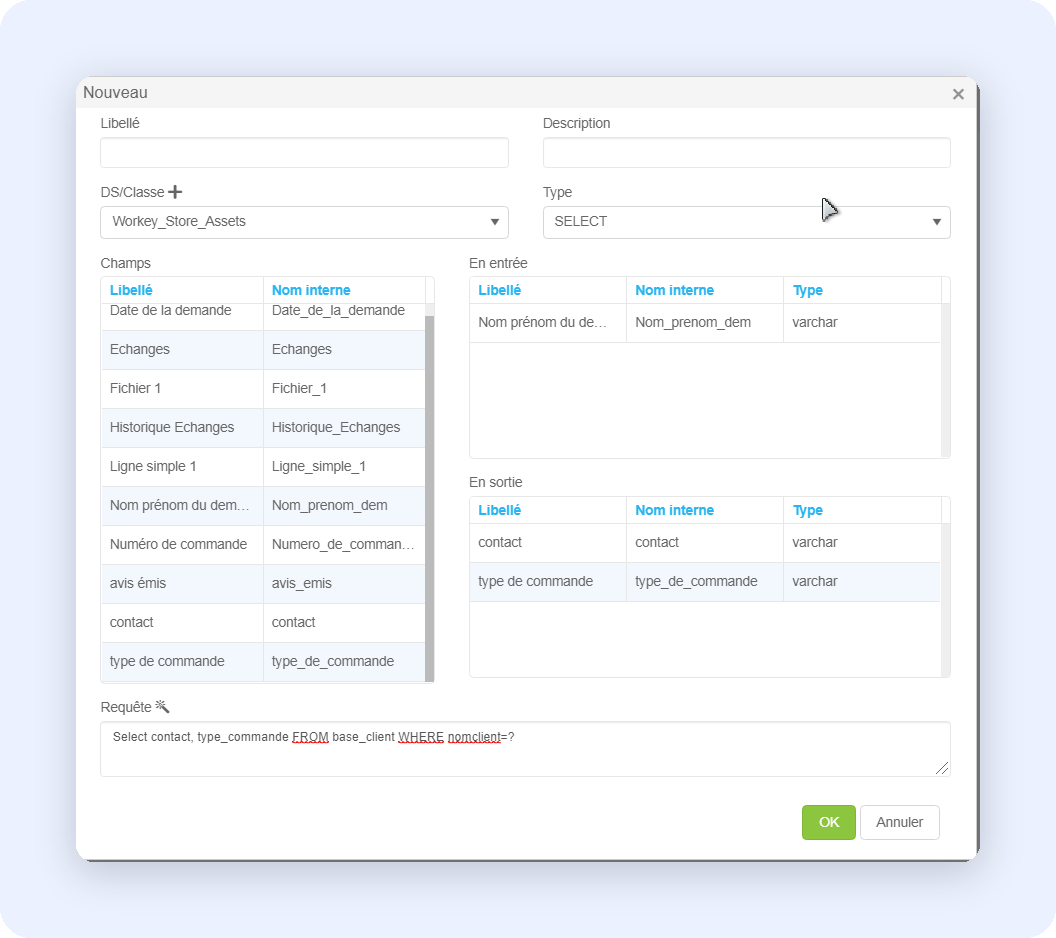
Les connecteurs sont de deux types (SQL ou classe java). La fenêtre de paramétrage permet de sléectionner les champs impactés par les données d'entrée et de sortie définies par la requête ou la classe java appellée.
**Description** : Permet de saisir un texte de description pour le rôle, pointer vers un fichier externe contenant le texte de description et entrer un texte d'aide. Il est aussi possible d'ajouter des Liens logiques aux objets Opérations. **Aide**: Permet d'entrer un texte d'aide
#### Parallélisme
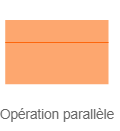
Afin de nous assurer qu'une l'opération est bien exécutée par plusieurs rôles pour permettre le passage du document à un état donné, nous pouvons installer une Opération parallèle entre ses rôles.
Pour se faire, choisissez l'objet (voir image ci-dessous) dans la liste des **Composants**et placez-le entre les rôles concernés. Puis, ajoutez une opération pour chaque rôle à l'intérieur du conteneur.
**Propriétés des opérations contenues dans le bloc de parallélisme :**
**Libellé :** Permet de saisir un nom visible pour le rôle \*\*Nom interne :\*\*Attribut *Designer\_name* de l'objet (Ce nom doit être unique) **Nom interne calculé automatiquement :** Permet de garantir l'unicité des noms interne d'objets en laissant Workey les définir \*\*Annulable par l'utilisateur :\*\*Permet de donner la possibilité à l'utilisateur de revenir sur une opération exécutée, après avoir soumis le formulaire. **Optionnelle :** Permet de rendre une opération réalisable sans qu'elle ne bloque le flux de travail si elle n'est pas exécutée. **Signature requise :** Permet de demander une nouvelle authentification lors de la soumission d'une opération. Tant que l'utilisateur ne renseignera pas le bon mot de passe, Workey refusera la soumission du document. \*\*Rang :\*\*Permet de spécifier le rang de l'opération sélectionnée **Formulaire :** Permet de choisir le formulaire à associer lors de l'opération à réaliser dans le bloc de parallélisme
Les connecteurs sont de deux types (SQL ou classe java). La fenêtre de paramétrage permet de sléectionner les champs impactés par les données d'entrée et de sortie définies par la requête ou la classe java appellée.
**Description** : Permet de saisir un texte de description pour le rôle, pointer vers un fichier externe contenant le texte de description et entrer un texte d'aide. Il est aussi possible d'ajouter des Liens logiques aux objets Opération parallèle. **Aide**: Permet d'entrer un texte d'aide
#### Ressource
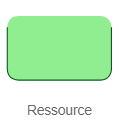
Les ressources sont présentes, dans les processus, procédures. Elles représentent des flux d'information entrants ou sortants véhiculés de façon matérielles (documents, formulaires, …) ou immatérielles (conversations téléphoniques, démarchage, …) .
Dans l'onglet des Composants, choisissez l'objet (voir image ci-dessous) et glissez-le dans le graphe de procédure.
**Propriétés**
**Libellé**: Permet de saisir un nom visible pour le rôle **Nom interne** : Attribut *Designer\_name* de l'objet (Ce nom doit être unique) **Nom interne calculé automatiquement** : Permet de garantir l'unicité des noms interne d'objets en laissant Workey les définir
**Description** : Permet de saisir un texte de description pour le rôle, pointer vers un fichier externe contenant le texte de description et entrer un texte d'aide. Il est aussi possible d'ajouter des Liens logiques aux objets Opération parallèle. **Aide**: Permet d'entrer un texte d'aide
Une ressource peut être **émise** (produite) par une et une seule procédure ou un et un seul rôle externe, et être **utilisée** (consultée ou modifiée) par une et seule procédure ou un et un seul rôle externe.
#### Outil
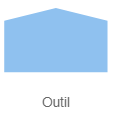
Les outils servent à décrire les modèles de procédures ou d'opérations. Ils représentent des flux d'information entrants ou sortants en relation avec des applications externes ou bien des outils bureautiques.
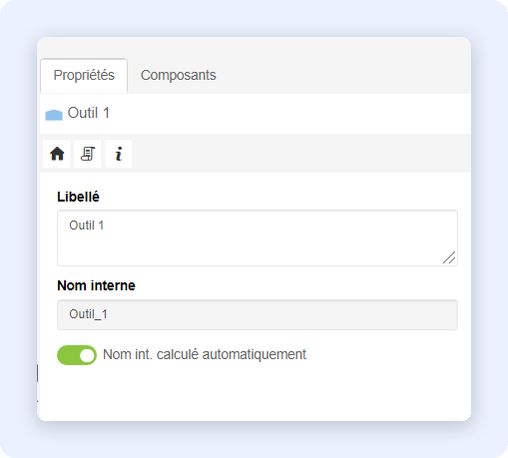
**Propriétés**
**Libellé**: Permet de saisir un nom visible pour le rôle **Nom interne** : Attribut *Designer\_name* de l'objet (Ce nom doit être unique) **Nom interne calculé automatiquement** : Permet de garantir l'unicité des noms interne d'objets en laissant Workey les définir
**Description** : Permet de saisir un texte de description pour le rôle, pointer vers un fichier externe contenant le texte de description et entrer un texte d'aide. Il est aussi possible d'ajouter des Liens logiques aux objets Opération parallèle. **Aide**: Permet d'entrer un texte d'aide
Dans l'onglet des Composants, choisissez l'objet (voir image ci-dessous) et glissez-le dans le graphe de procédure.
## Créer un Processus
**Processus** Ensemble d'activités corrélées ou interactives qui transforme des éléments d'entrée en éléments de sortie.
Double-cliquez sur **Processus**dans le panneau situé à gauche pour créer un nouveau graphe.
#### Propriétés
**Libellé** : Permet de saisir un titre visible pour le processus **Nom interne** : Nom unique de l'objet Workey **Description** : Permet de saisir un texte de description du projet **Aide** : Permet d'entrer un texte d'aide
#### Composants
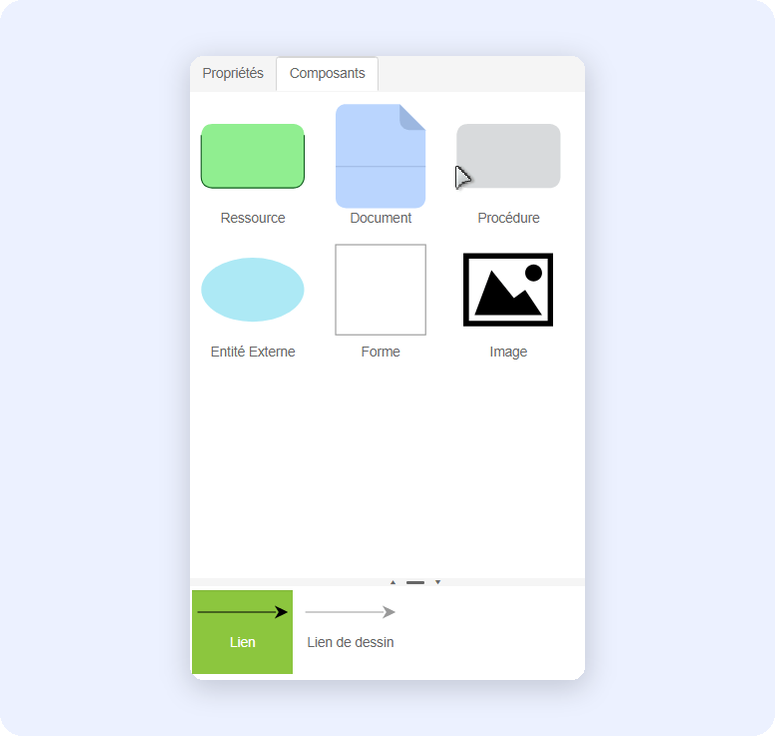
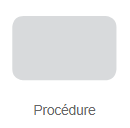
Dans l'onglet **Composants**, retrouvez les objets que vous allez pouvoir utiliser dans le graphe du Processus. 4 composants sont disponibles : **Document**, **Procédure**, **Ressource** et **Entité\*\*\*\*Externe**.
Cliquez sur un objet et faites-le glisser dans la fenêtre du processus,puis déposez-le où vous voulez le placer.
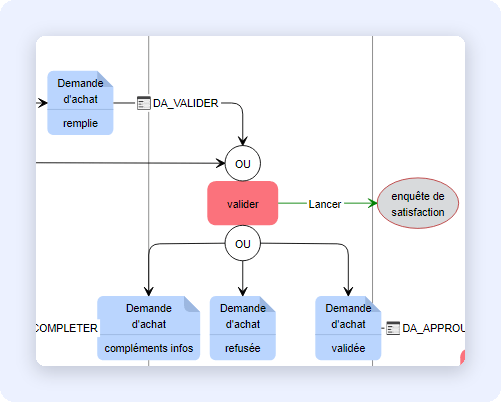
#### Exemple
#### Entité Externe
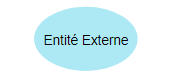
Une **Entité Externe** est un objet purement descriptif qui apporte plus de clarté à un graphe de processus en ouvrant des possibilités pour plus de description.
**Libellé** : Permet de saisir un titre visible pour le projet
**Nom interne** : Nom unique de l'objet Workey
**Nom interne calculé automatiquement** : Permet de garantir que la contrainte d'unicité des noms internes est respectée.
**Description** : Permet de saisir un texte de description du projet
**Aide** : Permet d'entrer un texte d'aide
## Créer une Procédure
**Procédure** Regroupement pertinent de Tâches réaliser par un ensemble de rôles permettant d'avoir une vue d'ensemble du travail sur une Activité.
C'est un ensemble de Tâches (ou d'opérations) composant une Activité. La Procédure est l'aspect descriptif d'une Activité, une façon de la mener à bien. C'est aussi une représentation dynamique (le temps intervient) du travail d'un bureau sous forme d'un enchaînement de Tâches ou d'opérations regroupées en Tâches. Une Procédure met en cause un ou plusieurs Rôles. Elle permet d'avoir une vue d'ensemble sur les Tâches effectuées à l'intérieur d'une même Activité. Une Procédure a des intrants et des extrants bien définis et l'on peut associer à ces derniers des critères d'évaluation. Il s'agit de ceux qui concernent l'efficience ou productivité (rapport entre les intrants et les extrants). L'efficacité des extrants est plutôt rattachée aux Activités (par leurs objectifs).
Un graphe de procédures permet de représenter la circulation de ressources ou des documents au sein de la procédure.
Pour créer une nouvelle procédure vous pouvez soit :
– créer une procédure à partir d'un graphe de type "procédure"
– Zoomer l'objet "procédure" qui se trouve au sein d'un graphe de type "processus"
**Création d'une procédure depuis un graphe de type "procédure**"
1. Double-cliquez sur Procédures dans le panneau de gauche pour créer une nouvelle procédure
**Création d'une procédure depuis un graphe de type "processus"**
1. Dans l'onglet des **Composants**, glissez-déposez un objet **Procédure**dans le processus . Sélectionnez la procédure désirée et double cliquez dessus en maintenant la touche Ctrl du clavier appuyée. Puis relâchez la touche Ctrl. Cela crèe un Graphe Zoom de la Procédure et l'ouvre.
### Propriétés
**Libellé**: Permet de saisir un titre visible pour la Procédure **Nom interne**: Nom unique de l'objet Workey **Nom interne calculé automatiquement**: Permet de garantir que la contrainte d'unicité des noms internes est respectée. **Description**: Permet de saisir un texte de description du projet **Aide**: Permet d'entrer un texte d'aide
### Liens
**Liaisons, liens, relations**
Les rapports entre entités ou concepts des modèles OSSAD sont nommés « **liaisons** ». Les liaisons entre entités de différents niveaux d'une structure arborescente (par exemple Fonction, Sous-fonction, Activité) sont nommés « **liens** ». Les liaisons entre entités de même niveau (par exemple entre Activités) sont nommées « **relations** » (sous-entendu horizontales ou latérales).
Les liens sont donc des liaisons de type vertical soit ascendantes, soit descendantes (sous-entendu dans les niveaux de l'arborescence).
Dans un graphe de type "procédure", il s'agit de lier entre eux documents et opérations (ou conditions) pour indiquer la séquence d'exécution de la procédure.
Workey Designer vous propose quatre types de liens pouvant être utilisés dans une procédure.
#### Standards
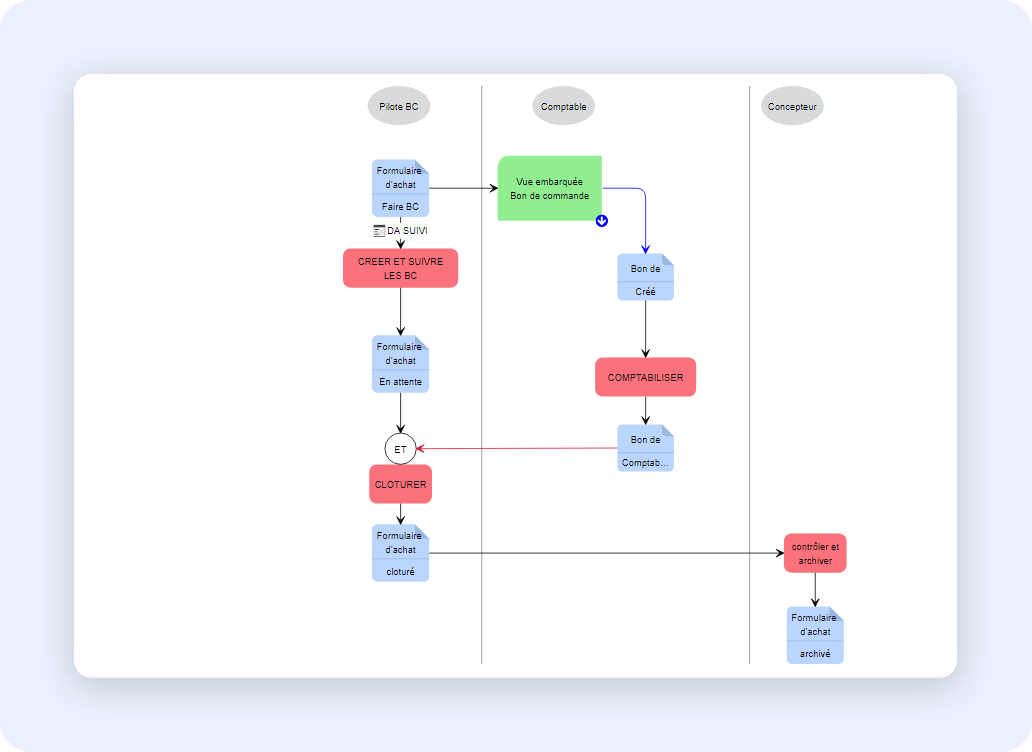
Les liens de **déclenchement**(standard) : en noir avec une simple flèche.
Ils peuvent relier un document/état avec une opération (ou condition) et signifient que l'opération porte sur le document/état (en général pour modifier l'état du document). Ils peuvent également relier une opération (ou condition) avec un document/état et signifient alors que l'opération produit un (changement d'état du) document.
Un lien standard est porteur de propriétés et ces propriétés sont aussi fonction de l'orientation du lien
**Lien standard en sortie d'une opération vers un document/état**
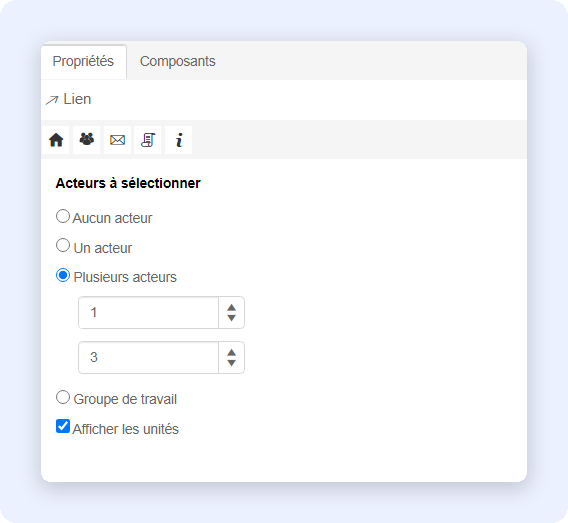
**Sélection acteurs** **Aucun acteur** : les acteurs suivants sont tous les acteurs de la liste des candidats **Un acteur** : obligation de choisir un et un seul acteur dans la liste des candidats **Plusieurs acteurs** : possibilité de choisir un nombre quelconque d'acteurs dans la liste des candidats. En cas de non-sélection, la liste de candidats toute entière est retenue. Vous pouvez préciser un nombre minimum ainsi qu'un nombre maximum d'acteurs. **Groupe de travail** : possibilité de choisir un nombre quelconque d'acteurs dans la liste des candidats pour définir un groupe de travail autour du document concerné (tous les acteurs du groupe devront avoir "fait suivre" le document pour que le document passe à l'étape suivante). Vous pouvez préciser un nombre minimum ainsi qu'un nombre maximum d'acteurs. **Afficher les unités** : définit que la sélection d'acteur porte sur des unités organisationnelles.
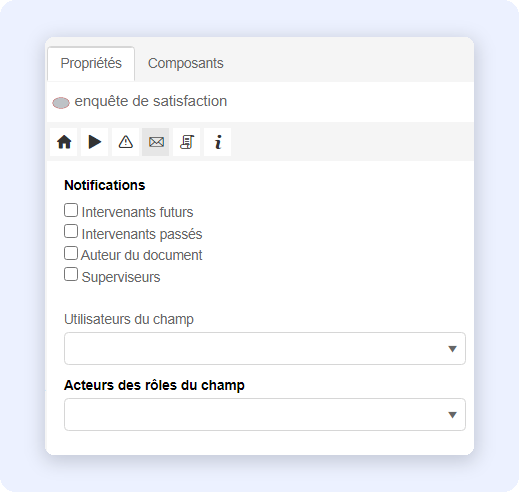
**Notification** **acteurs** **Intervenants futurs** : tous les acteurs potentiels suivants recevront un courriel les informant qu'ils ont une action à mener. **Intervenants passés** : un courriel d'information sera envoyé automatiquement aux acteurs ayant réalisé une opération sur le document depuis sa création. **Auteur du document** : un courriel d'information sera envoyé automatiquement à l'acteur ayant créé le document **Superviseurs** : un courriel d'information sera envoyé automatiquement aux acteurs étant définis comme Superviseur du processus **Utilisateurs du champ** : un courriel d'information sera envoyé automatiquement aux acteurs étant renseignés un la valeur du champ spécifié. On notera que ce champ peut être multi-valué. **Acteurs des rôles du champ** : un courriel d'information sera envoyé automatiquement aux acteurs étant renseignés un la valeur du champ spécifié. On notera que ce champ peut être multi-valué.
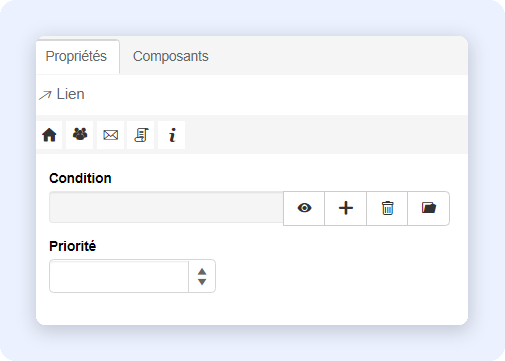
**Options Condition** : Permet d'insérer une règle Stalk de contrôle de la validité de la transaction. Selon que l'instruction retourne vrai ou faux, le document pourra ou non changer d'état.
**Accèder** : permet d'accèder à la règle sélectionnée. **Nouveau** : permer de créer une nouvelle règle. **Supprimer** : permet de supprimer la sélection courante (pas le règle) afin d'en choisir une autre **Sélectionner** : permet de sélectionner une règle existante. **Priorité** : permet de définir un ordre de priorité des liens en sortie d'une opération.
**Connecteur** En cliquant sur l'icône vous obtenez la liste des connecteurs disponibles pour le document porté par le lien. Ce ou ces connecteurs seront déclenchés lors de la soumission du formulaire. (Pré-connecteur) (cf chapitre connecteur de la documentation)
**Lien standard en entrée d'une opération depuis un document/état**
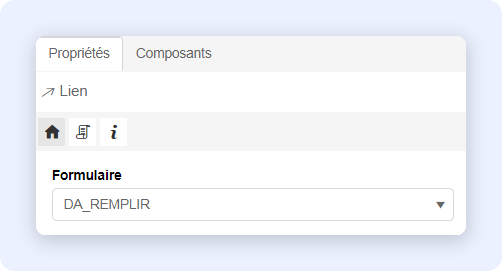
**Formulaire** permet de sélectionner le formulaire pour la réalisation de l'opération
#### Synchronisation
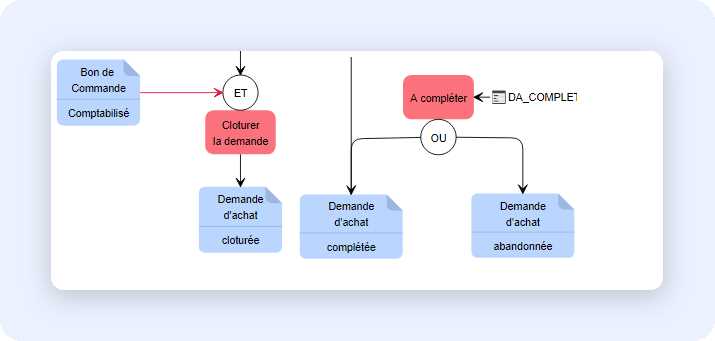
Les liens de **synchronisation**: en rouge avec une flèche simple. Ils relient les documents avec les pré-conditions et type ET.Ils signifient que l'opération n'est possible sur le document/état qui la déclenche (flèche noire) que si le document synchronisé (flèche rouge) a atteint (au moins une fois en cas de cycle) l'état spécifié.
Il est possible d'entrer un texte de description sur ce type de lien, de lier une description étendue ou d'ajouter des liens logiques. La synchronisation est le rappel des documents fils vers le document père. Lorsque les fiches d'actions sont arrivées en fin de vie à l'état validée, l'action peut avoir lieu.
Afin de contrôler que touts les facteurs influant sur le cours de la vie des documents sont bien favorables, nous devons installer une pré-condition **ET**qui sera exécutée en entrée de l'opération de synchronisation.
* Le document Incident est en état **planifié**
* Le ou les documents fiche d'actions sont en état **validée**
```
Si l'une des instructions est fausse, la synchronisation ne pourra pas avoir lieu
et les documents ne changeront pas d'état.
```
Si les deux instructions sont vraies, alors le Responsable support pourra exécuter l'opération **clôturer**et le document Incident, contenant les données des fiches d'actions plus les siennes passera à l'état **clôturé**.
Workey designer crée la pré-condition **ET**automatiquement pour permettre à la synchronisation d'avoir lieu lorsque vous placez un lien de type synchronisation.
**Exemple de synchronisation**
#### Dérivation
Une **dérivation**de document est l'action de créer un ou des "sous-documents" appelés **documents dérivés** ou **documents fils** qui seront liés au document
principal mais qui suivront leur propre cycle de vie indépendamment du document père.
Il est possible de créer une multitude de documents fils mais un document fils ne peut avoir qu'un seul père.
Workey designer permet d'implémenter une dérivation de trois façons, grâce à :
* une vue embarquée dans un formulaire
* une opération automatique
* une classe Java (outil connecteur)
Les liens de **Dérivation**sont bleus avec une flèche simple. Ils relient les documents avec une post-condition de type ET.Ils signifient qu'un ou plusieurs nouveaux documents dérivés (fils) sont créés et liés au document courant.
Les sections **Sélection**, **Notification**, **Options**, **Description**et **Lien**sont disponibles et contiennent les même éléments d'option que pour les liens standards.
#### Délai
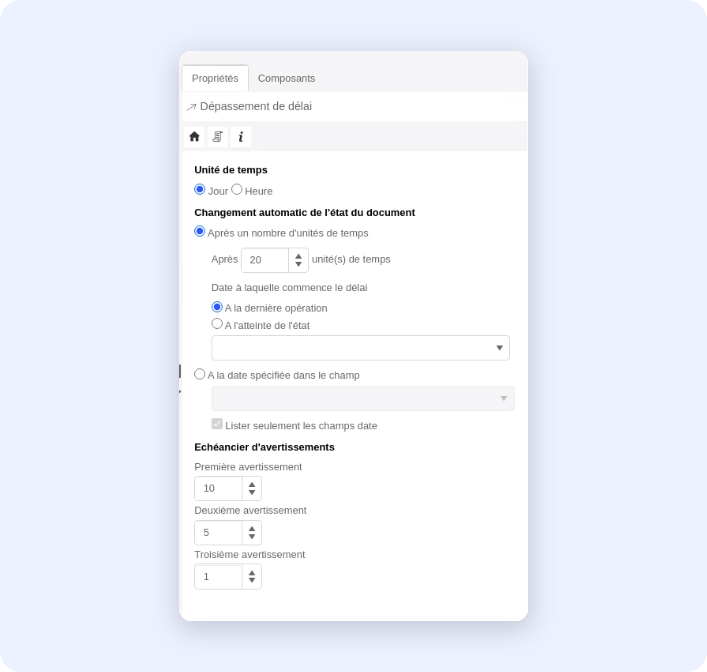
Les liens de **Délai** : en vert avec une flèche discontinue. Ils servent à définir un dépassement de délais sur une opération. **Général** **en** : permet de spécifier une unité de temps en **Jours** ou en **Heures** pour l'exécution de l'agent des délais **Date** : permet de spécifier une durée en jours avant exécution de l'agent. **Date de début** : Spécifie quand l'agent devra s'exécuter **A la dernière opération** : définit la dernière opération prévue dans le processus comme datte butoir. **A l'atteinte de l'état** : définit que la date de passage du document à un état donné sera la date butoir. **A une date spécifique** : permet de sélectionner un champ de date qui contiendra la date butoir. **Lister seulement les champs date** : permet de filtrer le contenu du champ de date spécifique.
Avertissements **En Jour(s) ou Heure(s)** : permet d'installer trois paliers d'avertissements en spécifiant le nombre de jour(s) ou heure(s) avant la survenance de la date pour chacun des paliers. Il aussi est possible d'ajouter un texte de description pour ce type de lien, lier une description étendue ou ajouter des liens logiques..
Il est possible de lier un état de document en **Entrée** de plusieurs opérations ou plusieurs états de documenten **Entrée** d'une opération.
Il est possible de lier une opérations à plusieurs états de documents ou un état de document en **Sortie** de plusieurs opérations.
Un lien créé entre deux objets ne peut pas être déplacé vers un autre objet. Il faut alors le supprimer et en créer un nouveau.
Les liens créés à partir d'une post-condition portent une légende qu'il est possible de saisir pour expliciter les critères du choix. Cette légende figure dans les propriétés du lien uniquement à titre indicatif et n'est pas interprétée lors de la génération.
Tous les objets ne sont pas liables entre eux, si vous essayez de lier deux documents entre eux p.ex. aucun lien ne sera créé. (voir rubrique "Vérification de cohérence" pour plus de précisions).
Pour supprimer un lien, il suffit de le sélectionner avec la souris, puis d'appuyer sur la touche \_Suppr\_du clavier ou sur le bouton "Supprmimer" de la barre d'outils
Les liens sont créés avec des points d'attache sur les objets. Il est possible de modifier ces points d'attache par drag\&drop à partir du point d'attache. Si vous désirez insérer un point d'encrage pour faire varier l'esthétique du lien, cliquez sur le lien pour le sélectionner, puis faites glisser la souris vers l'endroit où vous désirez que le lien se courbe.
Pour supprimer un point d'encrage, sélectionnez-le avec la souris et appuyez sur la touche \_Suppr\_du clavier.
Les liens créés à partir d'une post-condition portent une légende qu'il est possible de saisir pour expliciter les critères du choix. Cette légende figure uniquement à titre indicatif et n'est pas interprétée lors de la génération. On peut la déplacer avec un drag\&drop avec le bouton droit de la souris.
#### Conditions
Workey permet de spécifier des fonctionnements plus sophistiqués à l'aide des post-conditions et des pré-conditions.
Post-conditions et pré-conditions sont des propriétés de l'opération.
Lors de leur création, les **post-conditions** sont de type OU (choix) et les **pré-conditions** de type ET (synchronisation ou dérivation).
* Lorsqu'une opération est munie d'une post-condition, les liens en sortie de l'opération sont rattachés à la post-condition.
* Lorsqu'une opération est munie d'une pré-condition, les liens en entrée de l'opération sont rattachés à la pré-condition.
Pour rendre possible le cheminement du document vers un état ou un autre, il est nécessaire d'installer une condition car **une transaction ne peut aboutir qu'à un seul état** en sortie d'une opération.
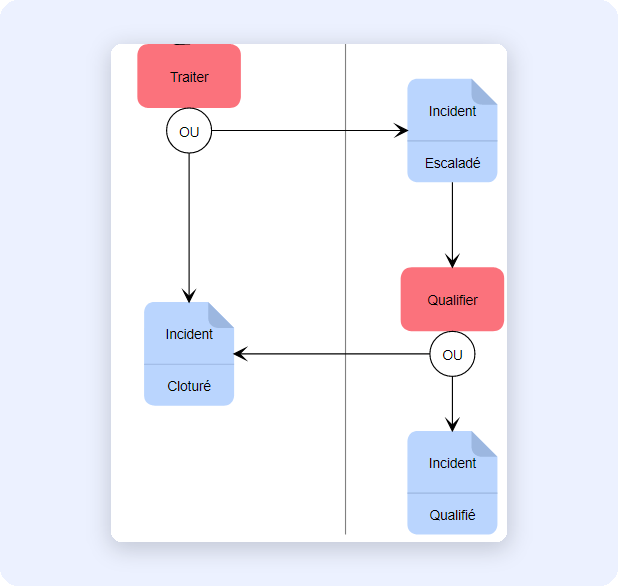
**Exemple**:
Ici, deux **post conditions OU** sont installées en sortie des opérations traiter et qualifier.
Lorsque l'utilisateur exécute l'opération *traiter*, il à la possibilité de faire passer le document vers l'état \_escaladé\_à destination d'un autre acteur **OU** alors de le faire passer vers l'état *clôturé*.Lorsque le deuxième acteur reçois le document en l'état *escaladé*, il à le choix en exécutant l'opération \_qualifier\_de faire passer le document vers l'état *qualifié***OU** alors vers l'état *clôturé*.
Les différents fonctionnements que l'on peut spécifier avec les post-conditions et pré-conditions sont les suivants :
* **choix**: l'utilisateur devra choisir entre plusieurs états possibles en sortie pour le document traité par l'opération. On parle de post-condition de type OU (pouvant comporter des règles d'autorisation, assorties éventuellement d'un mécanisme de sélection automatique),
* **déclenchement alternatif** : plusieurs états du document traité lors de l'opération peuvent déclencher celle-ci. On parle de pré-condition de type OU,
* **dérivation**: un document dit "principal" est modifié (son état change) au cours de l'opération et en parallèle, un nouveau document dit document dérivé est créé en reprenant une partie des informations communes contenues dans le document principal. On parle de post-condition de type ET,
* **synchronisation**: le changement d'état du document traité par l'opération est conditionné par le fait qu'un autre document (dont il est soit document principal, soit document dérivé) ait atteint un certain état. On parle de pré-condition de type ET, accompagnées de liens de synchronisation,
* **opération parallèle** : un document peut être traité en parallèle par plusieurs rôles.
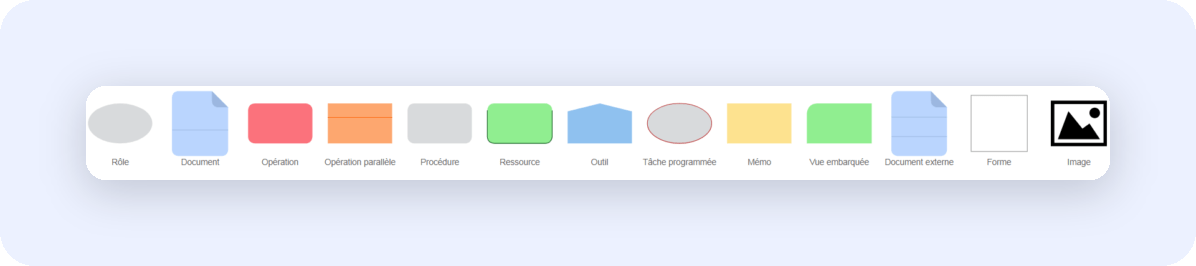
### Les différents objets graphiques d'une procédure
Une multitude de composants peuvent être ajoutés à une procédure.
* **Rôle** : Permet de créer un objet rôle
* **Document** : Permet d'ajouter un objet Document en entrée ou en sortie d'une opération
* **Opération** : Permet d'ajouter un objet Opération
* **Parallélisme** : Permet d'ajouter un container qui accueillera plusieurs Opérations qui seront traitées en parallele
* **Procédure** : Permet de déclencher une sous procédure lorsqu'un document atteint un certain état
* **Ressource** : Permet de décrire un flux de ressource
* **Outil** : Permet de décrire l'utilisation d'un connecteur de champ, d'opération ou une procédure stoquée
* **Tâche programmée** : Permet d'automatiser le traitement d'un événement lié aux données (cf fonctions avancées)
* **Mémo** : Permet de décrire un flux d'information (cf fonction avancées)
* **Vue embarquée** : Permet de créer une vue pour l'utilisateur embarquée dans un formulaire (cf fonction avancées)
* **Document externe :** Permet de relier la procédure à un document appartenant à un projet dans une état spécifique
* **Forme :** objet graphique permettant d'entourer ou englobler tout ou partie de la cartographie
* **Image :** Permet l'ajout d'un objet de type image
Pour ajouter un composant à une procédure, faites-le glisser dans le panneau central de composition du graphe avec la souris.
Chaque composant à ses Propriétés spécifiques.
#### Documents
Dans l'onglet des **Composants**, sélectionnez un objet , puis faites-le glisser dans le graphe de procédure.
```
Lorsque vous créez un objet document (voire image ci dessous), son état par défaut est toujours "Nouveau".
Il est possible de modifier l'état du document en sélectionnant un état existant dans la liste des états ou
en saisissant un nouveau nom.
```
Double-cliquez sur l'objet document pour en éditer les propriétés sommaires ou reportez-vous à l'onglet **Propriétés**de l'objet sélectionné.
**États des documents**
Workey Designer dispose de quatre états systèmes qui sont sélectionnables lors de la création d'un document. On peut créer ensuite une infinité de nouveaux états pour chaque document.
* **Détruit**: Supprime le document courant du système d'information.
* **Nouveau**: État par défaut – Crée un point d'entrée dans le flux de travail.
* **Publié dans WCM**: Définit le document comme prêt à être publié via le portail WCM.
* **Tout état** : Donne accès à tous les états de sortie possibles pour le document en cours.
Pour créer un état personnalisé, il suffit de le saisir dans les propriétés de l'objet du document concerné.
L'ordre des états peut être défini dans les propriétés du lien sortant d'une opération vers un document.
La spécification des états n'est utilisée que pour l'ordre d'évaluation des formules de calculs. Du plus petit (évalué en premier) au plus grand (évalué en dernier).
#### Rôles
Dans l'onglet composants, choisissez l'objet (voir image ci dessous) pour placer un nouveau rôle dans la procédure.
```
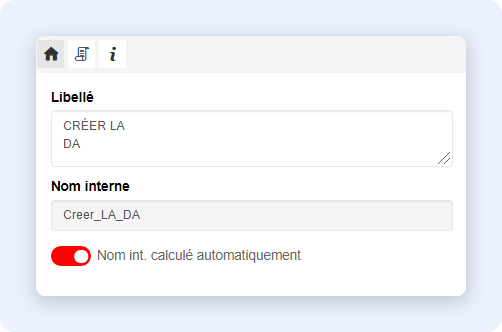
En saisissant le libellé d'un objet Rôle, le nom interne de l'objet est calculé automatiquement
en fonction de vôtre saisie.
Pour assigner à l'objet un nom interne personnalisé, décochez l'option "Nom int. calculé automatiquement".
```
Les colonnes en pointillé ou séparateur de rôle sont automatiquement créées en même temps que les rôles. Toutes les opérations figurant dans une colonne sont automatiquement affectées au rôle de la colonne. Il est également possible de modifier la position des rôles en tête de colonne. La finalité de définir un rôle privé ou un rôle public est de limiter la visibilité du document.
* dans le cas d'un rôle **public**, tous les acteurs du rôle pourront avoir accès au document, qu'ils aient ou non traité ce document,
* dans le cas d'un rôle **privé**, seul les acteurs ayant effectué une opération en jouant ce rôle auront accès au document.
On notera que cette propriété sera commune à toutes les instances d'un rôle dans un même projet.
**Libellé**: Permet de saisir un nom visible pour le rôle **Nom interne** : Attribut *Designer\_name* de l'objet (Ce nom doit être unique) **Nom interne calculé automatiquement** : Permet de garantir l'unicité des noms interne d'objets en laissant Workey les définir **Type Public** : tous les acteurs du rôle pourront avoir accès au document, qu'ils aient ou non traité ce document **Type Privé** : seul les acteurs ayant effectué une opération en jouant ce rôle auront accès au document **Agent** : définit qu'un agent s'exécutera la ou les opération en utilisant les accès du rôle **Périodicité** : Spécifie le type de fréquence d'exécution de l'agent en Heure, Jours ou Mois **Formulaire** : Spécifie un formulaire spécifique en lecture présenté à l'acteur du rôle, quand celui ci n'a qu'un accès en lecture sur le document.
**Description** : Permet de saisir un texte de description pour le rôle,
**Aide :** permet de saisir un texte d'aide.
**Permutation de rôles**
Pour déplacer un rôle dans une autre colonne :
1. cliquer sur le rôle
2. déplacer le rôle avec la touche "CTRL" enfoncée
3. lacher quand le rôle est bien positionné, l'ensemble des opérations du rôle sont alors repositionnées dans la nouvelle colonne du rôle.
**Rôles Génériques** Lors du déploiement d'un processus sur le serveur de workflow les rôles de **Superviseur** et de **Gestionnaire de données** sont automatiquement générés. Ces rôles natifs à l'application ont une fonction bien précise.**Superviseur** : permet un accès au document en lecture seule. Le Superviseur peut tout voir mais rien modifier.**Gestionnaire de données** : permet un accès au document en écriture. Le Gestionnaire de données peur modifier le contenu des champs présentés en écriture mais pas changer les états de documents.Ces rôles sont particulièrement utiles lors de la création des vues personnalisées.
#### Opération
Dans l'onglet des Composants, choisissez l'objet (voir image ci-dessous) pour ajouter à la procédure une opération pour chaque rôle.
**Propriétés d'une opération** :
**Nom « concepteur » ou Nom interne** Toute opération possède un nom « concepteur » ou « interne ».Ce nom doit être unique pour un rôle donné. Autrement dit, toutes les opérations de la tâche d'un rôle doivent avoir des noms distincts. Ce point est vérifié lors de la génération des règles de flux. Son non-respect empêche la génération de ces règles. **Nom « local » ou Libellé** : Il est possible d'associer, pour la langue associée au projet, un nom « localisé » ou « externe » pour une opération.Ce nom sera visible dans l'interface utilisateur, à la place du nom « interne ». Ce nom n'est pas soumis à la règle d'unicité : deux opérations effectuées par le même rôle pourront avoir le même nom « externe ». **Nom interne calculé automatiquement** : Permet de garantir l'unicité des noms interne d'objets en laissant Workey les définir **Description**(générée au niveau du document).
Lors du placement de l'opération sur le graphe avec la souris (drag & drop). L'affectation au rôle s'effectue automatiquement en fonction du placement de l'opération dans la colonne du rôle.
La position de l'opération dans le schéma, dans l'une ou l'autre des colonnes de rôle, détermine le rôle habilité à réaliser l'opération.
**Pour déplacer une opération dans un autre colonne (changement de rôle) :**
1. cliquer sur l'opération
2. déplacer l'opération en maintenant la touche "CTRL" enfoncée
3. lacher quand l'opération est positionnée
**Libellé**: Permet de saisir un nom visible pour le rôle **Nom interne** : Attribut *Designer\_name* de l'objet (Ce nom doit être unique) **Nom interne calculé automatiquement** : Permet de garantir l'unicité des noms interne d'objets en laissant Workey les définir **Annulable par l'utilisateur** : Permet de donner la possibilité à l'utilisateur de revenir sur une opération exécutée, après avoir soumis le formulaire. **Optionnelle** : Permet de rendre une opération réalisable sans qu'elle ne bloque le flux de travail si elle n'est pas exécutée. **Signature requise** : Permet de demander une nouvelle authentification lors de la soumission d'une opération. Tant que l'utilisateur ne renseignera pas le bon mot de passe, Workey refusera la soumission du document. **Rang**: Permet de spécifier le rang de l'opération sélectionnée
Les connecteurs sont de deux types (SQL ou classe java). La fenêtre de paramétrage permet de sléectionner les champs impactés par les données d'entrée et de sortie définies par la requête ou la classe java appellée.
**Description** : Permet de saisir un texte de description pour le rôle, pointer vers un fichier externe contenant le texte de description et entrer un texte d'aide. Il est aussi possible d'ajouter des Liens logiques aux objets Opérations. **Aide**: Permet d'entrer un texte d'aide
#### Parallélisme
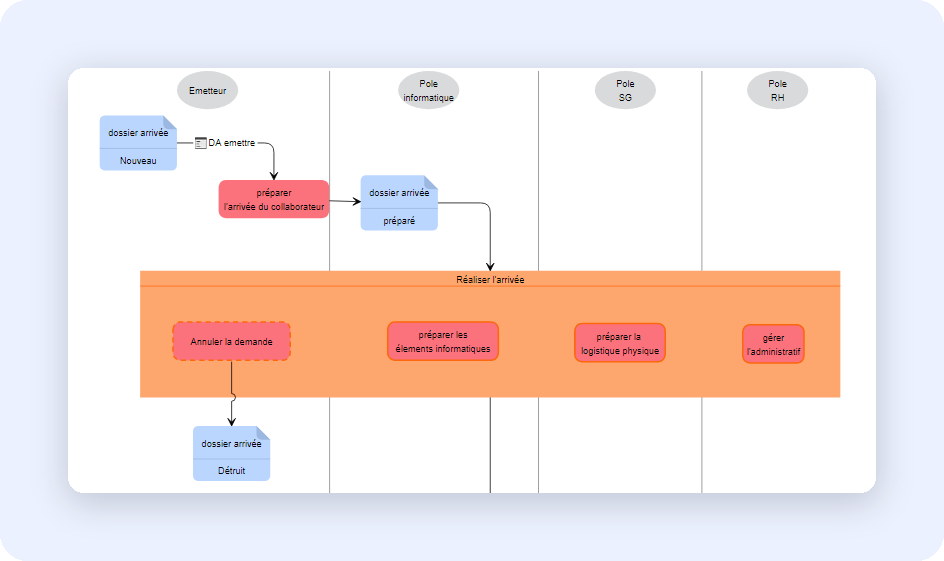
Afin de nous assurer qu'une l'opération est bien exécutée par plusieurs rôles pour permettre le passage du document à un état donné, nous pouvons installer une Opération parallèle entre ses rôles.
Pour se faire, choisissez l'objet (voir image ci-dessous) dans la liste des **Composants**et placez-le entre les rôles concernés. Puis, ajoutez une opération pour chaque rôle à l'intérieur du conteneur.
**Propriétés des opérations contenues dans le bloc de parallélisme :**
**Libellé :** Permet de saisir un nom visible pour le rôle \*\*Nom interne :\*\*Attribut *Designer\_name* de l'objet (Ce nom doit être unique) **Nom interne calculé automatiquement :** Permet de garantir l'unicité des noms interne d'objets en laissant Workey les définir \*\*Annulable par l'utilisateur :\*\*Permet de donner la possibilité à l'utilisateur de revenir sur une opération exécutée, après avoir soumis le formulaire. **Optionnelle :** Permet de rendre une opération réalisable sans qu'elle ne bloque le flux de travail si elle n'est pas exécutée. **Signature requise :** Permet de demander une nouvelle authentification lors de la soumission d'une opération. Tant que l'utilisateur ne renseignera pas le bon mot de passe, Workey refusera la soumission du document. \*\*Rang :\*\*Permet de spécifier le rang de l'opération sélectionnée **Formulaire :** Permet de choisir le formulaire à associer lors de l'opération à réaliser dans le bloc de parallélisme
Les connecteurs sont de deux types (SQL ou classe java). La fenêtre de paramétrage permet de sléectionner les champs impactés par les données d'entrée et de sortie définies par la requête ou la classe java appellée.
**Description** : Permet de saisir un texte de description pour le rôle, pointer vers un fichier externe contenant le texte de description et entrer un texte d'aide. Il est aussi possible d'ajouter des Liens logiques aux objets Opération parallèle. **Aide**: Permet d'entrer un texte d'aide
#### Ressource
Les ressources sont présentes, dans les processus, procédures. Elles représentent des flux d'information entrants ou sortants véhiculés de façon matérielles (documents, formulaires, …) ou immatérielles (conversations téléphoniques, démarchage, …) .
Dans l'onglet des Composants, choisissez l'objet (voir image ci-dessous) et glissez-le dans le graphe de procédure.
**Propriétés**
**Libellé**: Permet de saisir un nom visible pour le rôle **Nom interne** : Attribut *Designer\_name* de l'objet (Ce nom doit être unique) **Nom interne calculé automatiquement** : Permet de garantir l'unicité des noms interne d'objets en laissant Workey les définir
**Description** : Permet de saisir un texte de description pour le rôle, pointer vers un fichier externe contenant le texte de description et entrer un texte d'aide. Il est aussi possible d'ajouter des Liens logiques aux objets Opération parallèle. **Aide**: Permet d'entrer un texte d'aide
Une ressource peut être **émise** (produite) par une et une seule procédure ou un et un seul rôle externe, et être **utilisée** (consultée ou modifiée) par une et seule procédure ou un et un seul rôle externe.
#### Outil
Les outils servent à décrire les modèles de procédures ou d'opérations. Ils représentent des flux d'information entrants ou sortants en relation avec des applications externes ou bien des outils bureautiques.
**Propriétés**
**Libellé**: Permet de saisir un nom visible pour le rôle **Nom interne** : Attribut *Designer\_name* de l'objet (Ce nom doit être unique) **Nom interne calculé automatiquement** : Permet de garantir l'unicité des noms interne d'objets en laissant Workey les définir
**Description** : Permet de saisir un texte de description pour le rôle, pointer vers un fichier externe contenant le texte de description et entrer un texte d'aide. Il est aussi possible d'ajouter des Liens logiques aux objets Opération parallèle. **Aide**: Permet d'entrer un texte d'aide
Dans l'onglet des Composants, choisissez l'objet (voir image ci-dessous) et glissez-le dans le graphe de procédure.
### Propriétés
Chaque objet Workey possède ses propres propriétés. Selon le type d'objet, toutes les propriétés ne seront pas affichées. Il en existe en totalité six ;
Le symbole "maison" selon l'objet utilisé dispose plus au moins d'attributs
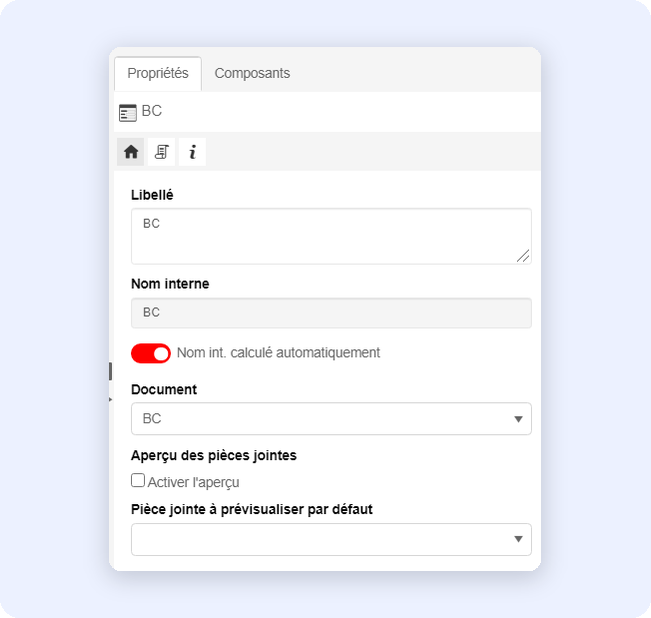
En général, le libellé et le nom interne sont les deux propriétés standard associées ce symbole. Si on prends l'exemple d'un formulaire, il vous sera proposé également ces deux attributs. De plus on pourra également sélectionner le document associé au formulaire, activer l'aperçu des pièces jointes, ainsi que le champ pièce jointe à prévisualiser. L'ensemble de ce détail sera communiqué ultérieurement dans la suite de la documentation en fonction des objets décrits.
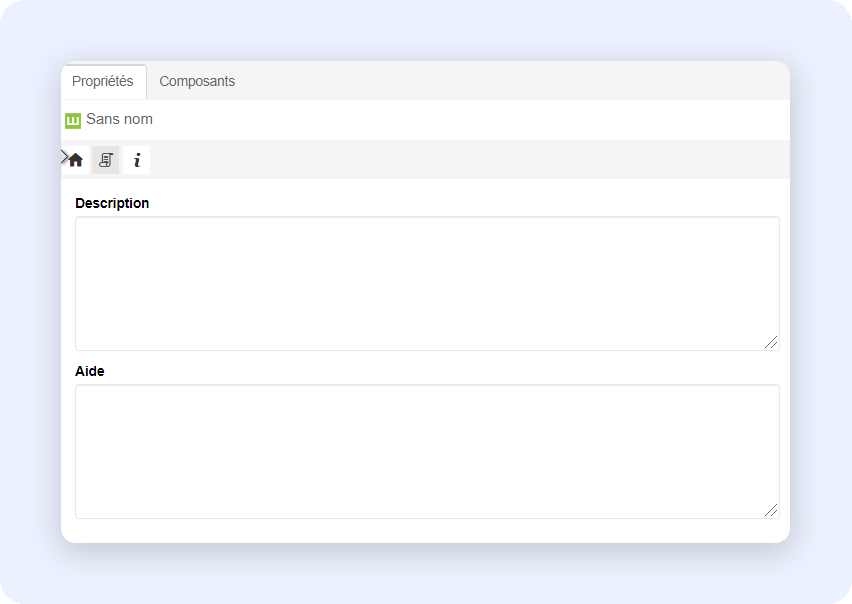
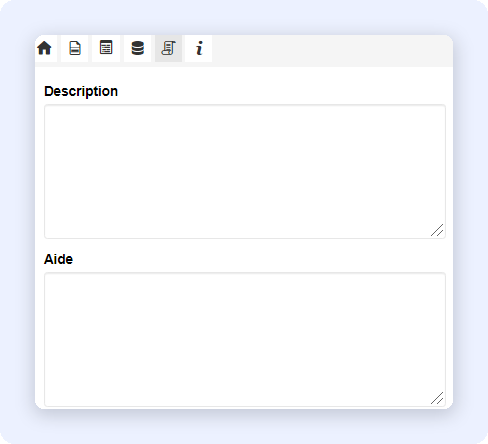
Le logo manuscrit permet de saisir les informations relatives à la description ou l'aide de l'objet concerné
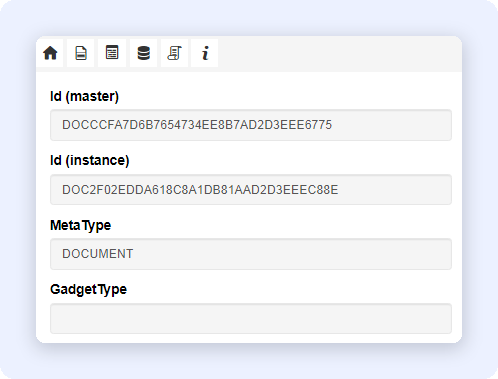
Ce symbole permet d'indentifier les informations techniques relatives à l'objet concerné
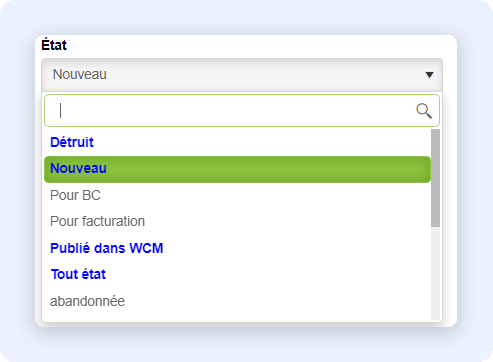
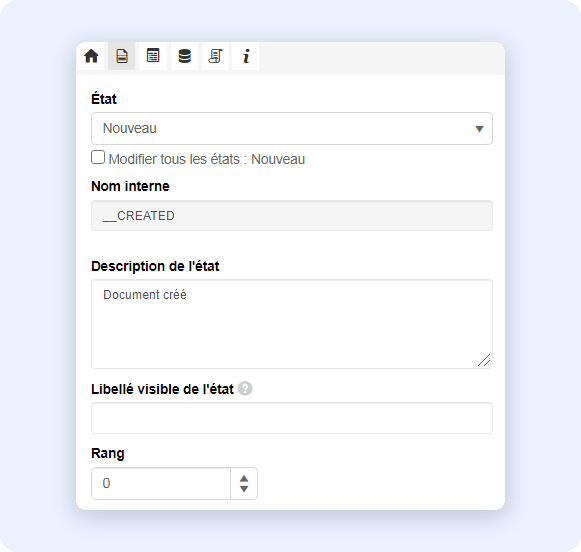
Ce symbole est associé aux états des documents ainsi qu'à ses propriétés
Il permet de sélectionner le nom de l'état ou bien d'en saisir un nouvel état personnalisé (voir image ci-dessous).
Ou bien de renommer un nom d'état existant en utilisant l'unicité de cette information sur l'ensemble des états présents sur le projet. En d'autres termes, si l'état "Pour facturation" est présent trois fois et qu'on renomme l'état en "Facturation" avec la case "Modifier tous les états : Pour facturation" de cochée préalablement, alors, l'état "Pour facturation" sera renommé en "Facturation" sur l'ensemble du projet.
La description de l'état permet de documenter l'état.
Le libellé visible de l'état remplacera le libellé standard de l'état.
Le rang permet de définir l'ordre de priorité d'un état. Cela permet de choisir quel état sera affiché en premier à l'utilisateur.
Le symbole formulaire permet de visualiser l'ensemble des formulaires associés à un document. A ce stade on peut redéfinir ou définir les formulaires par défaut en archivage "A", lecture "L", écriture "E" aasociés au document.
A l'aide du bouton
on peut créer un nouveau formulaire à associer au document. Quant au bouton
il permet le rattachement d'un formulaire non rattaché à un document.
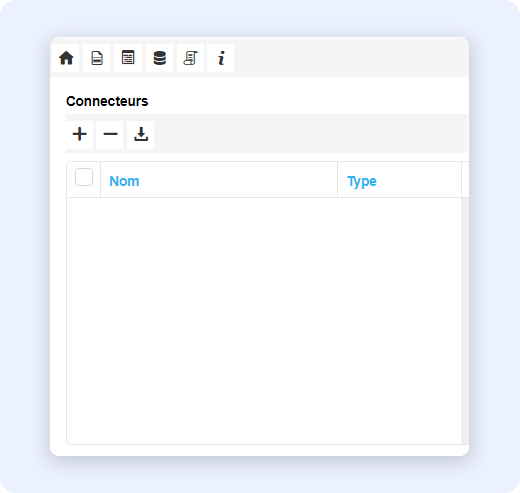
Ce symbole indique les connecteurs sur opération (en pré-connecteur ou post-connecteur) existants, ou bien il permet la création/destruction d'un connecteur.
Les connecteurs sont de deux types (SQL ou classe java). La fenêtre de paramétrage permet de sléectionner les champs impactés par les données d'entrée et de sortie définies par la requête ou la classe java appellée.
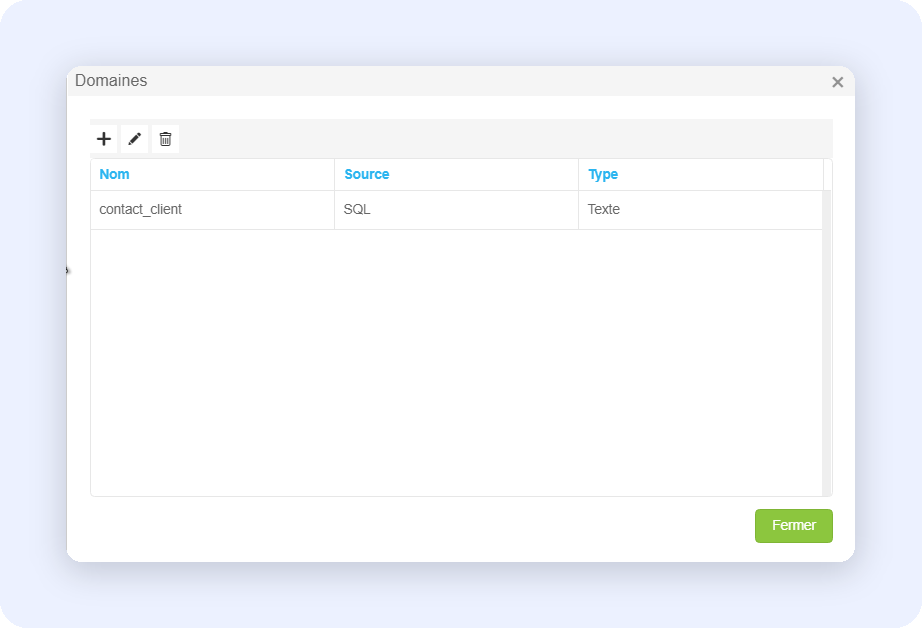
## Domaines
Certains champs nécessitent la définition d'un domaine de valeurs prédéfinies.
|
Nouveau domaine.
Editer un domaine
Supprimer un domaine
|
Nom : Nom du domaine de valeurs. Source : Spécifie où Workey cherchera les valeurs du domaine Type : Définit que le domaine de valeurs sera de type chaîne de caractères ou numérique. Liste : Permet d'entrer manuellement les valeurs du domaine pour un type Texte. Requête SQL : Permet de rédiger une requête vers la base socle ou vers une base de données externe. Plage : Pour les types nombre, permet de définir une valeur minimum et maximum ainsi qu'un format pour décrire une plage de valeurs. Acteurs : Pour les types texte, permet de sélectionner un acteur existant ou une unité organisationnelle en précisant son degré hiérarchique. Ouvre la même fenêtre pour un domaine existant, figurant dans la liste.
|
| ----------------------------------------------------------------------------------------------------------------------------------------------------------------------------------------------------------------------------------------------------------------------------------------------------------------------------------------------------------------------------------------------------------------------------------------------------------------------------------------------------------------------------------------------------------------------------------------------------------------------------------------------------------------------------------------------------------------------------------------------------------------------------------------------------------------------------------------------------------------------------------------------------------------------------------------------------------------- | ---------------------------------------------------------------------------------------------------------------------------------------------------------------------------------------------------------------------------------------------------------------------------------------------------------------------------------------------------------------------------------------------------------------------------------------------------------------------------------------------------------------------------------------------------------------------------------------------------------------------------------------------------------------------------------------------------------------------------------------------------------------------------------------------------------------------------------------------------------------------------------------- |
Pour ouvrir la fenêtre des domaines, choisissez l'option **Domaines**dans le menu **Outils**.
**Valeurs par défaut**
Workey Designer offre des possibilités de contrôle offertes par la spécification de valeurs par défaut pour des champs possédant un domaine de valeurs.
**Définition d´un domaine et valeur par défaut**
Pour un champ dont les valeurs sont prises dans un domaine, plusieurs possibilités se présentent pour la spécification d´une valeur par défaut:
1. aucune valeur par défaut: dans ce cas la première valeur présente dans le domaine sera considérée comme la valeur par défaut. Par exemple, si le domaine est «A,B,C», la liste présentée est simplement «A,B,C».
2. une valeur par défaut faisant partie du domaine des valeurs: c´est cette valeur qui sera considérée par défaut et présentée en premier dans la liste des valeurs du domaine. Dans l´exemple, si «B» est la valeur indiquée par défaut, alors la liste présentée sera «B,A,C».
3. une valeur par défaut ne **faisant pas partie** du domaine: cette valeur est présentée avant la liste complète des valeurs du domaine. Dans l´exemple, si la valeur par défaut est «Z», alors la liste présentée sera «Z,A,B,C»
**Vérifications effectuées au moment de la soumission d´un document**
A la soumission du document, la valeur renseignée pour le champ est vérifiée. La vérification dépend de la règle d´édition posée sur le champ comportant le domaine.
* Le champ est défini comme «obligatoire»
1. Dans la situation «1» (pas de valeur par défaut), vérification ok, la première valeur du domaine sera la valeur persistée.
2. Dans la situation «2» (valeur par défaut dans le domaine), vérification ok, cette valeur sera la valeur persistée.
3. Dans la situation «3» (valeur par défaut hors du domaine), la règle de vérification du champ ne sera pas satisfaite si c´est cette valeur qui est sélectionnée (message d´erreur explicite et avortement de la soumission du document).
* Le champ n´est pas défini comme «obligatoire»
Seule la situation «3» donne lieu à vérification: la valeur du champ ne sera pas persistée, mais n´empêche pas la soumission du document.
**Conséquences des règles de vérification**
Il résulte des conditions présentées est que le moyen le plus simple de définir une règle imposant à un utilisateur un choix explicite d´une valeur, dans le cas d´un champ avec domaine, est :
* de définir une valeur par défaut en dehors des valeurs du domaine (par exemple, «?»),
* de définir le champ comme obligatoire.
A l´ouverture du document, le symbole «?» sera le premier affiché dans la liste. Si l´utilisateur n´effectue aucune saisie, la soumission du document sera empêchée, avec un message d´erreur explicite.
Ce simple mécanisme présente deux avantages:
* le «non-choix» est clairement présenté à l´utilisateur,
* aucune règle traitant explicitement cette situation n´est à envisager par ailleurs.
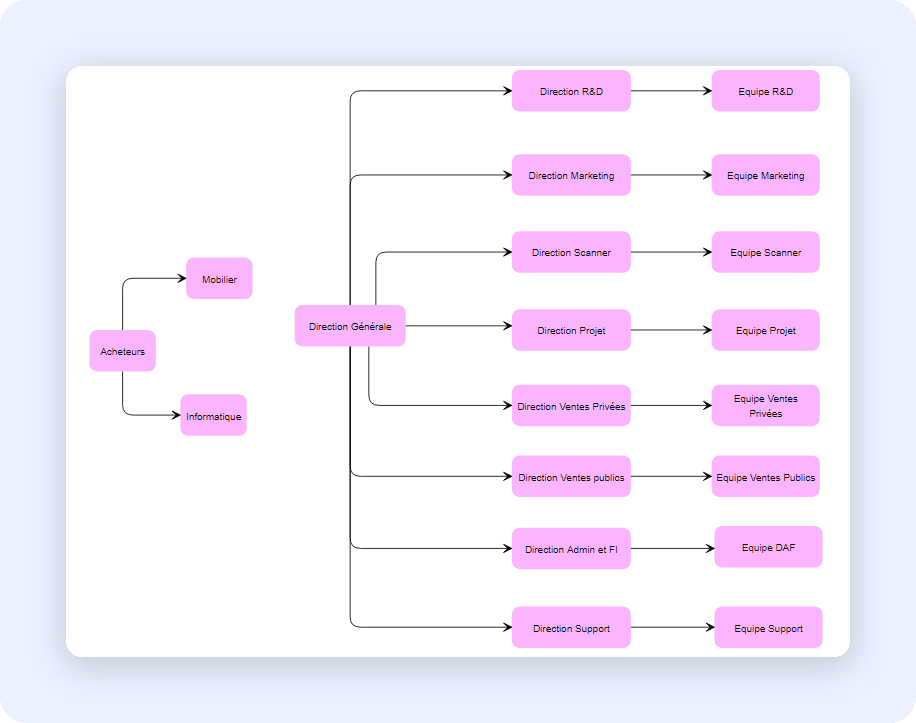
## Organigrammes
Ce modèle permet d'exprimer la hiérarchie d'une entreprise et de compléter la notion de rôle.
Dans la suite de ce guide nous parlerons aussi bien d'organigramme que de modèle d'unité organisationnelle.
Ce type de modèle peut être défini pour chaque application ou bien commune à plusieurs applications.
### Unité
Le concept central est celui d' "Unité Organisationnelle", ou "UO" en abrégé, ou encore plus simplement "Unité". Une "UO" est une entité repérée par un nom unique, regroupant un sous-ensemble d'acteurs de l'organisation (des personnes physiques ou des groupes de personnes physiques). Par exemple, on parlera de l'unité "Département Marketing", de l'unité "Equipe ISO 9000", etc.
### Poste
Une unité peut également correspondre à un "**poste** de travail" ou "fonction dans l'organisme". On parlera ainsi d'unité "Chef de Service" pour désigner l'ensemble des personnes occupant cette fonction au sein d'un organisme. Certaines de ces unités ne comporteront qu'un seul acteur, ou même aucun acteur de manière transitoire (tant que le poste n'a pas été repourvu). Du point de vue du formalisme graphique, une unité est désignée par une boîte rectangulaire aux coins arrondis.
A partir de la version 15 de Workey, la liste des **Objectifs**et des **Risques**dont est responsable le poste s'affiche dans le propriétés du poste.
### Lien entre unités
Un lien entre deux unités exprime leur dépendance hiérarchique. Il s'agit d'un lien orienté, depuis une unité "A" vers une unité "B", dont la sémantique est : l'unité "A" est sous la "responsabilité" (sous la "dépendance hiérarchique") de l'unité "B". Le graphe "hiérarchique" ou "graphe des Unités Organisationnelles" est le graphe constitué de l'ensemble des unités et des liens définis entre ces unités.
### Graphe de type organigramme
Dans Workey, une unité peut être l'origine et la destination d'un nombre indéterminé de liens. Ce point est important, car il permet de s'écarter des contraintes conceptuelles qu'impose un vision purement arborescente de la hiérarchie. Concrètement, il permettra non seulement d'exprimer qu'une unité « A » se décompose en sous-unités "A1", "A2", …, "An", mais également d'exprimer qu'une unité "Ai", si elle est rattachée principalement à une unité "A", peut également être attachée (pour une certaine partie de son activité ) à une unité "B".
### Construction d'un organigramme
Double-cliquez sur **Organigrammes**dans le panneau du Projet à gauche de la fenêtre pour créer un nouveau graphe d'Unité, puis ajustez ses propriétés à vos besoins.
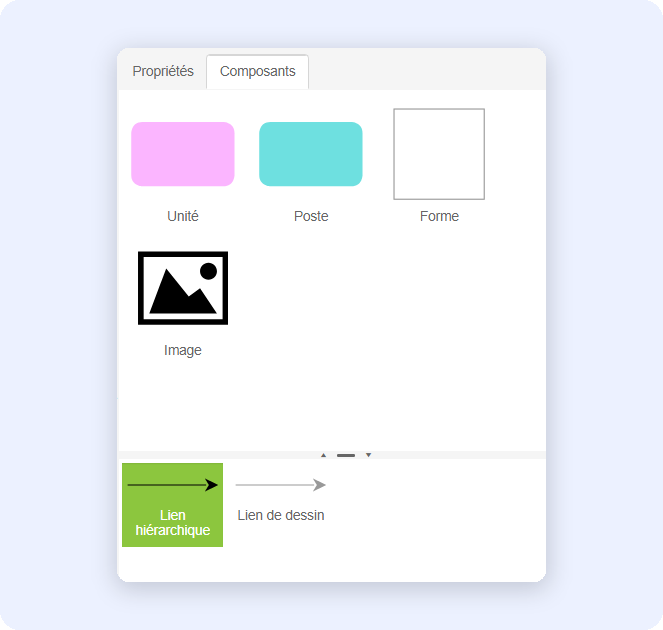
Glissez un composant **Unité**dans vôtre graphe, puis ajustez-en les propriétés.Glissez un composant **Poste**, puis ajustez-en les propriétés.Les sections Général, Description et Liens sont disponibles comme pour les autres types d'objets. Les liens par défaut sont de type **Hiérarchique** et exprime la dépendance hiérarchique simple entre unités.Les liens de type **Sémantique** expriment une dépendance qui ne respecte par l'arborescence hierarchique du groupe. On peut y ajouter un libellé.
Un graphe "hiérarchique" est sans cycle, sinon il n'aurait aucune interprétation concrète.Un graphe "hiérarchique" n'est pas forcément connexe. Il peut être constitué de plusieurs sous-graphes n'ayant aucune lien entre eux.Un graphe "hiérarchique" ne doit pas présenter de redondances. En effet, si une dépendance a été exprimée entre "A" et "B", puis entre "B" et "C", une dépendance entre "A" et "C" est redondante et ne doit pas pouvoir être créée.
## Vérification de Cohérence
Lors de la création ou modification de graphes avec Workey, les règles de cohérence propres au langage graphique sont validées en continu. Pour un graphe d'un type donné, il n'est tout simplement pas possible de créer des modèles qui n'auraient aucune interprétation logique. Ainsi pour prendre quelques exemples :
* on ne peut pas créer de lien vers un rôle,
* on ne peut pas créer directement de lien vers une opération munie d'une pré-condition, le lien doit être créé vers la pré-condition, la symétrique s'applique pour les post-conditions,
* on ne peut pas lier entre eux deux documents,
* etc..
Toutes ces règles sont activées lorsque l'on dessine un graphe.
```
Un problème fréquent de contrôle de cohérence est celui de la dénomination des objets.
Il est très facile de saisir deux objets différents alors que l'on pense utiliser deux fois le même objet
(il suffit d'oublier un accent ou une majuscule).
Pour éviter ce problème, il est vivement recommandé d'utiliser le bouton "CHOIX" dans la fenêtre de saisie
du nom de l'objet.
```
Outre ces règles vérifiées en continu, certaines règles ne peuvent être validées que lors d'une vérification finale avant la génération du Workflow.
Pour plus de détails sur la production automatisée de la documentation se reporter au chapitre "documentation".
### Vérification finale
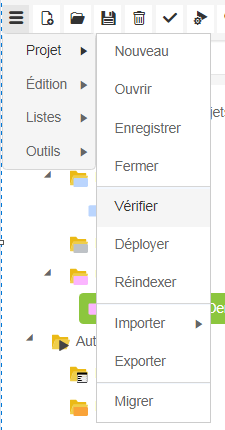
Outre les vérifications de cohérence qui ont lieu en continu lors de la création du graphe, un certain nombre de vérifications ne peuvent être faites qu'une fois le graphe fini. Pour déclencher ces vérifications, il suffit de choisir l'option "**Vérifier**" dans le menu **Outils**:
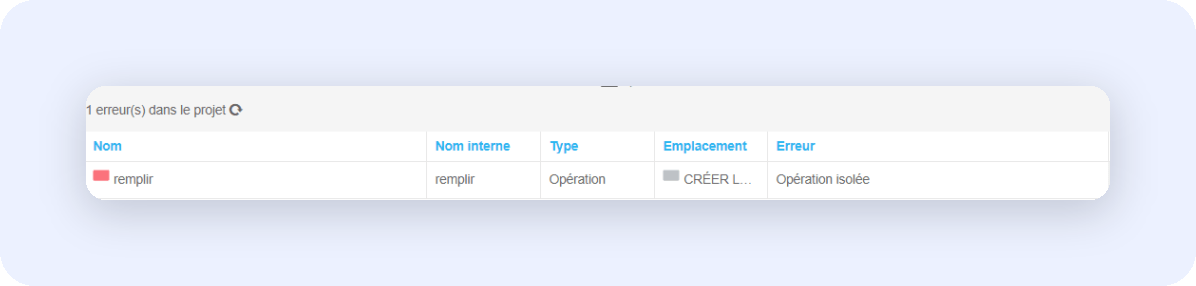
En lançant l'action Vérifier Workflow (menu déroulant), le rapport suivant s'affiche :
Pour se positionner directement sur l'objet isolé, il suffit de double cliquer sur l'une des cellules du tableau. Workey affichera le graphe contenant l'objet concerné par l'incident de génération.
* un grand nombre de règles garantissant le fonctionnement logique du Workflow sont vérifiées par cette action,
* l'exemple présenté est relativement trivial mais la fonction prend toute son importance lorsque l'on traite d'un processus complexe composé de plusieurs procédures ayant des éléments commun,
* l'action "Vérifier Workflow" est automatiquement lancée au moment de la génération du Workflow.
Consultez la page de Génération de l'application pour de plus amples détails.
## Documentation
Le travail avec Workey privilégie les descriptions graphiques. Il est cependant nécessaire de compléter l'information présentée sur les schémas avec des textes décrivant les différents éléments modélisés. C'est pourquoi Workey offre au concepteur la possibilité de saisir une description pour chaque objet dans ses propriétés. Certains objets ne sont décrits qu'une seule fois (par exemple les Rôles, les Risques…), si l'on modifie la description d'un objet, la modification est répercutée pour toutes les occurrences de l'objet.
### Au format HTML
A partir d'une modélisation, il est possible de générer au format HTML (donc accessible via un simple navigateur) la documentation correspondante (graphes cliquables et fiches descriptives).
Le menu Outils / Documentation HTML permet de lancer cette génération.
Il est possible d'ouvrir la documentation immédiatement après la génération dans un navigateur en cliquant sur l'option "publier sur le serveur"
### Au format Word
A partir d'une modélisation, il est possible de générer au format Docx la documentation correspondante (graphes cliquables et fiches descriptives). Le menu **Outils**/ **Documentation Word** Vous avez la possibilité de paramétrer la documentation en sélectionnant les données que vous souhaitez y faire figurer , le titre, le sommaire, les entêtes et pied de page. Le contenu des pieds de page et des entêtes sera directement recopié depuis les zones de texte libres présentes dans la fenêtre. Vous pouvez indiquer également si vous souhaitez ajouter une page de couverture avec le titre du projet, une table des matières et la numérotation des pages.Il est possible d'ouvrir la documentation immédiatement après la génération dans un applicatif word. Afin de mieux paramétrer le document généré, il est possible depuis la version 14.3 de Workey Designer d'utiliser des modèles Docx pour la génération de la documentation. Pour gérer les modèles de génération, cliquez sur l'onglet **Modèles**. Si un modèle est sélectionné, les informations d'entête et de pied de page ne seront pas reprises depuis les zones de texte mais seront directement récupérées depuis le modèle (s'il en contient).
Un modèle de génération est un fichier au format "*docx*" que vous pouvez créer sur votre poste avec une application de traitement de texte gérant ce format.Vous pouvez y modifier les styles, insérer des images, entêtes et pieds de page selon la charte graphique de votre choix. Pour ajouter un modèle, cliquez sur le bouton "**Ajouter un modèle**", une boîte de dialogue de sélection de fichier s'ouvrira. Une fois votre choix fait, cliquer sur "OK" et le nom du fichier s'affichera à droite du bouton "**Ajouter un modèle**". Validez l'envoi du modèle vers le serveur en cliquant sur le bouton à droite. Si vous ne souhaitez pas commencer un modèle depuis zéro, il est possible de vous baser sur un modèle d'exemple téléchargeable directement en cliquant sur le bouton en bas à droite "**Télécharger un exemple de modèle**". Une fois un modèle envoyé sur le serveur, vous pouvez le sélectionner dans la liste en cliquant sur le bouton radio à gauche de son nom. Pour le désélectionner, cliquez sur un autre bouton radio ou cliquez sur le bouton en haut à droite "**Désélectionner**" pour retirer toute sélection. Vous pouvez télécharger un des modèles envoyés sur le serveur en cliquant sur l'icône "Télécharger" de la dernière colonne. Vous pouvez également supprimer un modèle disponible sur le serveur en cliquant l'icône "**Supprimer**". Cette dernière action étant irréversible, une boîte de dialogue de confirmation de suppression s'affichera afin que vous puissiez confirmer ou annuler votre choix. Un modèle docx Workey peut contenir les 3 mots clés suivants qui seront remplacés à la génération par des valeurs issues de la modélisation:${username} -> Le login de l'utilisateur lançant l'impression${printing\_date} -> La date à laquelle a été lancée l'impression${project\_title} -> Le nom du projet Ces mots-clés peuvent être placés autant de fois que souhaitées, insérés dans les entêtes/pieds de pages, dans des tableaux etc…Toutefois, ils doivent être créés uniquement en tant que "texte", pas dans des balises spéciales de type citations ou publi-postages etc.
---
# Agent Instructions
This documentation is published with GitBook. GitBook is the documentation platform designed so that both humans and AI agents can read, navigate, and reason over technical content effectively. Learn more at gitbook.com.
## Querying This Documentation
If you need additional information that is not directly available in this page, you can query the documentation dynamically by asking a question.
Perform an HTTP GET request on the current page URL with the `ask` query parameter, and the optional `goal` query parameter:
```
GET https://documentation.efalia.com/produit/efalia-process/administration/modelisation-designer.md?ask=&goal=
```
`ask` is the immediate question: it should be specific, self-contained, and written in natural language.
`goal` is optional and describes the broader end goal you are ultimately trying to accomplish on behalf of the user. GitBook uses it to tailor the answer towards what is most useful for that goal.
The response will contain a direct answer to the question and relevant excerpts and sources from the documentation.
Use this mechanism when the answer is not explicitly present in the current page, you need clarification or additional context, or you want to retrieve related documentation sections.


 Les connecteurs sont de deux types (SQL ou classe java). La fenêtre de paramétrage permet de sléectionner les champs impactés par les données d'entrée et de sortie définies par la requête ou la classe java appellée.
 **Libellé :** Permet de saisir un nom visible pour le rôle \*\*Nom interne :\*\*Attribut *Designer\_name* de l'objet (Ce nom doit être unique) **Nom interne calculé automatiquement :** Permet de garantir l'unicité des noms interne d'objets en laissant Workey les définir \*\*Annulable par l'utilisateur :\*\*Permet de donner la possibilité à l'utilisateur de revenir sur une opération exécutée, après avoir soumis le formulaire. **Optionnelle :** Permet de rendre une opération réalisable sans qu'elle ne bloque le flux de travail si elle n'est pas exécutée. **Signature requise :** Permet de demander une nouvelle authentification lors de la soumission d'une opération. Tant que l'utilisateur ne renseignera pas le bon mot de passe, Workey refusera la soumission du document. \*\*Rang :\*\*Permet de spécifier le rang de l'opération sélectionnée **Formulaire :** Permet de choisir le formulaire à associer lors de l'opération à réaliser dans le bloc de parallélisme



 Ce symbole permet d'indentifier les informations techniques relatives à l'objet concerné
 Ce symbole est associé aux états des documents ainsi qu'à ses propriétés

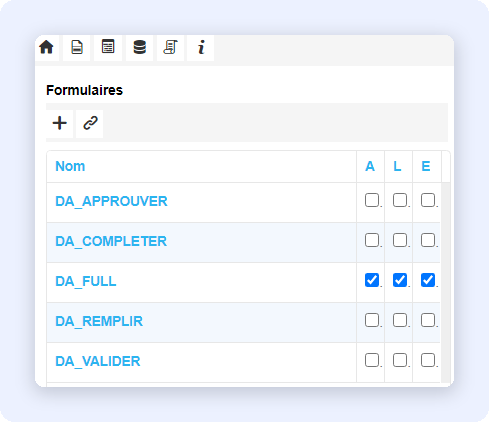
 il permet le rattachement d'un formulaire non rattaché à un document.