> For the complete documentation index, see [llms.txt](https://documentation.efalia.com/llms.txt). Markdown versions of documentation pages are available by appending `.md` to page URLs; this page is available as [Markdown](https://documentation.efalia.com/produit/efalia-egov/utilisation/acquisition-demande.md).
# L’acquisition de la demande
## Numériser des courriers
#### La numérisation de masse
Un travail préalable de tri doit être effectué avant toute utilisation de l'outil. Les courriers arrivés doivent être triés par service destinataire.
#### La génération d’intercalaires
Numériser en masse nécessite d'utiliser des intercalaires de numérisation, permettant à l'application de traiter des informations relatives aux courriers scannés (pré-routage vers les services destinataires, nouveau document…).
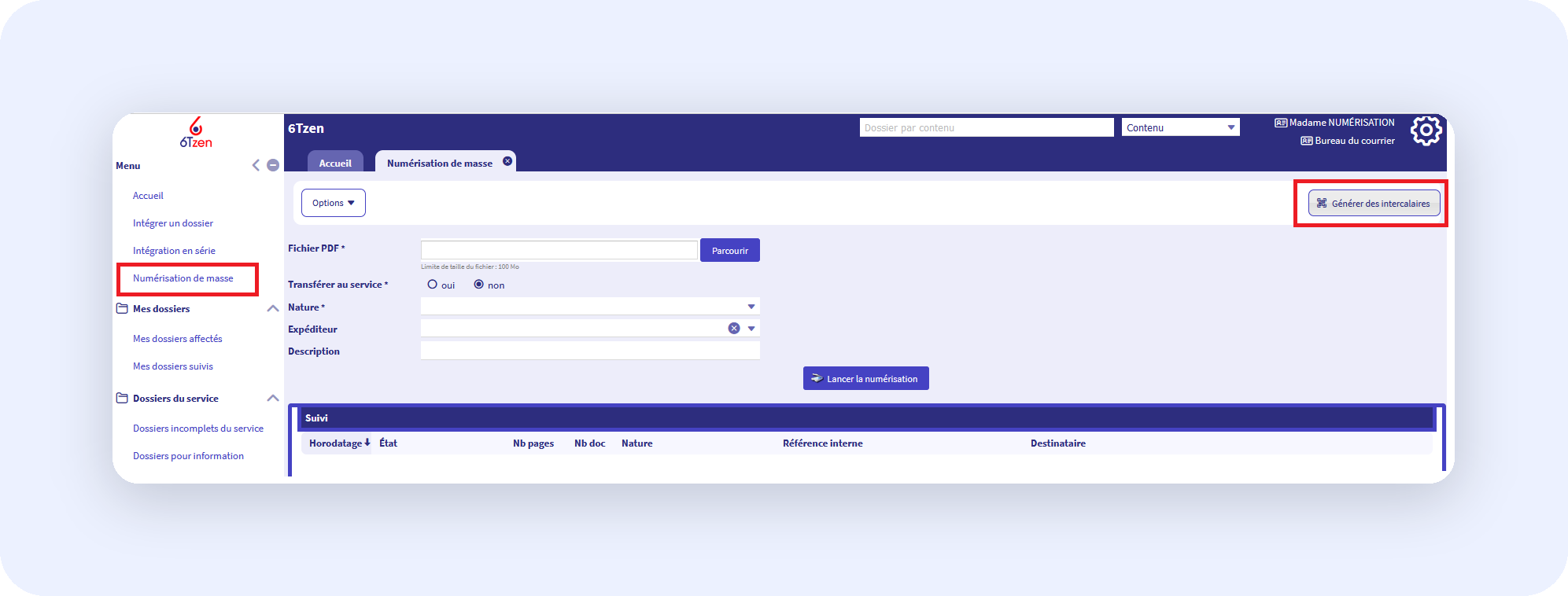
La fenêtre de génération d'intercalaire est accessible depuis « numérisation de masse », dans le menu à gauche de l'écran. Elle permet de choisir les informations que l'utilisateur souhaite faire figurer sur les intercalaires.
Les principaux intercalaires disponibles sont les intercalaires de :
* Service : permet de choisir le service destinataire - Nature : permet d'indiquer la nature du courrier - Pièce jointe : permet d'indiquer le type de pièce-jointe (CV, facture…) - Nouveau dossier : permet de numériser un nouveau courrier
Exemple d'utilisation : Pour numériser une pile de courriers destinés au service Affaires Juridiques, positionnez-en haut de la pile un intercalaire « Direction des Affaires Juridiques ». Entre chaque courrier, placez un intercalaire « Nouveau dossier ». Placer la pile ainsi traitée dans le chargeur.
**Différentes natures de courriers peuvent être paramétrées.**
**Lancer la numérisation depuis l'application**
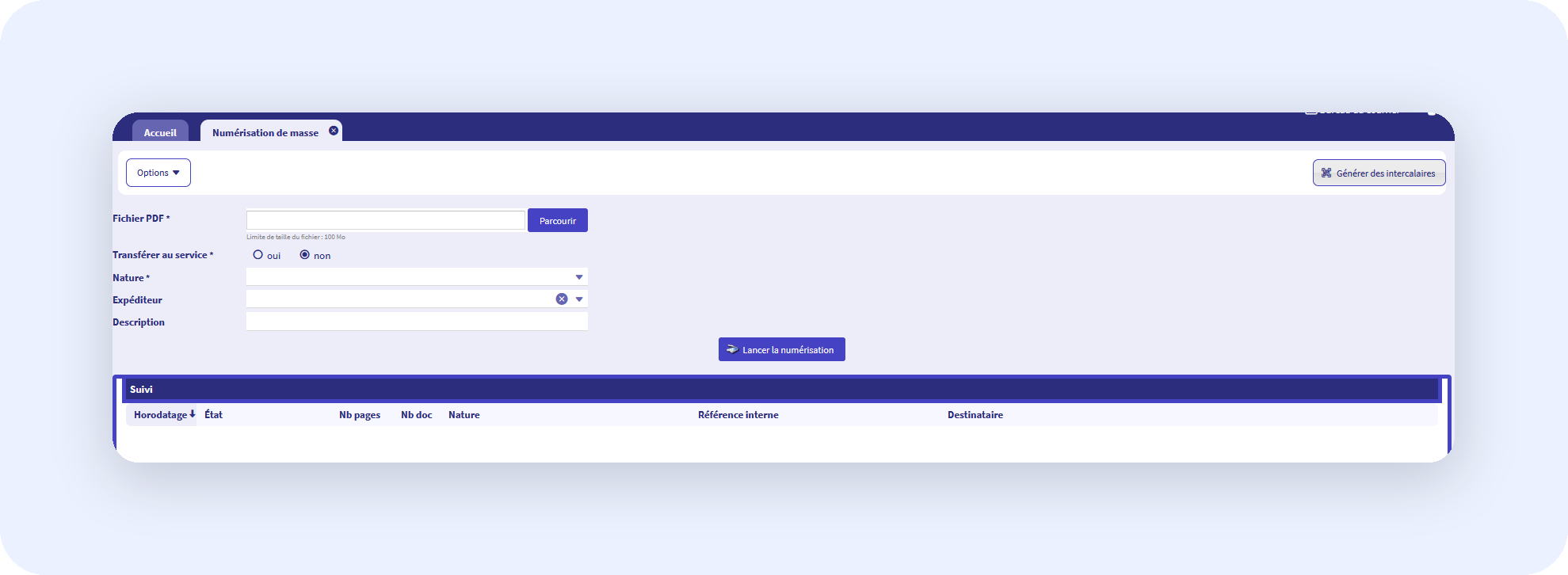
L'interface de numérisation de masse est accessible depuis le menu de gauche. Elle se présente ainsi :
{% stepper %}
{% step %}
### Choisir le fichier
Choisir le fichier PDF à traiter (depuis le poste de travail)
{% endstep %}
{% step %}
### Renseigner la nature par défaut
Renseigner la nature par défaut (donnée aux courriers si aucun intercalaire n'indique la nature)
{% endstep %}
{% step %}
### Renseigner l'expéditeur
L'expéditeur peut être renseigné si c'est utile (cas d'un lot de documents en provenance du même expéditeur)
{% endstep %}
{% step %}
### Renseigner la description
Le champ description ne sera utilisé que jusqu'à enregistrement finalisé du courrier.
{% endstep %}
{% step %}
### Lancer la numérisation
Cliquer sur « Lancer la numérisation »
{% endstep %}
{% endstepper %}
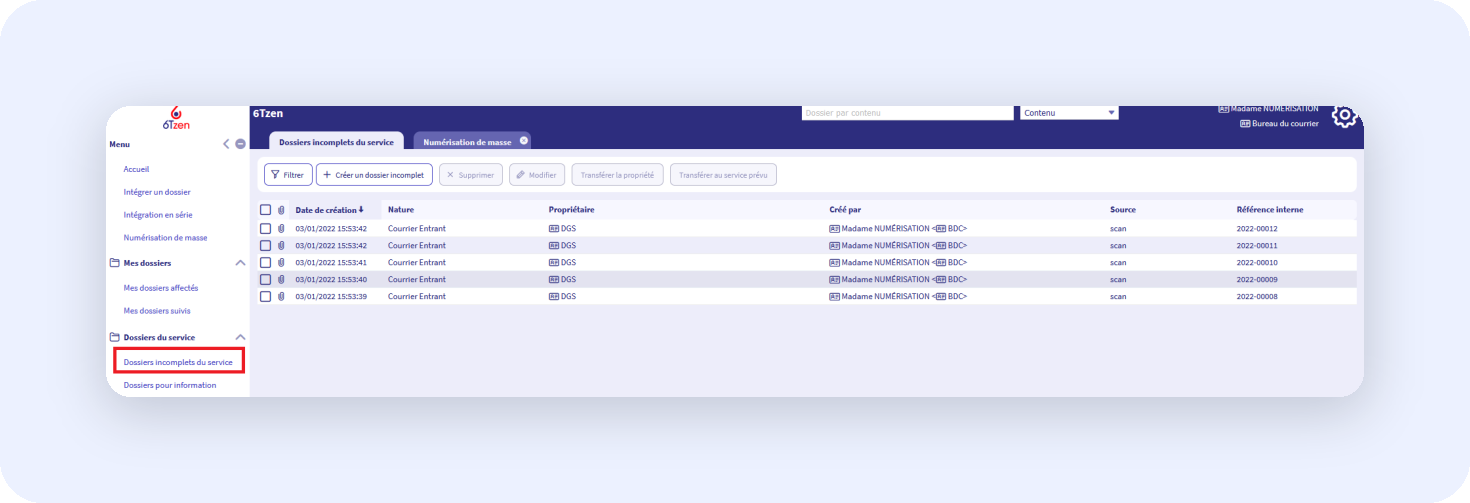
Les courriers scannés s'affichent au fur et à mesure du traitement. Ils sont accessibles depuis la liste affichée et depuis le menu de gauche via « Dossiers incomplets de mon service ».
La liste des dossiers incomplets est filtrée. En effet, elle regroupe l'ensemble des demandes non prises en charge (c'est-à-dire non ouverte par un utilisateur).
Depuis la liste des courriers incomplets, l'utilisateur choisit les courriers qu'il traite en les cochant. Il clique ensuite sur « modifier ». La fiche d'indexation s'ouvre (voir remplir la fiche d'indexation et dans la partie « Intégrer un dossier de façon unitaire »).
## Enregistrer une demande portail
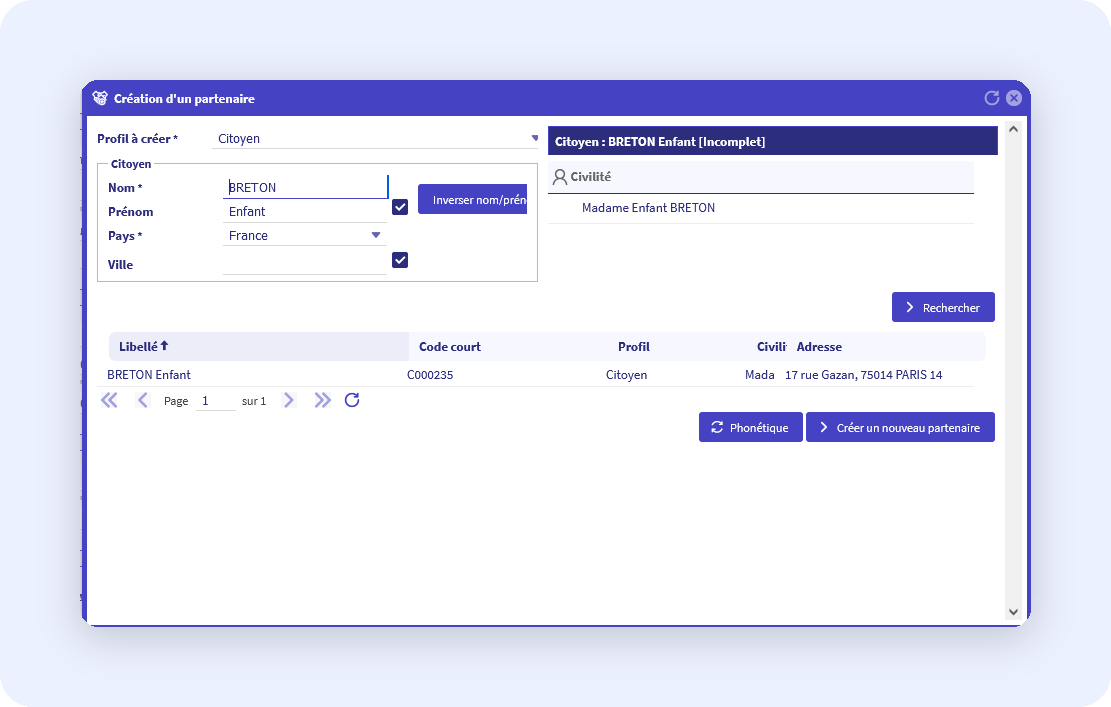
Si une validation des nouveaux tiers créés via le portail est prévue par le paramétrage, un demandeur qui vient de créer son compte et fait une demande pour la 1ère fois n'est pas encore "complet". Sa demande arrive (selon paramétrage) dans les « Dossiers incomplets du service ». Pour enregistrer cette demande, il est nécessaire de « compléter l'expéditeur » : cela permet ou de créer une nouvelle fiche usager, ou de rattacher ce demandeur portail à une fiche usager existante. Une fois intégrée, la demande est diffusée.
Si le demandeur a déjà un compte portail validé (référencé dans la base usager), les demandes réalisées depuis le portail sont disponibles dans la bannette « dossier du service » du service propriétaire, et dans les bannettes « dossiers reçus » des éventuels destinataires.
## Enregistrer un mail
Les mails issus des boîtes mails relevées par l'application arrivent dans les dossiers incomplets du service destinataire. Si l'adresse mail de l'expéditeur est connue, alors le partenaire est automatiquement associé à l'adresse mail.
Si l'adresse mail de l'expéditeur n'est pas connue, il faut compléter le partenaire expéditeur en cliquant sur sa fiche.
Si la demande est complète (partenaire complet et toutes données obligatoires complétée) alors un paramètre permet de passer la demande directement dans les dossiers du service sans passer par la case « Dossiers incomplets ».
## Intégrer un dossier de façon unitaire
Il est également possible d'intégrer un dossier de façon unitaire ou en série.
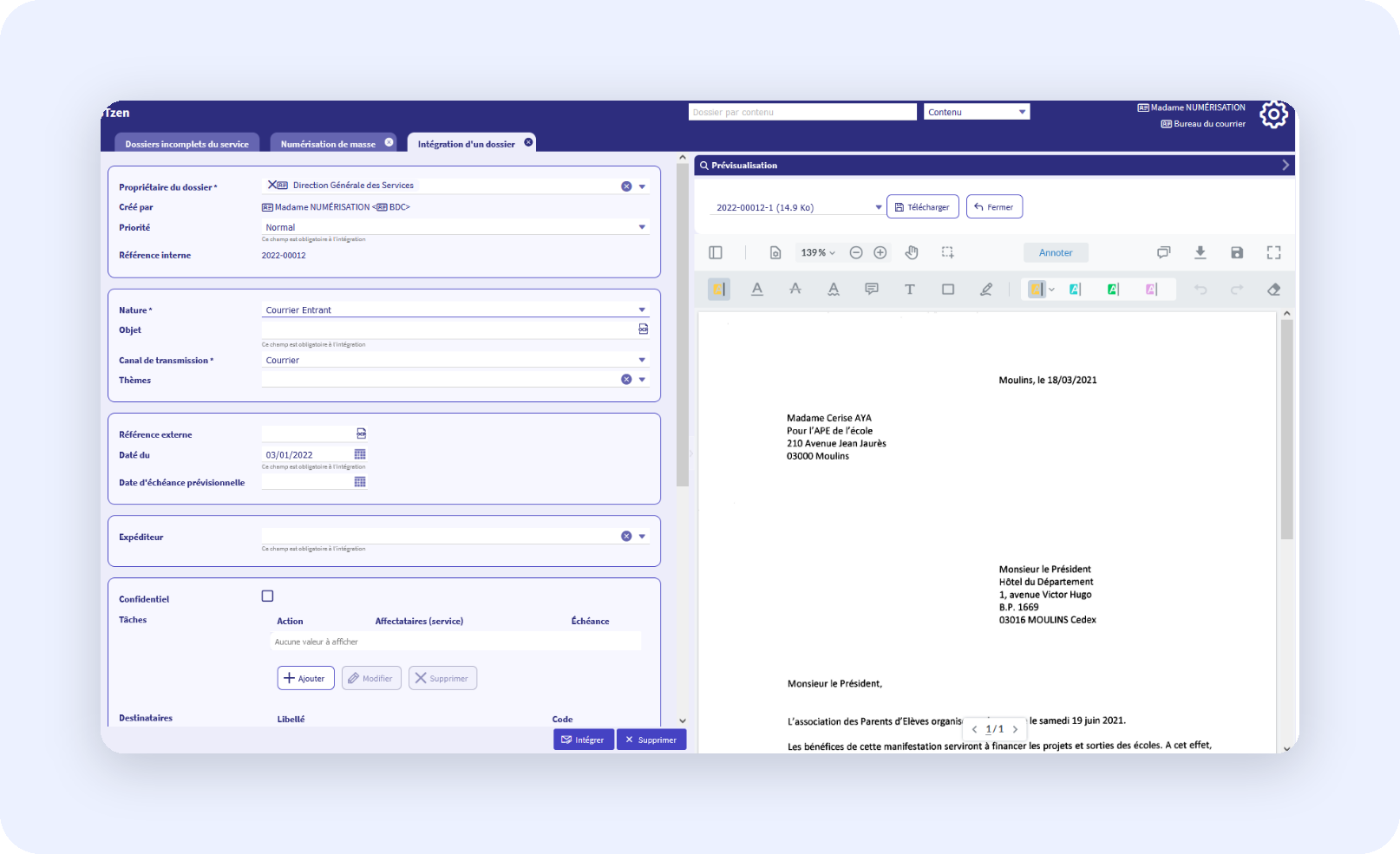
L'utilisateur clique sur « Intégrer un dossier » dans le menu de gauche. La fiche d'intégration d'un courrier s'ouvre. Il peut remplir les champs de la fiche, puis ajouter le document depuis son poste de travail (Parcourir ou glisser déposer).
#### Renseigner les fiches d’indexation
Le service à l'origine de la numérisation apparaît comme service propriétaire du dossier. Il convient d'identifier comme propriétaire le service qui aura à charge la diffusion effective du courrier.
Certaines informations sont pré-remplies mais restent modifiables.
Afin de remplir les champs restants, il est possible, en cliquant sur l'icône « loupe » de visualiser le courrier scanné à droite de l'écran. L'agent courrier renseigne alors l'objet du courrier et les informations relatives à l'expéditeur et cela grâce au mécanisme d'OCR.
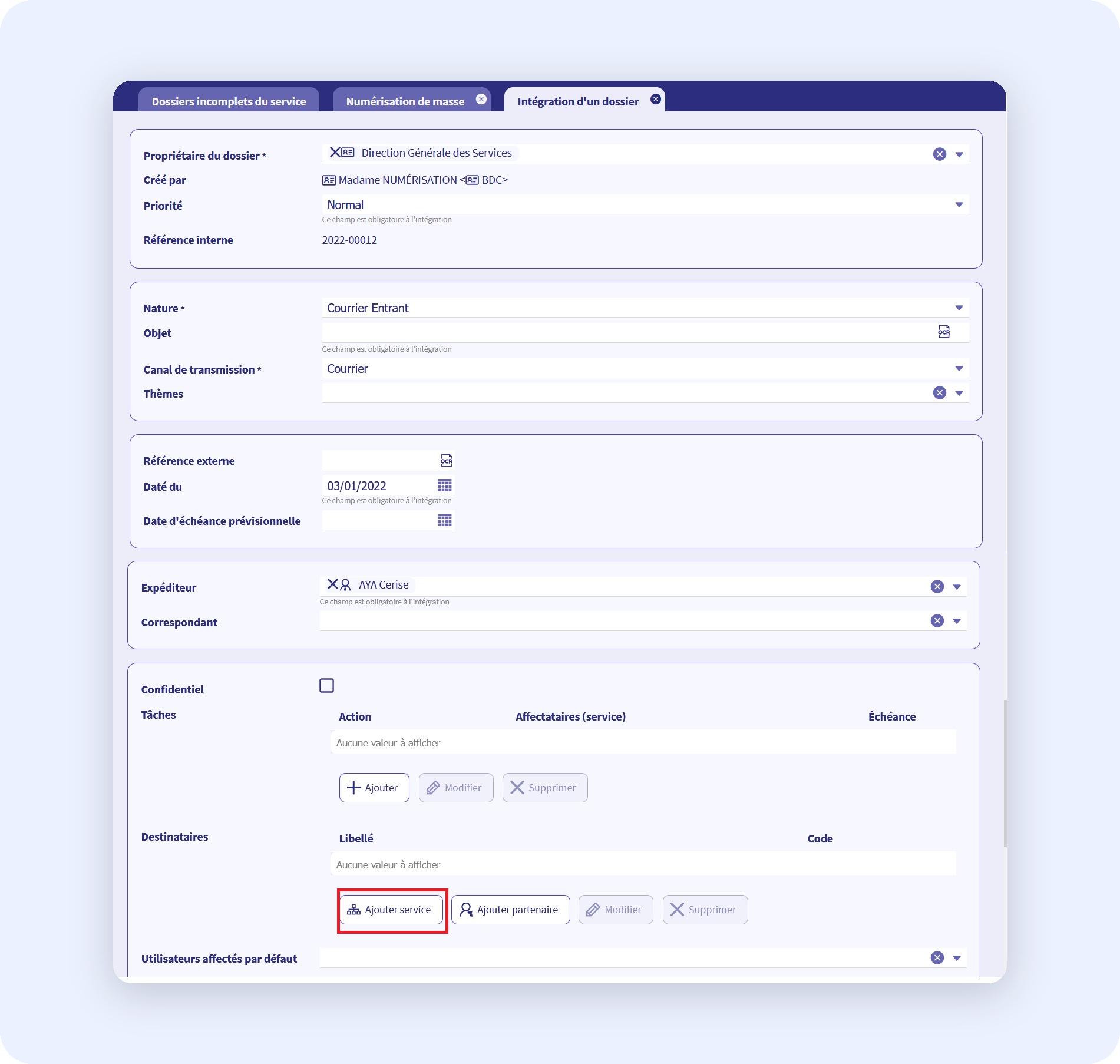
Le champ « destinataire », pré-rempli, peut être modifié. Il est possible d'ajouter des destinataires « pour information » et « pour traitement ». Pour ce faire, il faut cliquer sur la ligne du destinataire. Les boutons « ajouter », « supprimer » et « modifier » deviennent alors actifs.
#### La sélection des destinataires
L'utilisateur peut choisir un ou plusieurs services destinataires à l'intégration. Il a accès à une fiche d'intégration.
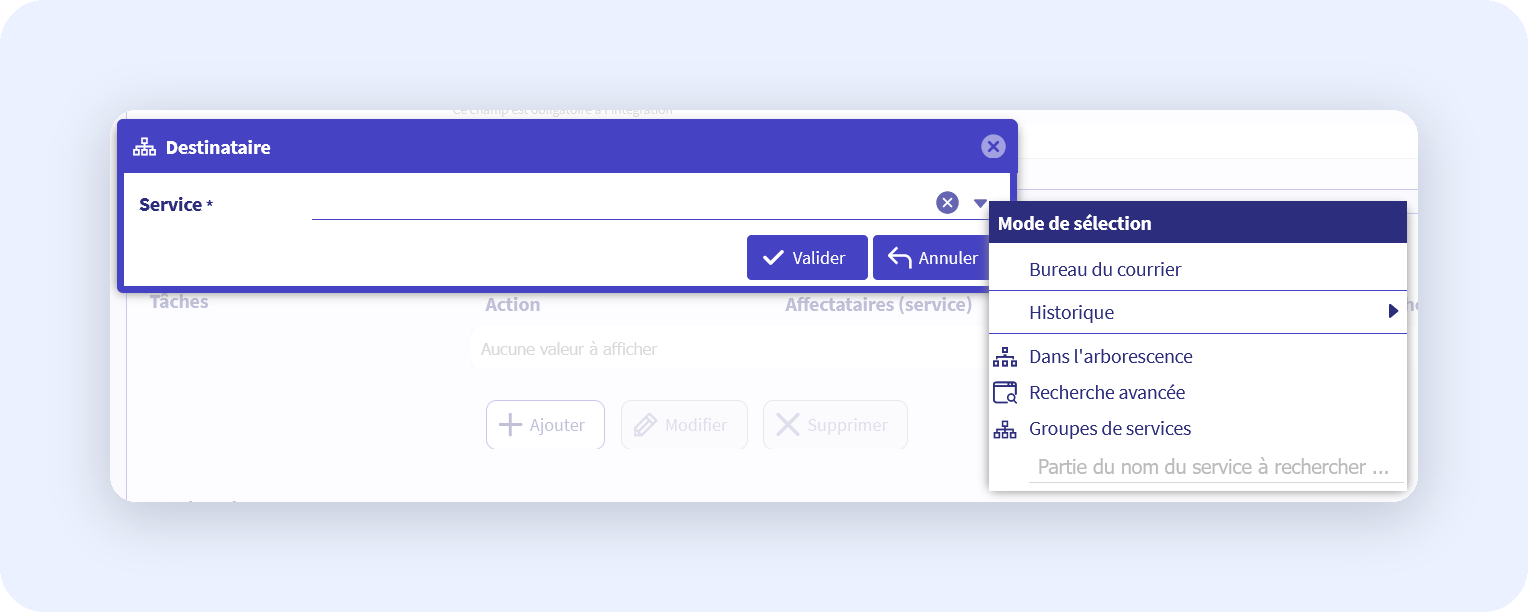
La fenêtre permettant de sélectionner des services s'affiche. Plusieurs modes de recherche sont disponibles :
* **Dans l'arborescence** : permet de déplier tout l'organigramme de l'organisation et de sélectionner un ou plusieurs services.
* **Recherche avancée** : permet d'accéder à l'écran de recherche avancée.
* **Recherche par groupes de services** : permet d'accéder à l'écran de sélection de groupe
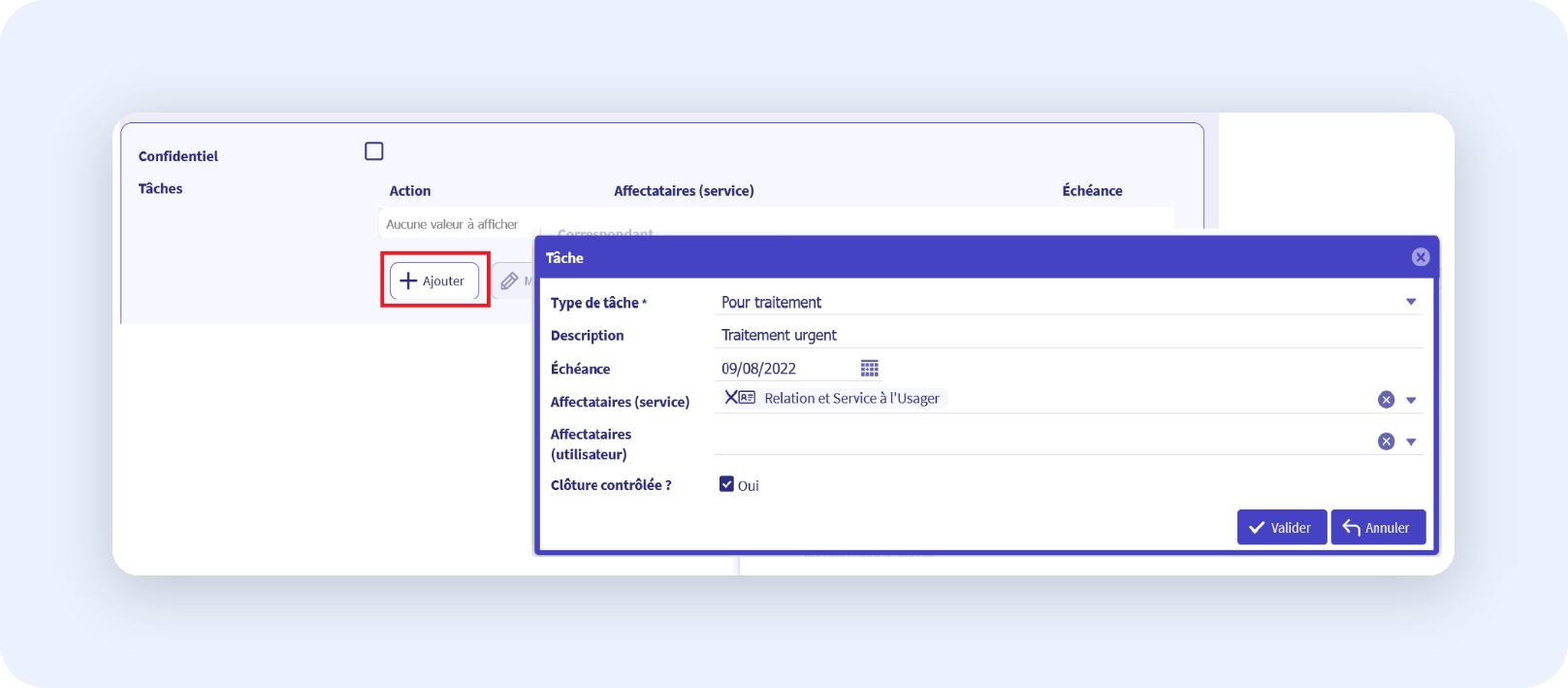
Il convient ensuite de préciser la tâche attendue par le service Voir partie « Création d'une tâche à l'intégration ».
## Création d’une tâche à l’intégration
La tâche se caractérise par :
* Son type (basé sur la liste des types) - Sa description (texte libre) - Sa date d'échéance - Son/ses services affectataire/s - Le fait que les services affectataires puissent clore la tâche. - Un statut (À traiter, En cours, Traité, Clos) : « À traiter » à la création de la tâche
---
# Agent Instructions
This documentation is published with GitBook. GitBook is the documentation platform designed so that both humans and AI agents can read, navigate, and reason over technical content effectively. Learn more at gitbook.com.
## Querying This Documentation
If you need additional information that is not directly available in this page, you can query the documentation dynamically by asking a question.
Perform an HTTP GET request on the current page URL with the `ask` query parameter, and the optional `goal` query parameter:
```
GET https://documentation.efalia.com/produit/efalia-egov/utilisation/acquisition-demande.md?ask=&goal=
```
`ask` is the immediate question: it should be specific, self-contained, and written in natural language.
`goal` is optional and describes the broader end goal you are ultimately trying to accomplish on behalf of the user. GitBook uses it to tailor the answer towards what is most useful for that goal.
The response will contain a direct answer to the question and relevant excerpts and sources from the documentation.
Use this mechanism when the answer is not explicitly present in the current page, you need clarification or additional context, or you want to retrieve related documentation sections.