> For the complete documentation index, see [llms.txt](https://documentation.efalia.com/llms.txt). Markdown versions of documentation pages are available by appending `.md` to page URLs; this page is available as [Markdown](https://documentation.efalia.com/produit/efalia-egov/administration/administration-du-portail/gestion-des-demarches.md).
# Gestion des démarches
## À quoi sert le générateur de démarches ?
Le générateur de démarches permet de créer et de modifier des démarches publiées sur le portail.
Toute création/modification doit être réalisée en test, exportée sous forme d'un fichier xml, puis ce fichier est importé vers la production. Ceci afin de sécuriser le portail de production.
## Accès au générateur de démarches
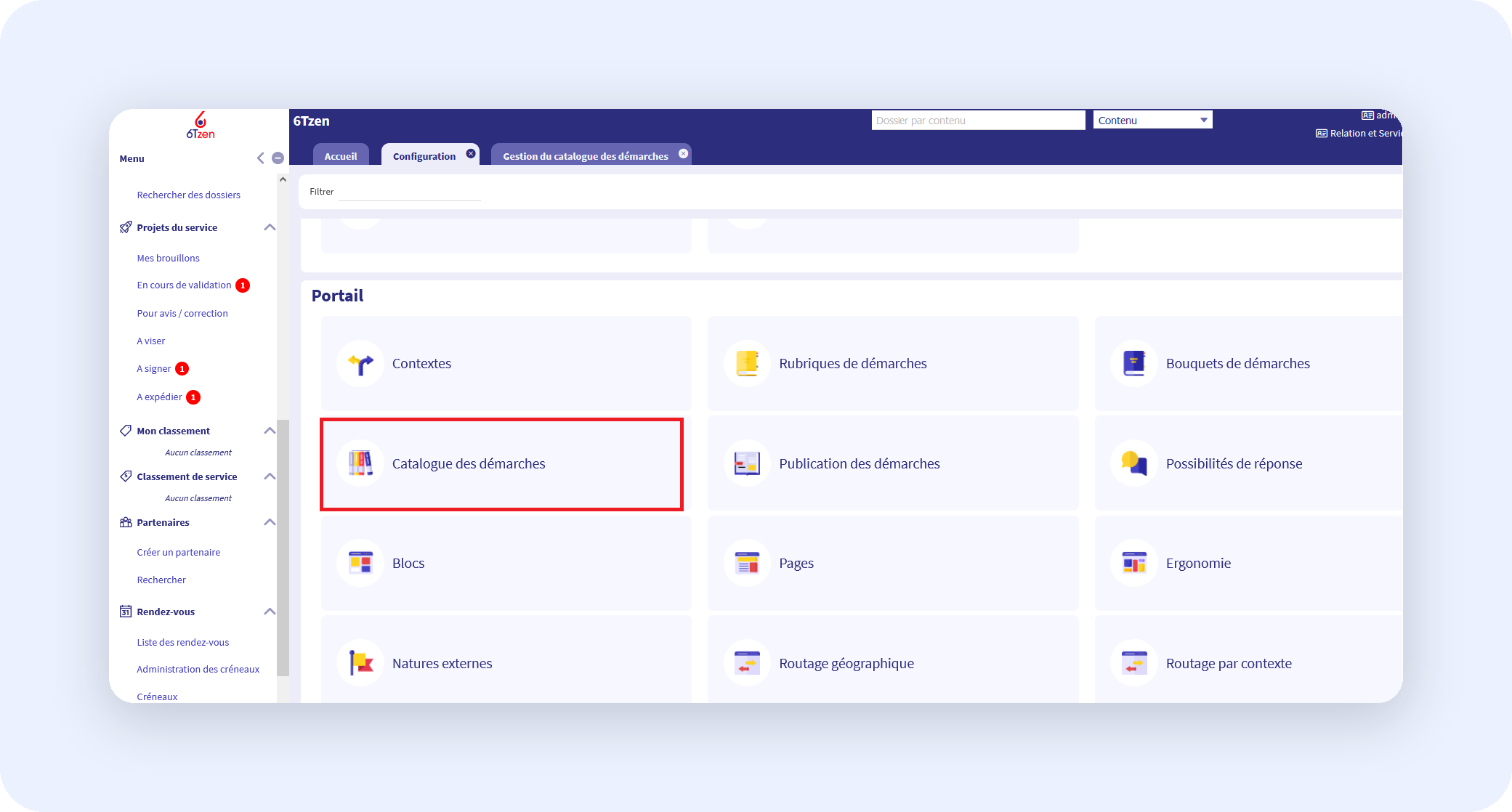
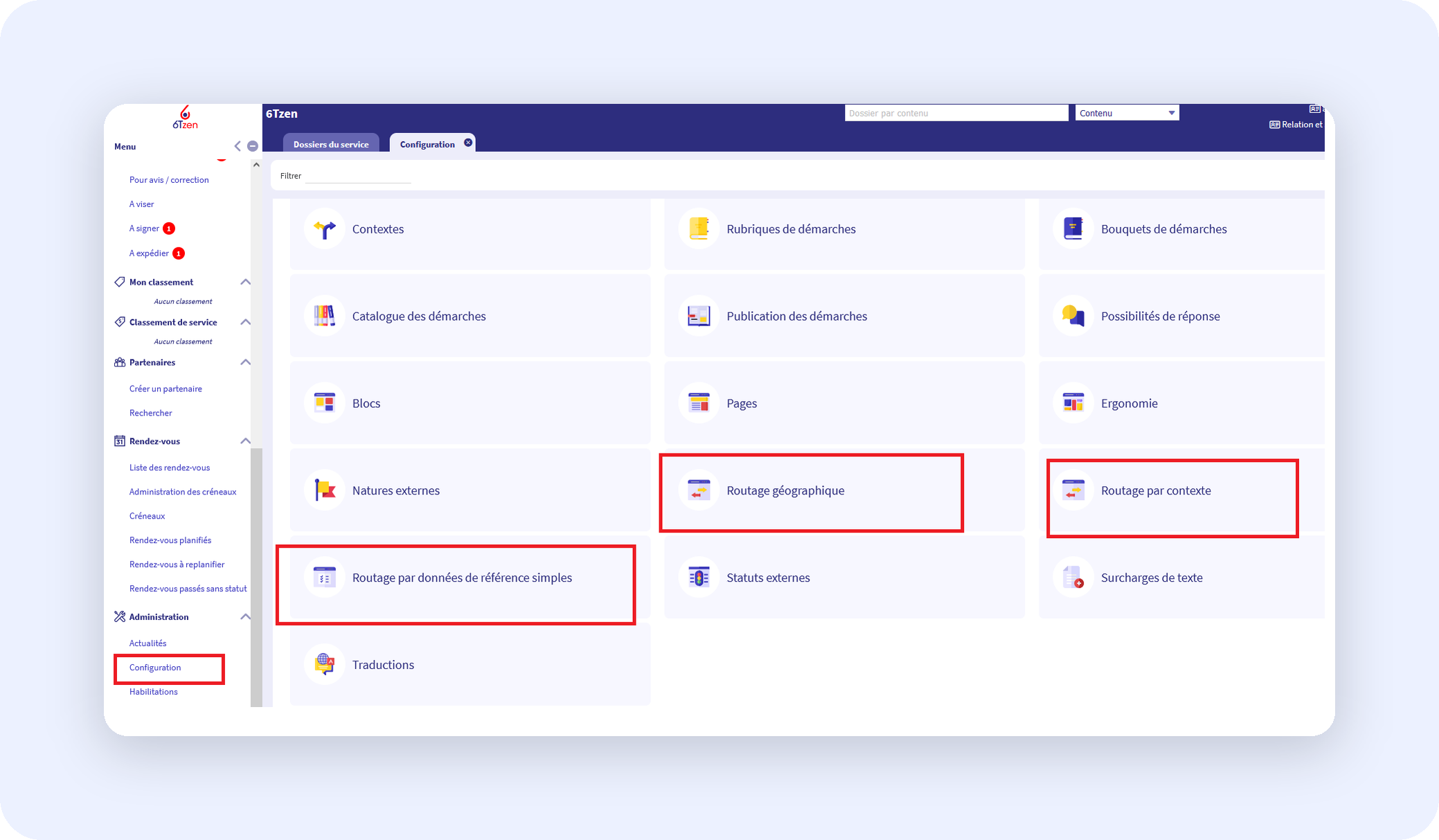
Le générateur de démarche est accessible via l'entrée « **Configuration** » du menu de gauche. Dans la partie « **Portail** », cliquez sur « **Catalogue des démarches** ».
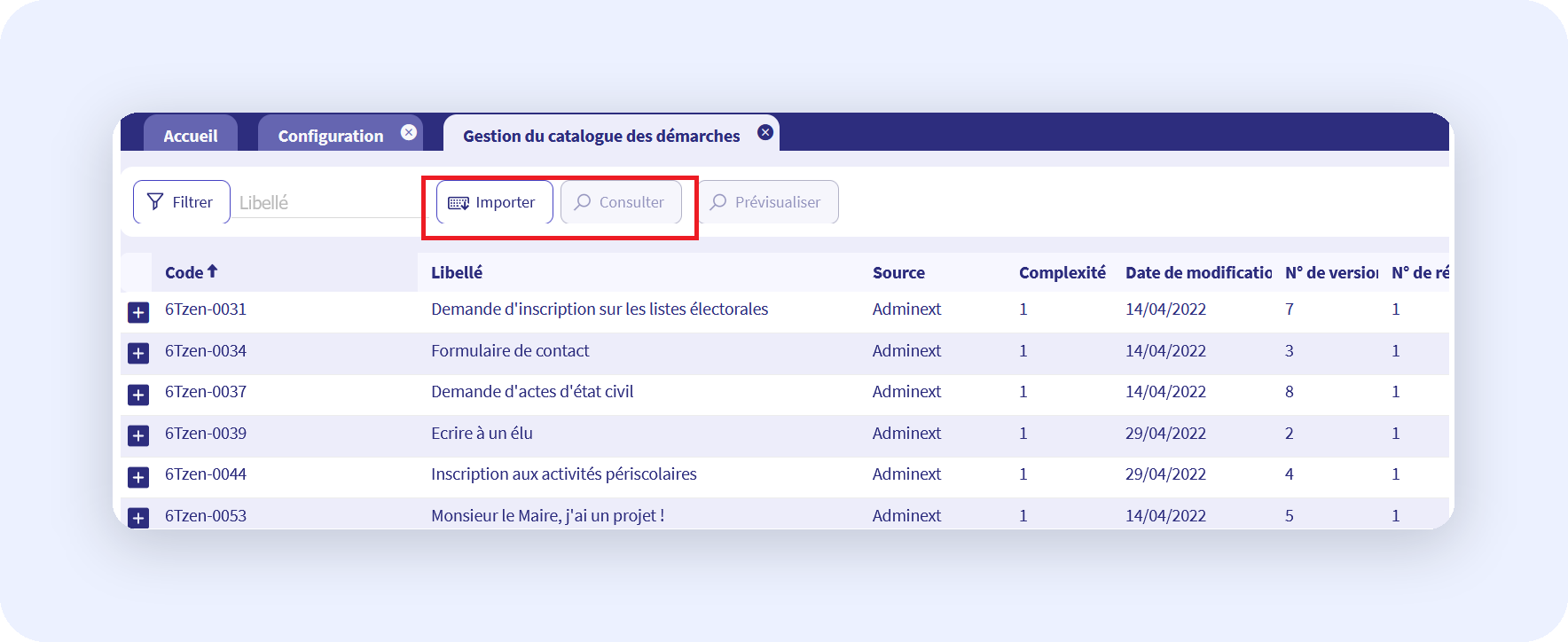
La liste des démarches disponibles se présente sous cette forme :
Le code est l'identifiant unique de la démarche.
Le libellé permet d'identifier clairement la démarche. Par défaut, c'est ce libellé qui sera affiché sur le portail. Le libellé affiché sur le portail pourra être modifié dans le module de publication des démarches.
La source permet d'identifier les démarches en provenance de 6Tstore (6Tzen) et les démarches spécifiques au client (ici, Demo).
Le niveau de complexité de la démarche est ensuite affiché (de 1 à 4), ainsi que la dernière date de modification, le numéro de version et le numéro de révision. (Nb : une versi révisions).
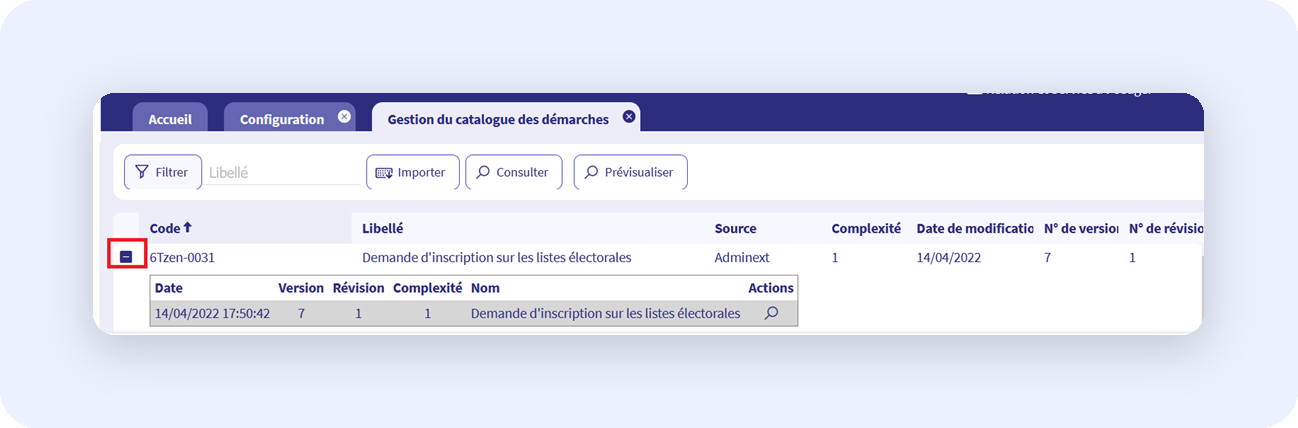
Pour consulter le détail des versions/révisions d'une démarche, cliquez sur le « + » à côté de la démarche :
## Les fonctionnalités
**Modifier une démarche**
{% tabs %}
{% tab title="Modification simple" %}
La modification permet de modifier une démarche sans créer de sauvegarde. Dès lors que les modifications sont effectuées et enregistrées, la démarche dans son état antérieure est perdue.
La modification est utilisée lors d'itérations dans le processus de création d'une démarche, où l'historisation des modifications est inutile.
{% endtab %}
{% tab title="Révision" %}
Il est également possible de réviser une démarche. Quand une démarche est révisée, un numéro de révision se crée. Toutes les révisions d'une démarche sont historisées, et accessibles en cliquant sur le « + » depuis la liste des démarches.
Il est possible de repartir d'une ancienne révision pour apporter des modifications.
{% endtab %}
{% tab title="Version" %}
Les versions sont gérées par l'éditeur uniquement. Dès lors qu'une nouvelle version est créée, elle peut être mise à disposition du client. Le client peut décider ou non d'utiliser la nouvelle version, sachant que toutes les révisions qu'il aura effectuées sur les versions précédentes ne seront pas prises en compte.
{% endtab %}
{% endtabs %}
**Exporter une démarche**
L'export de démarche se fait principalement depuis la plateforme de test. Un fichier au format XML est produit et doit être stocké sur le poste de travail en vue de l'import vers la plateforme de production.
{% hint style="info" %}
la fonctionnalité d'export est disponible également sur la plateforme de production.
{% endhint %}
**Importer une démarche**
Depuis la plateforme de production, vous pouvez importer une démarche créée ou modifiée sur la plateforme de test, ou bien transmise par 6Tzen. Il suffit d'ajouter le fichier après avoir cliqué sur « Importer ».
Si vous voulez importer une démarche modifiée, la démarche doit obligatoirement porter un numéro de révision différent de la démarche en production.
{% hint style="info" %}
la fonctionnalité d'import est également disponible sur la plateforme de test. Les démarches du catalogue peuvent être importées sur la plateforme de test avant d'être importées sur la plateforme de production.
{% endhint %}
## Publier et mettre à jour les démarches sur le portail
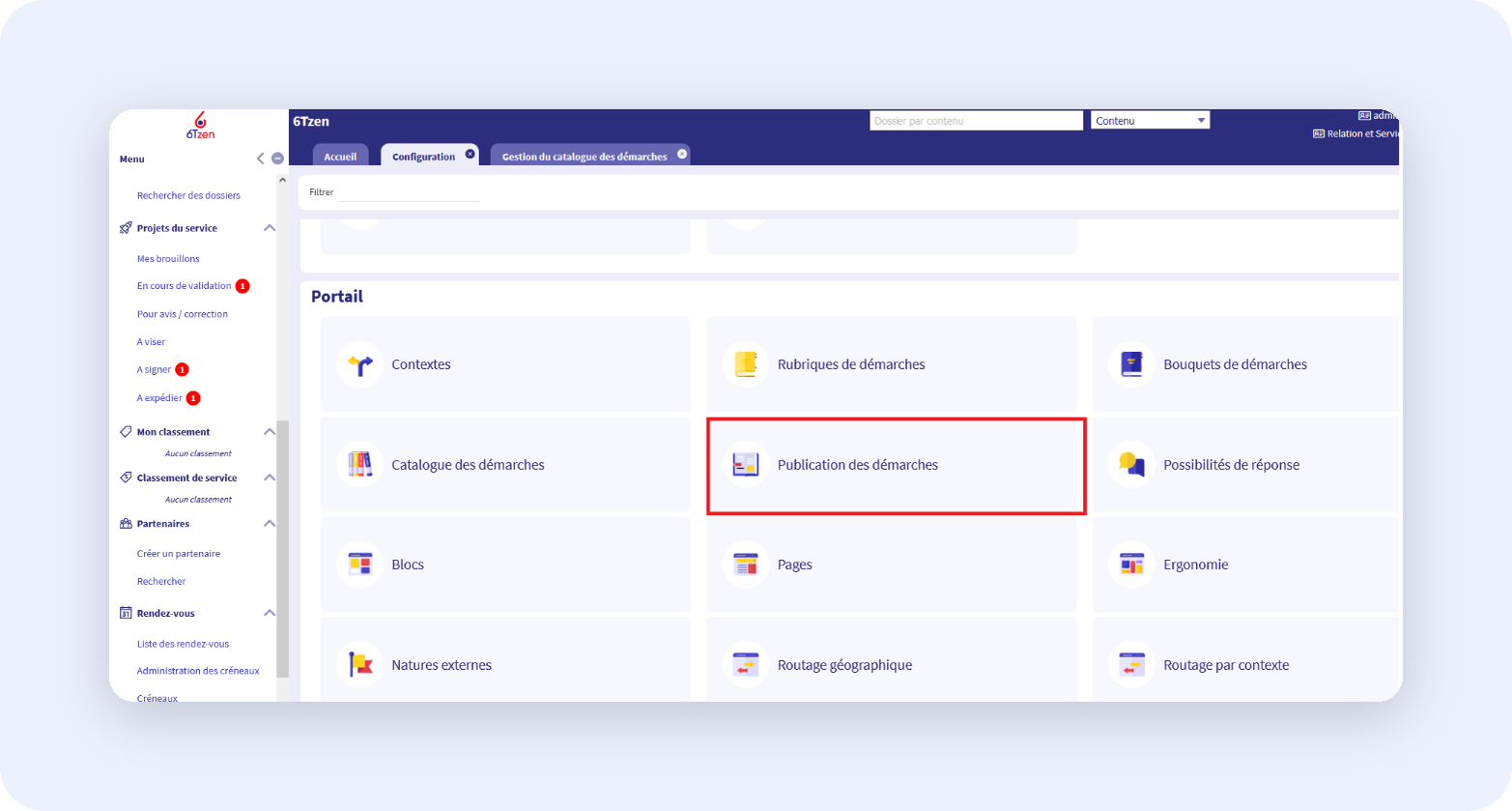
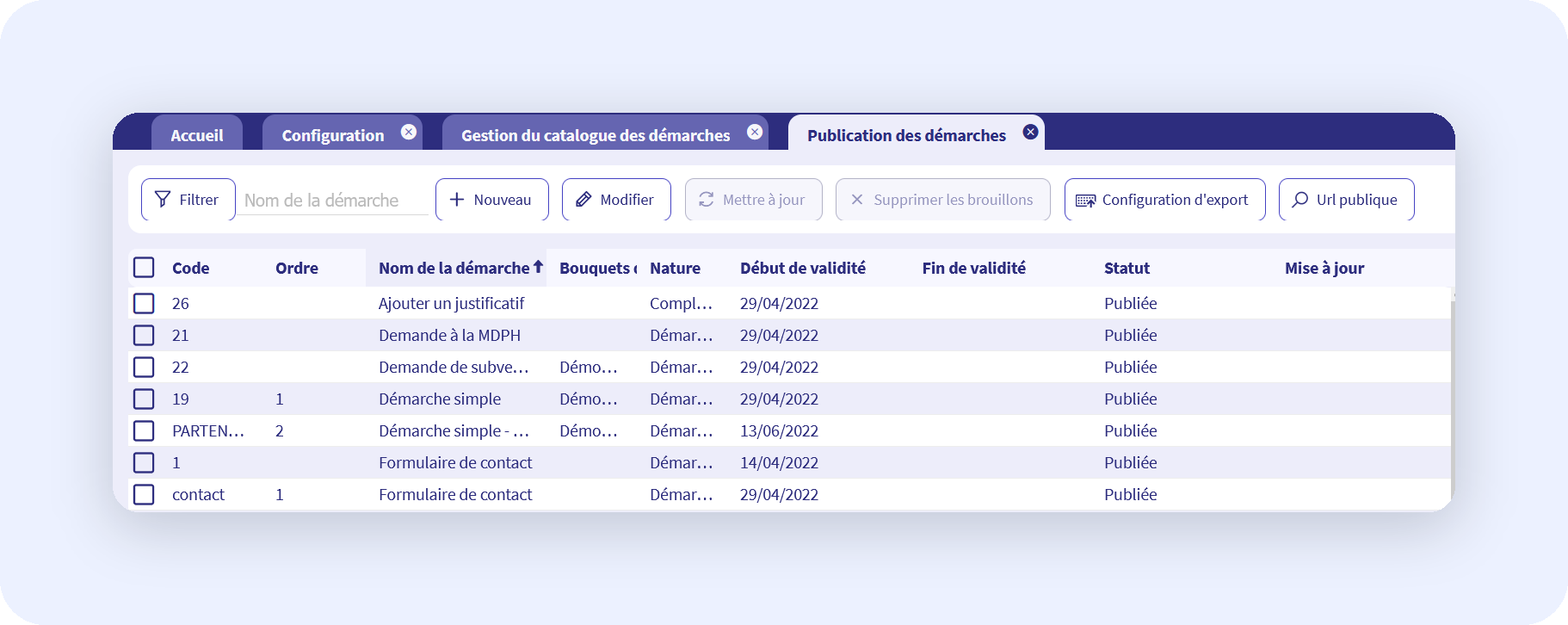
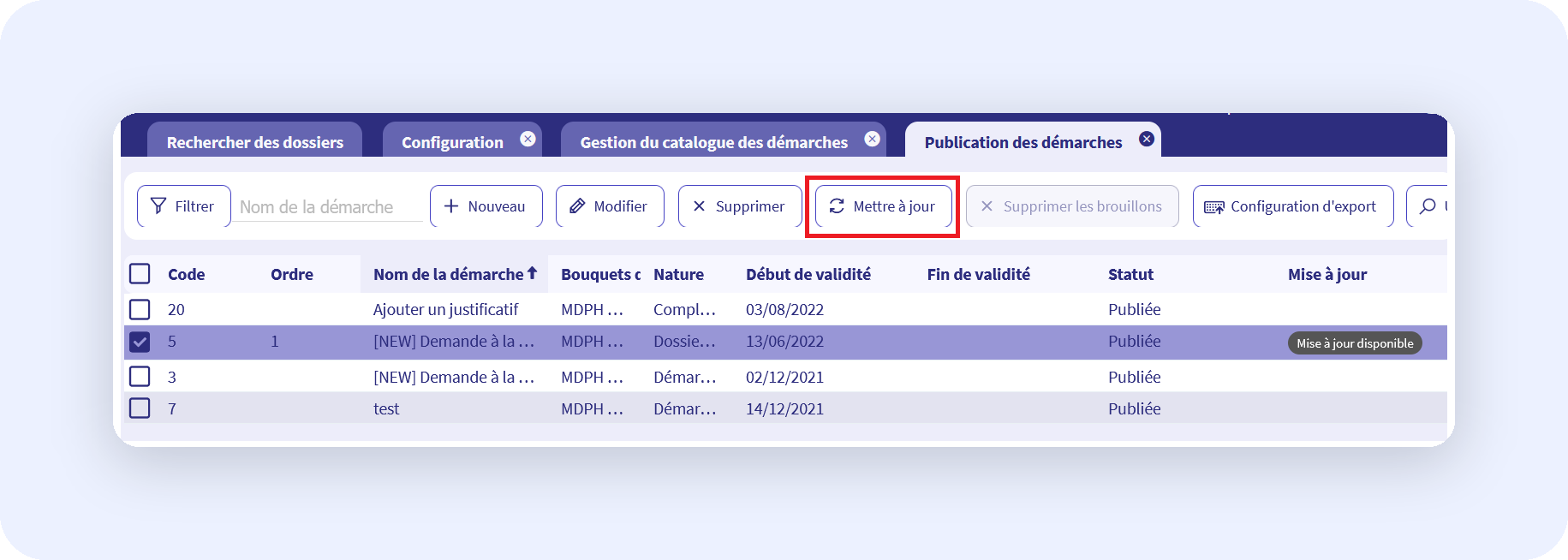
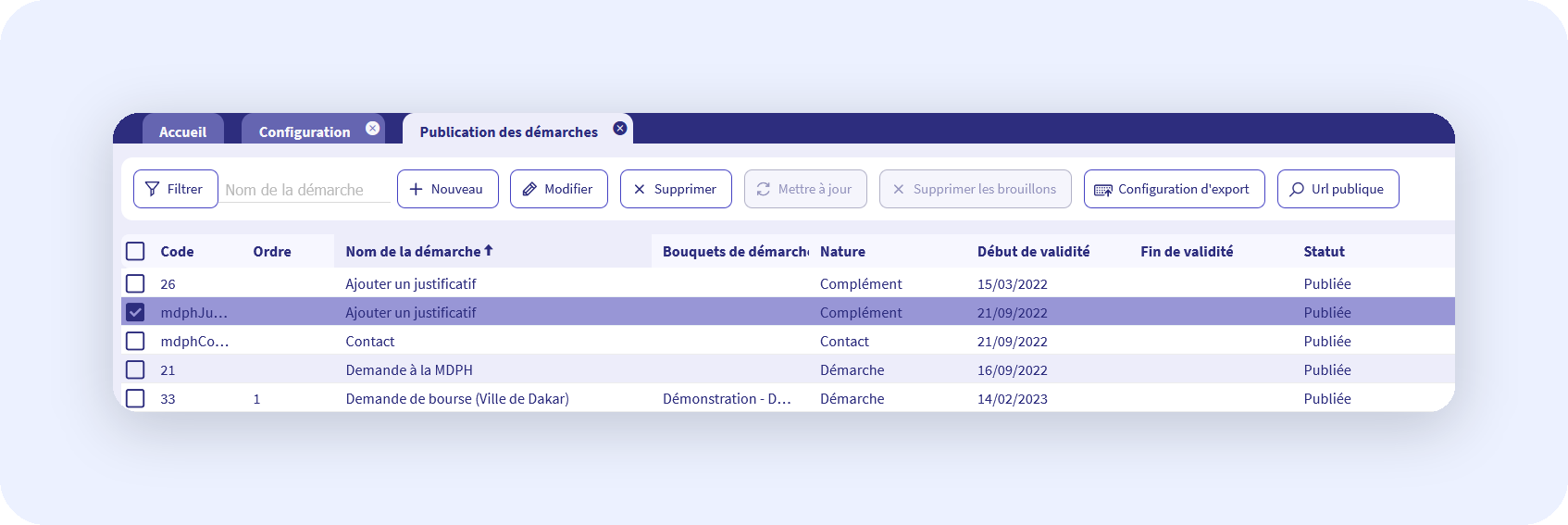
La mise à jour et la publication s'effectuent dans la partie « Publication des démarches » de l'administration du portail.
**Publier une démarche**
Lorsqu'une démarche est ajoutée au catalogue, elle n'est pas pour autant publiée sur le portail, car les conditions de publications doivent être définies.
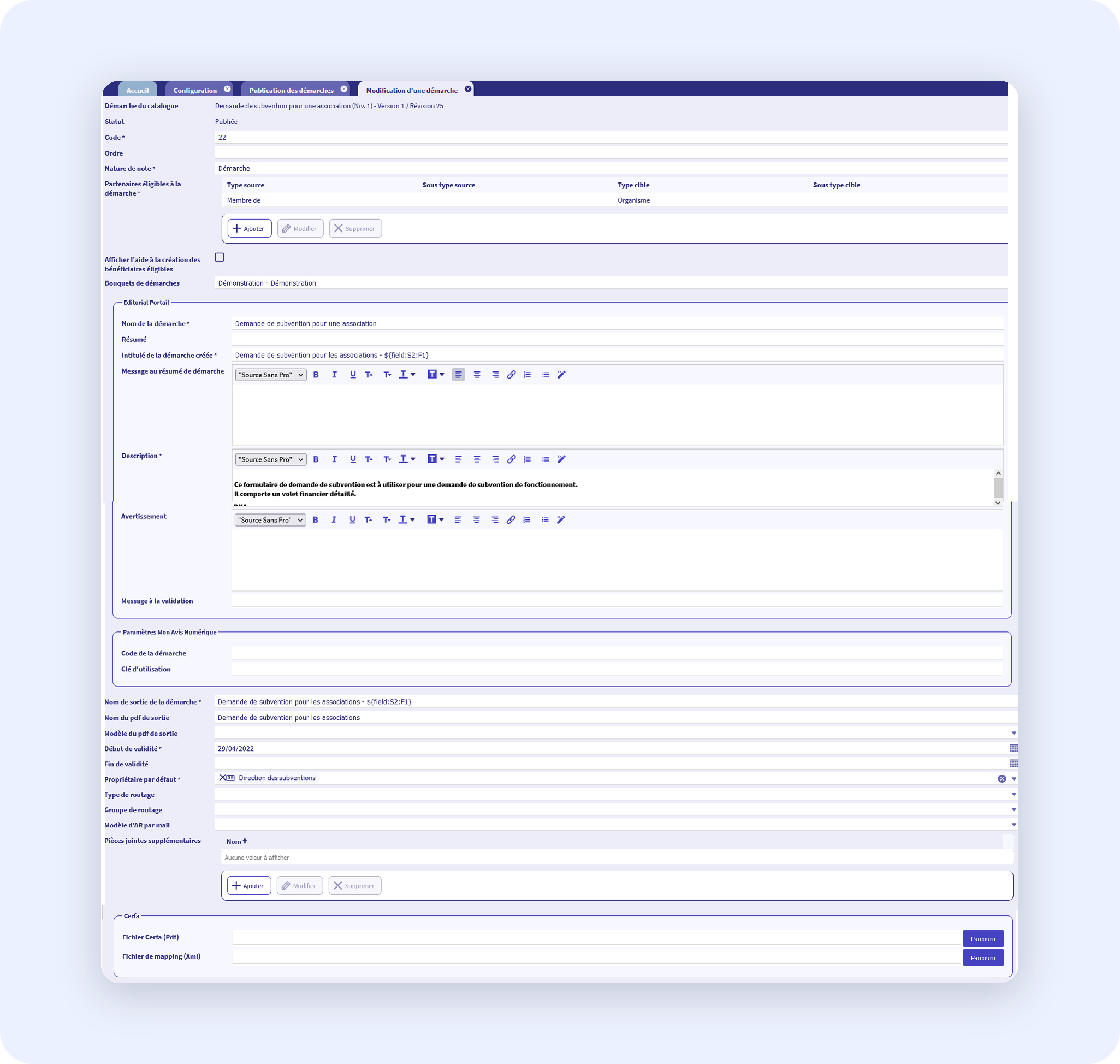
Pour ajouter au portail une démarche du catalogue, cliquez sur « Nouveau ». Le formulaire permettant de définir les conditions de publication de la démarche s'affiche :
**Accès à la démarche**
**Démarche du catalogue** : choix de la démarche à publier
**Code :** ce code est unique et permet d'identifier la démarche dans les URL pour une redirection. Le code doit commencer par une lettre. Sont ensuite autorisés les chiffres, les lettres et les tirets haut/bas. Il se substitue à l'ID de la démarche, recalculé automatiquement après chaque mise à jour.
**Nature de la note :** nature que prendra la demande dans le logiciel de gestion (6TzenAdmin).
**Partenaires éligibles à la démarche :** ce champ permet de définir quel type de public pourra soumettre la démarche.
Exemple : il est possible de faire en sorte qu'une démarche ne puisse être accessible que pour une entreprise.
Le type de partenaire source est le type qui va pouvoir faire la démarche (i. e. le demandeur). Le type et le sous-type de partenaire cible est le bénéficiaire de la démarche.
**Afficher l'aide à la création des bénéficiaires éligibles :** Affiche le texte et le lien d'aide à la création des bénéficiaires possibles de la démarche en toute circonstance. **Bouquets de démarches** : permet de définir dans quels bouquets va apparaitre la démarche. Il est possible de sélectionner plusieurs bouquets.
**Gestion de l'éditorial lié à la démarche :**
**Nom de la démarche :** il s'agit du libellé qui s'affiche sur le portail. Par défaut, le libellé de la démarche catalogue est proposé, mais il peut être modifié.
**Résumé :** ce texte s'affiche en grisé sous la démarche depuis la liste
**Intitulé de la démarche créée :** libellé visible sur le portail par l'usager une fois sa démarche validée. Il est possible d'utiliser
* des champs de fusion reprenant des valeurs de champ (ex : ${field:S1 :F1})
* des champs de fusion reprenant des informations relatives au demandeur ou au bénéficiaire (${beneficiaire\_wrapper :…}, (${demandeur\_wrapper :…}, (${note\_wrapper :…}) . A générer avec le bouton Générer un champ de fusion en bas à droite de l'interface de création de formulaire.
**Description :** cet espace permet de modifier le texte par défaut (géré dans la démarche catalogue) décrivant la démarche sur le portail. Ce texte s'affiche dans un cadre bleu.
**Avertissement :** cet espace permet de modifier le texte par défaut (géré dans la démarche catalogue) décrivant la démarche sur le portail. Ce texte s'affiche dans un cadre jaune.
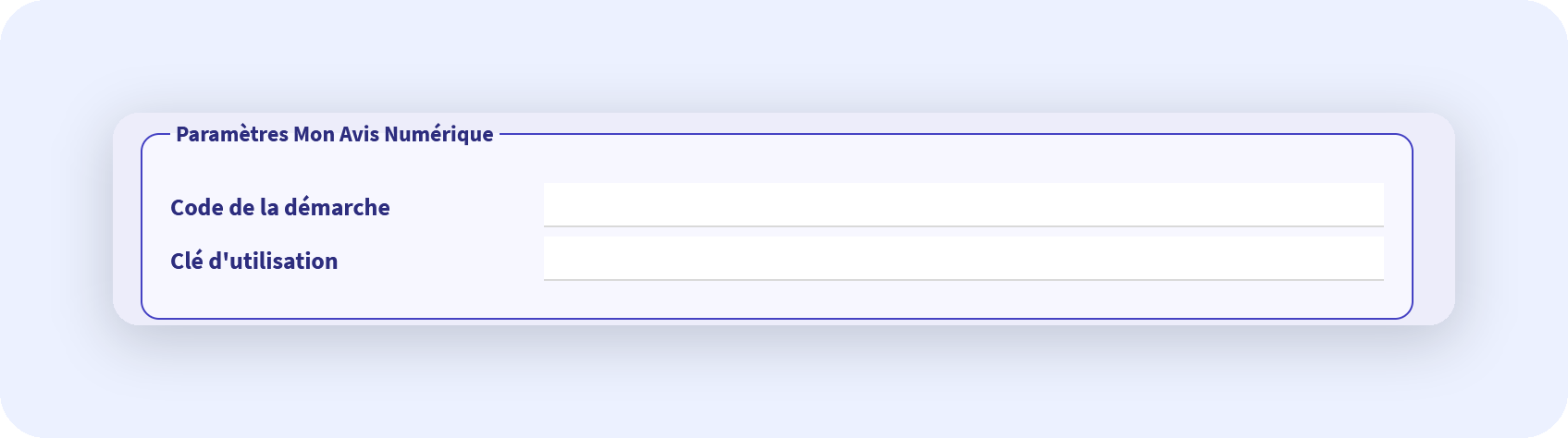
**Paramètres Mon Avis Numérique**
Le code et la clé d'utilisation correspondant à la démarche pour Mon Avis Numérique sont à renseigner ici pour permettre à l'usager d'accéder à l'enquête de satisfaction de la DINSIC.
**Création du dossier en back-office**
**Nom de sortie de la démarche :** c'est le libellé automatique de l'objet de la demande créée dans 6TzenAdmin. Il est possible d'utiliser ici
* des champs de fusion reprenant des valeurs de champ (ex : ${field :S1 :F1})
* des champs de fusion reprenant des informations relatives au demandeur ou au bénéficiaire (${beneficiaire\_wrapper :…}, (${demandeur\_wrapper :…}, (${note\_wrapper :…}) . À générer avec le bouton Générer un champ de fusion en bas à droite de l'interface de création de formulaire.
**Générer une configuration d’export depuis un formulaire**
Il est possible de générer et récupérer une config d'export reprenant les champs d'un formulaire. Il suffit de sélectionner la démarche et de cliquer sur « Configuration d'export » en haut de la liste.
## Router/orienter les démarches
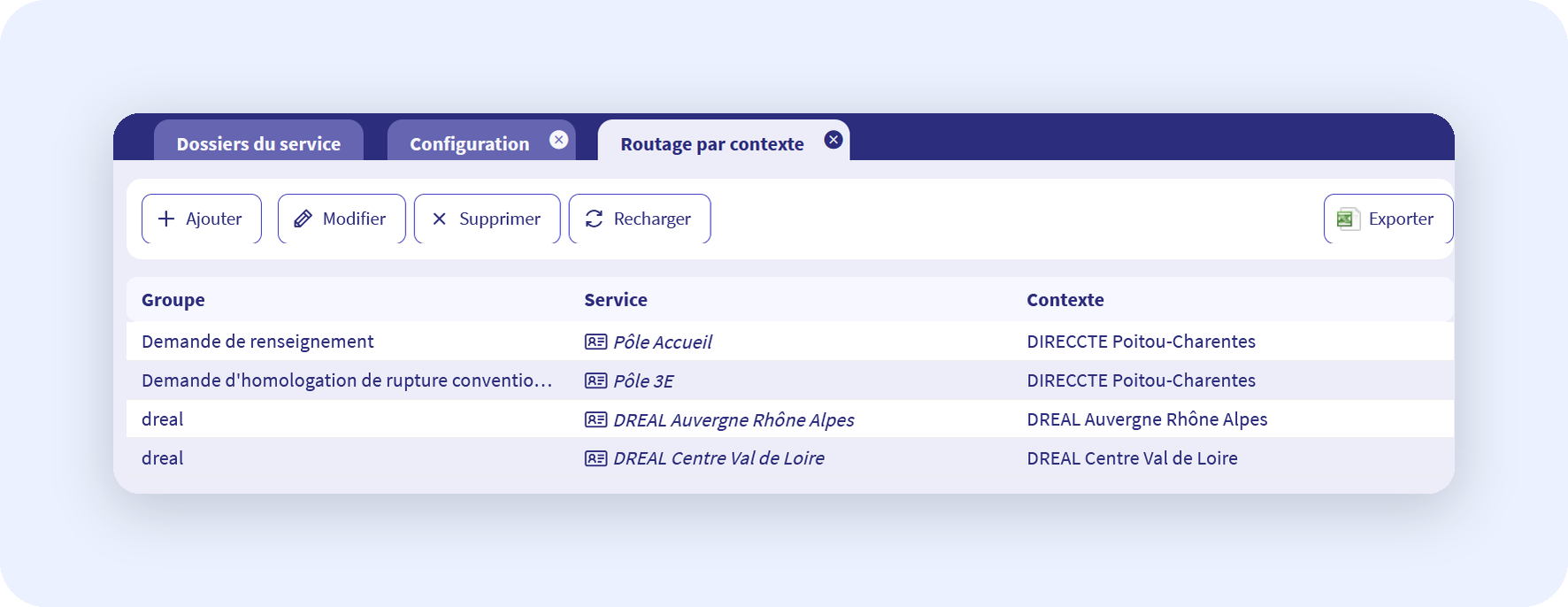
**Routage par contexte**
Le routage par contexte permet de définir que si une démarche est publiée dans un contexte particulier, alors elle sera routée vers un service particulier.
La table permet d'identifier :
* La démarche/le groupe de démarches concerné(e)
* Le service (ou boîte aux lettres) destinataire
* Le contexte
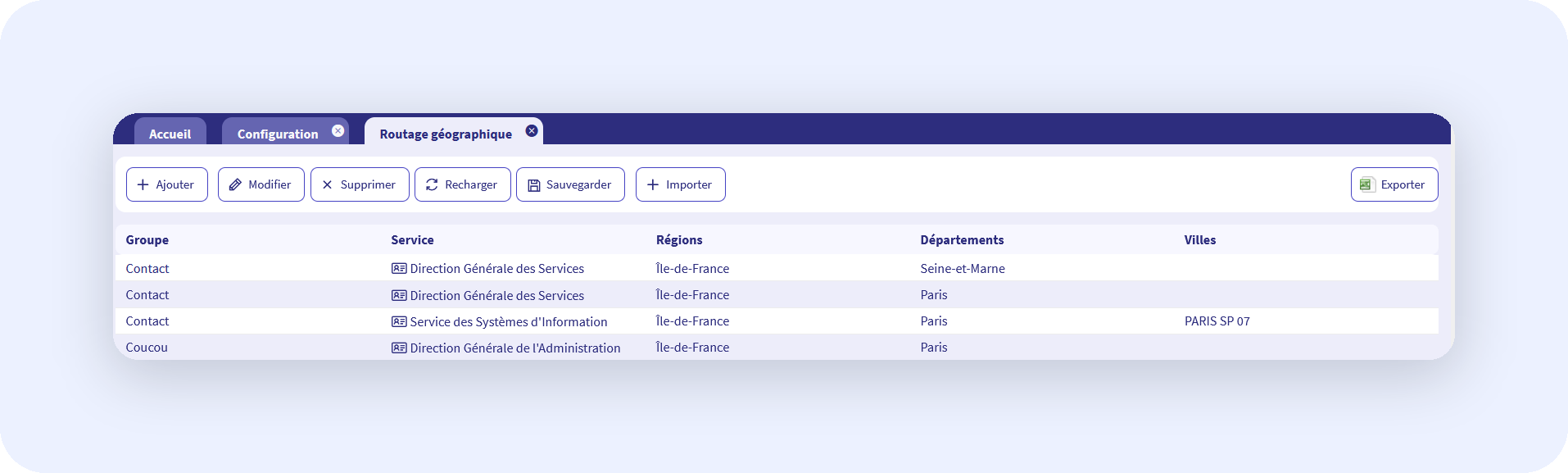
**Routage géographique**
Le routage géographique permet de définir un service destinataire en fonction d'une adresse saisie par l'usager dans la démarche.
{% hint style="danger" %}
pour toute démarche devant être soumise au routage géographique, un champ de type adresse, département ou région doit être défini dans la démarche, et porter le code **adresseRoutage**.
{% endhint %}
{% hint style="info" %}
Le code adresseRoutageAlt peut également être utilisé. L'application cherche d'abord "adresseRoutage" dans toute la démarche. S'il n'est pas trouvé, on cherche "adresseRoutageAlt".
Cas d'application pratique :
On a une adresse du demandeur dans une étape 1. Étape 2 : l'adresse de la société est-elle équivalente à l'adresse du demandeur ? Si oui, on passe à une étape 3, si non, à une étape 2.1 permettant au demandeur de saisir l'adresse de son entreprise. C'est l'adresse de l'entreprise qui doit orienter le routage. Or celle-ci n'est pas systématiquement remplie puisque pouvant être équivalente à l'adresse de l'étape 1. Pour traiter ce cas, on positionne donc le code prioritaire ("adresseRoutage") sur l'étape 2.1. Si ce code n'est pas trouvé, on utilise le code secondaire ("adresseRoutageAlt") que l'on positionne sur l'étape 1.
{% endhint %}
La table permet d'identifier :
* La démarche/le groupe de démarches concerné(e)
* Le service (ou boîte aux lettres) destinataire
* La zone géographique identifiée dans la démarche. 3 niveaux de détail sont disponibles : Région, Département, Ville.
Fonctionnement :
Pour une démarche soumise au routage géographique le système regarde :
1. si la démarche est identifiée seule dans la table : si oui, c'est le paramétrage de cette ligne qui sera pris en compte. Si non : 2. si la démarche est identifiée au sein d'un groupe dans la table.
Puis :
1. Si une ville est définie pour cette démarche
la démarche est envoyée vers le service associé à la ville. S'il n'y a pas de ligne comprenant une ville pour cette démarche : 2. Si un département est défini pour cette démarche
la démarche est
envoyée vers le service associé au département. S'il n'y a pas de ligne comprenant un département pour cette démarche : 3. Si une région est définie est pour cette démarche
la démarche est envoyée vers le service associé à la région. 4. À défaut, la démarche est envoyée vers le service propriétaire par défaut.
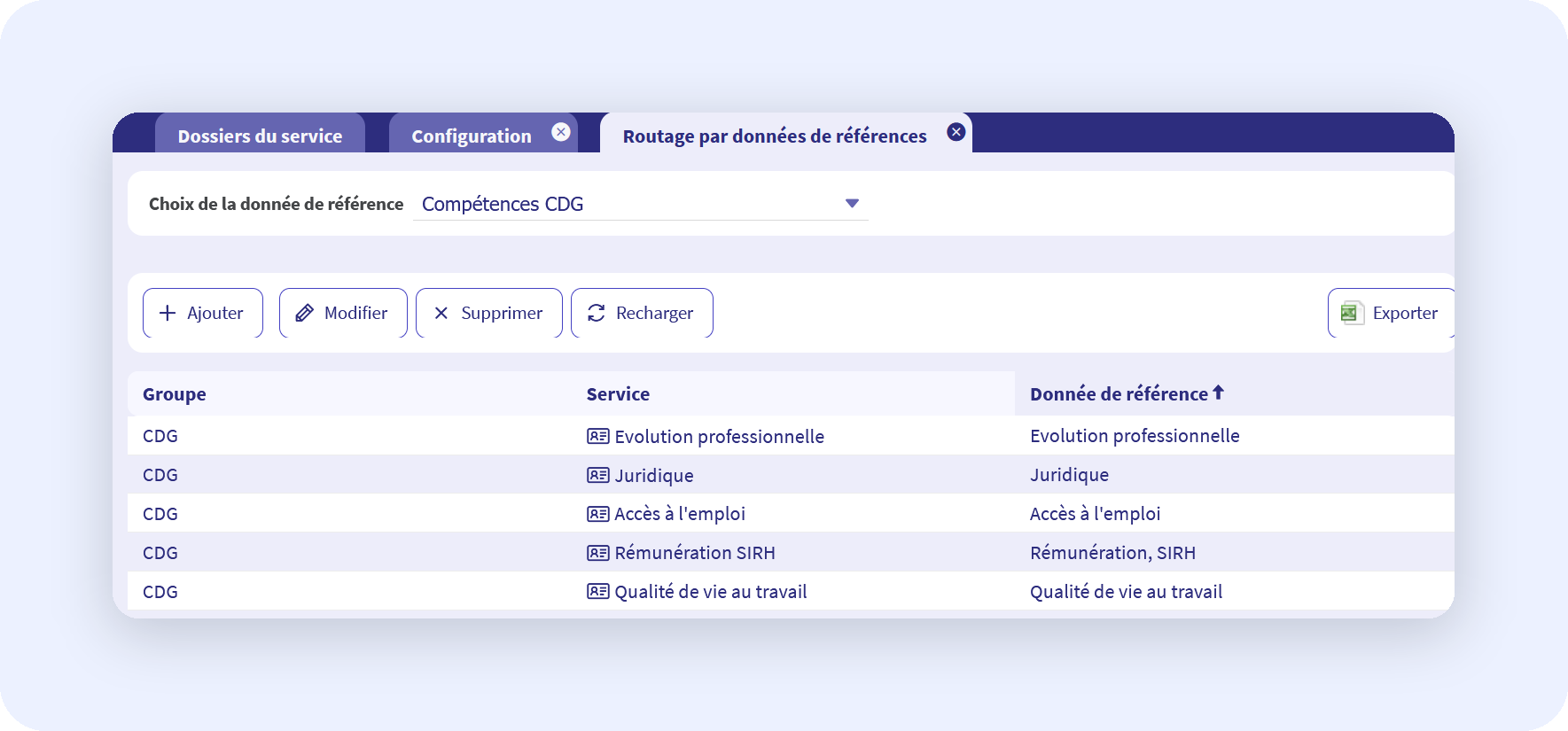
**Routage par donnée de référence simple**
Le routage par donnée de référence simple permet de définir le service propriétaire de la démarche en fonction du choix coché à une étape.
Le champ utilisé doit être basé sur une liste de référence et monovalué. Il est repéré par le
code **refRoutage**.
La table permet d'identifier :
* La démarche/le groupe de démarches concerné(e)
* Le service (ou boîte aux lettres) destinataire
* La donnée de référence
## Cerfa
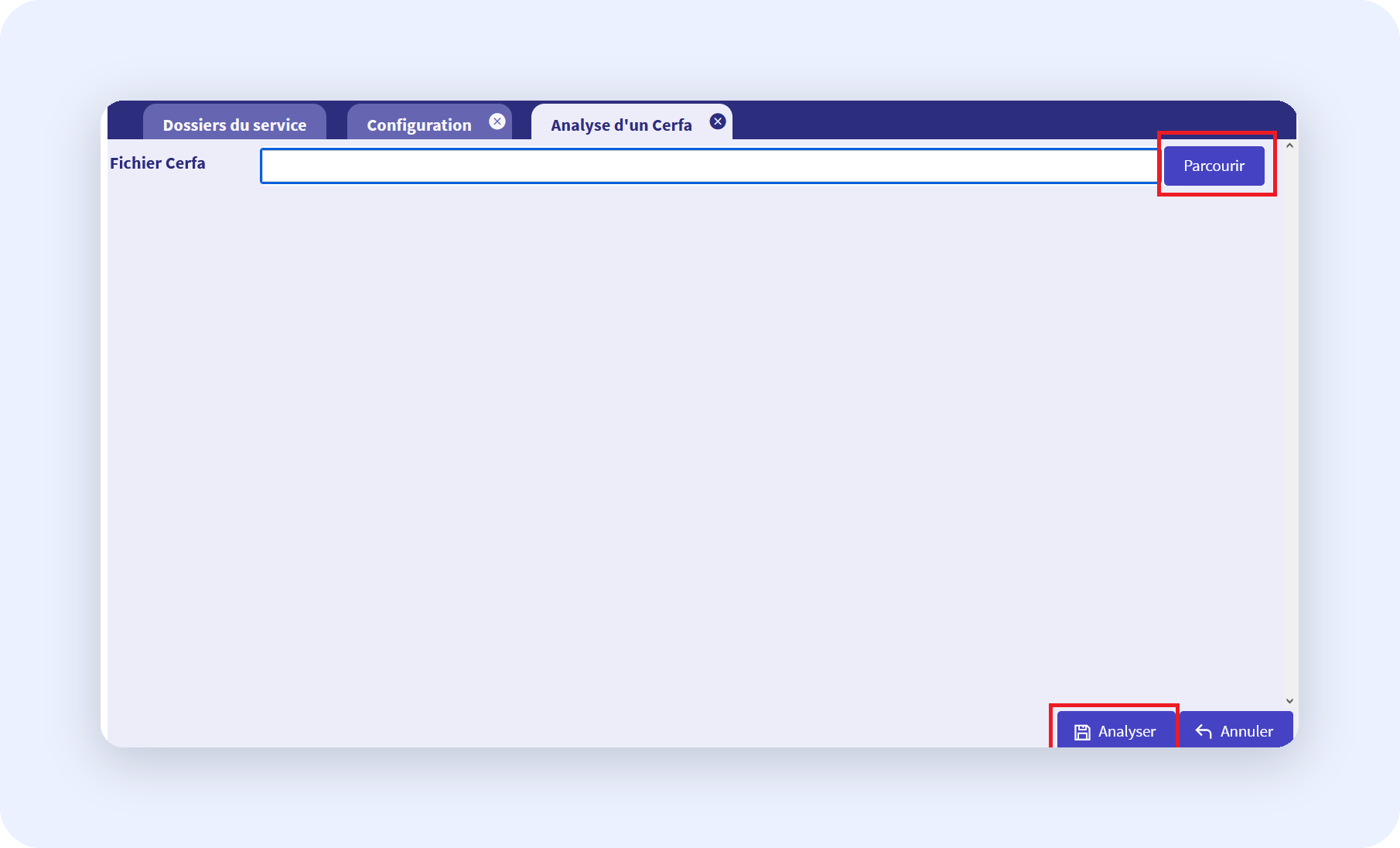
Il est possible de créer le modèle de récépissé au format Cerfa pour une démarche donnée. Il est nécessaire pour cela de disposer de Cerfa en pdf dynamique.
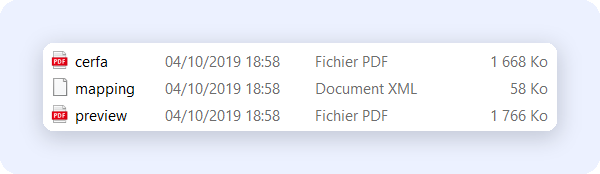
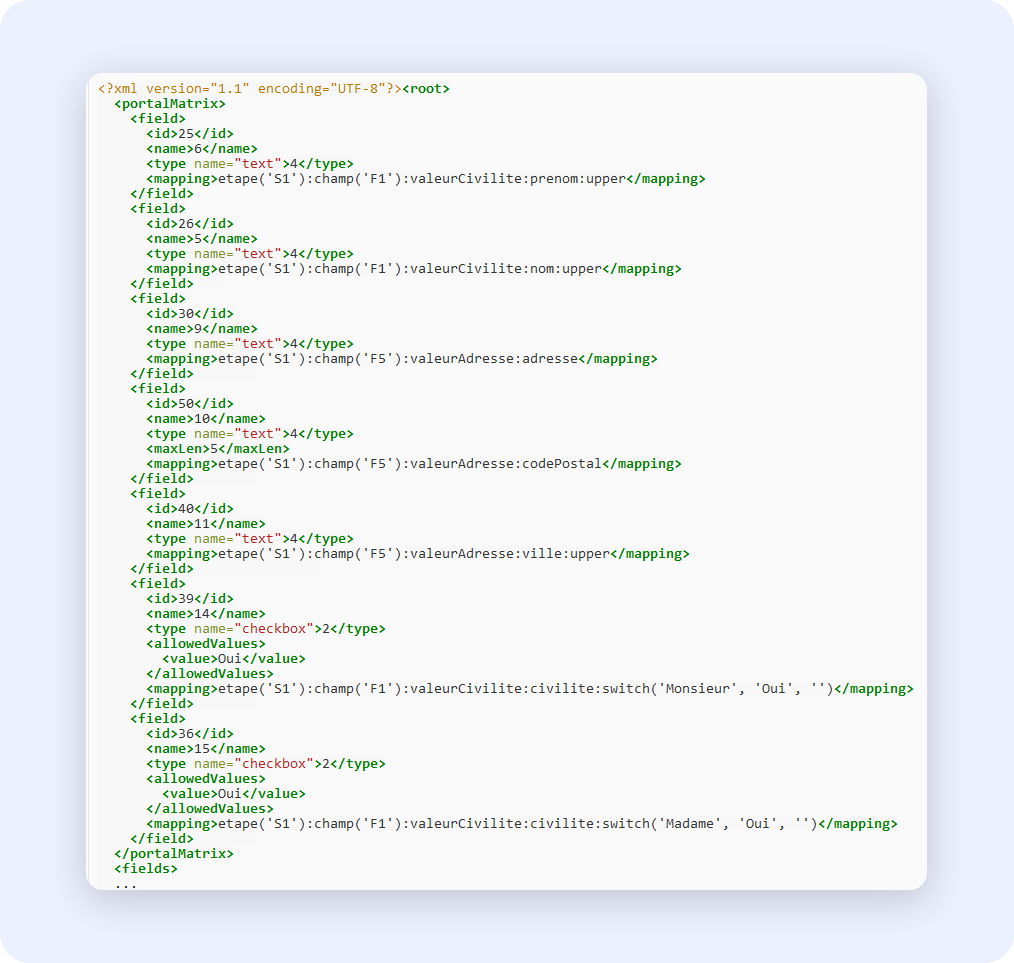
Le formulaire doit être uploadé et analysé par l'application qui restitue une archive contenant le formulaire avec les champs numérotés (fichier preview\.pdf) et un xml avec les différents numéros de champ.
Cet xml doit être complété avec les références des champs de la démarche afin de réaliser le mapping de la démarche sur le cerfa.
Le mapping est fait dans le fichier xml en renseignant le champ mapping de chaque zone de saisie du CERFA avec le champ de fusion correspondant. Ne pas utiliser de traitement de texte pour traiter le fichier de mapping et préférer un éditeur de type Notepad ou Atom ou à défaut le bloc-notes Windows.
Le fichier xml complété est à insérer dans le champ prévu à cet effet dans la fiche de publication de la démarche.
---
# Agent Instructions
This documentation is published with GitBook. GitBook is the documentation platform designed so that both humans and AI agents can read, navigate, and reason over technical content effectively. Learn more at gitbook.com.
## Querying This Documentation
If you need additional information that is not directly available in this page, you can query the documentation dynamically by asking a question.
Perform an HTTP GET request on the current page URL with the `ask` query parameter, and the optional `goal` query parameter:
```
GET https://documentation.efalia.com/produit/efalia-egov/administration/administration-du-portail/gestion-des-demarches.md?ask=&goal=
```
`ask` is the immediate question: it should be specific, self-contained, and written in natural language.
`goal` is optional and describes the broader end goal you are ultimately trying to accomplish on behalf of the user. GitBook uses it to tailor the answer towards what is most useful for that goal.
The response will contain a direct answer to the question and relevant excerpts and sources from the documentation.
Use this mechanism when the answer is not explicitly present in the current page, you need clarification or additional context, or you want to retrieve related documentation sections.