> For the complete documentation index, see [llms.txt](https://documentation.efalia.com/llms.txt). Markdown versions of documentation pages are available by appending `.md` to page URLs; this page is available as [Markdown](https://documentation.efalia.com/produit/efalia-ecm/utilisation/winclient/recherche-de-documents.md).
# Recherche de documents
Toutes les recherches de documents contenus dans un cabinet sont effectuées à l'aide des outils de recherche du panneau de contrôle du cabinet. Les recherches peuvent être effectuées au sein d'un seul type de document ou à travers tous les types de documents auxquels un utilisateur a droit.
Les documents peuvent être recherchés en utilisant les données d'index saisies sur chaque document, ou en recherchant le contenu des documents eux-mêmes via la recherche en texte intégral. Pour la recherche en texte intégral, l'option serveur OCR est requise, et doit avoir été configurée pour OCR les types de documents concernés.
## Boîte de contrôle
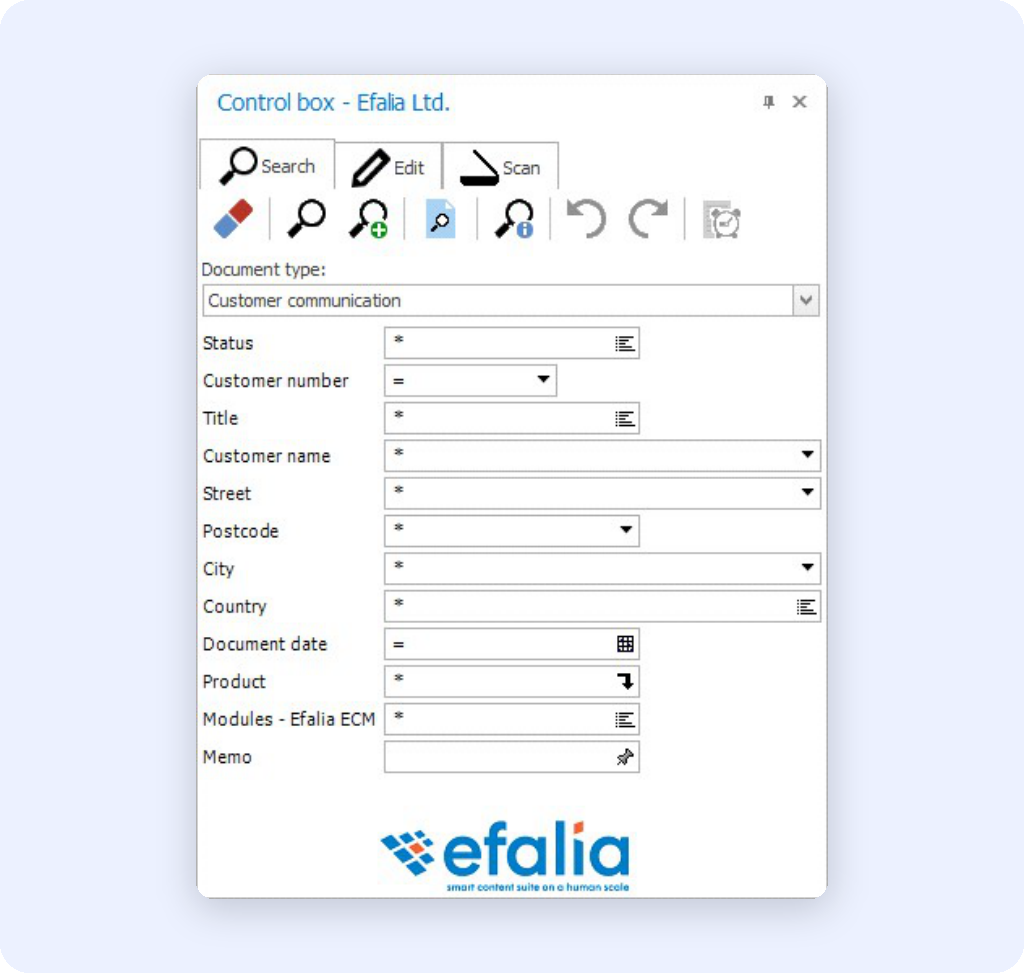
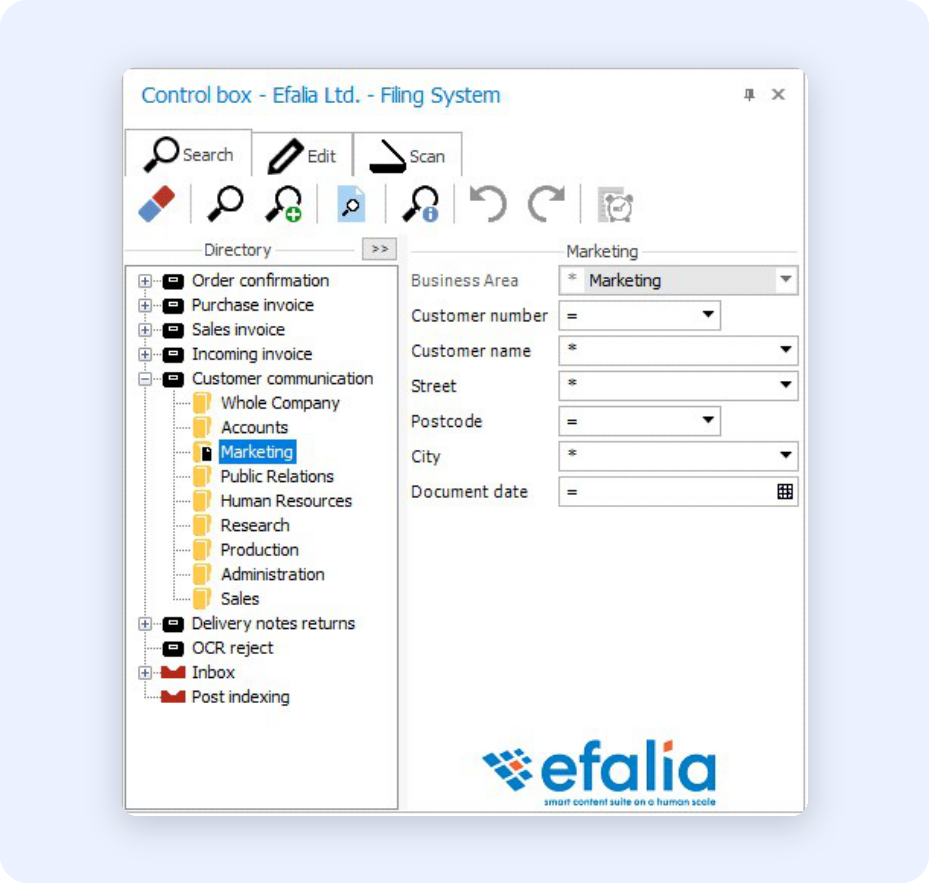
Les exemples de panneaux de contrôle d'armoire sont présentés ci-dessous, avec l' onglet Recherche sélectionné.
| Structure de l'indice | Structure de l'indice |
| --------------------- | ------------------------------------- |
| (Par défaut) | (Concepteur du système de classement) |
## Outils de recherche
### Champs d'index clairs
Cet outil efface toutes les informations affichées dans les champs d'index. L'utilisation de cet outil dans l' ***onglet Recherche*** ne modifie pas les données d'index des documents
### Recherche par type de document
Cela effectue une recherche dans le type de document sélectionné, en utilisant les informations saisies dans les champs d'index.
### Recherche de cabinet
Cela effectue une recherche à travers tous les types de documents auxquels l'utilisateur a droit, en utilisant les données saisies dans les champs d'index communs.
### Recherche dans le système de classement
Lorsque l'Armoire a été configuré pour utiliser le Système de Classement, les Types de Documents et les champs d'index sélectionnés sont affichés dans une structure en arbre. Les recherches peuvent être effectuées en faisant un clic droit sur un nœud arbre et en sélectionnant ***Rechercher***. Si le nœud possède des sous-nœuds, ceux-ci seront inclus par défaut dans la recherche. Définir l' option de recherche similaire à l'Explorer restreint la recherche uniquement au nœud sélectionné.
### Recherche en texte intégral
La recherche de documents par leur contenu peut se faire en sélectionnant l' outil ***de recherche en texte intégral***. Après avoir saisi le mot ou l'expression pertinent, la recherche peut être effectuée dans le type de document sélectionné, ou sur tous les types de documents auxquels l'utilisateur a droit, en sélectionnant l'outil approprié, disponible à droite du champ de saisie de données Recherche de texte intégral.
Pour pouvoir utiliser la recherche en texte intégral, les documents doivent avoir été effectués en OCR sur le serveur ECM Efalia en utilisant le module OCR Server optionnel.
### Recherche d'informations
L' outil ***de recherche d'informations*** étendra les critères d'index disponibles pour lesquels un document peut être recherché. Lorsqu'un document est stocké dans l'ECM Efalia, il contient automatiquement certaines données, comme sa date de création dans l'ECM Efalia. Les critères suivants seront mis à disposition lors de ***la sélection de la recherche d'information*** :
Créé par Créé sur Archivé sur Modifié par Modifié sur Emprunté par Enregistré sur État Pages Identifier (GUID) Les champs d'entrée pour ces propriétés apparaissent dans la boîte à outils sous les champs d'index standard du type de document sélectionné.
### Recherche précédente/suivante
Les critères de recherche utilisés pendant une session sont stockés par Efalia ECM. Pendant la session, un utilisateur peut parcourir les recherches effectuées et les réutiliser. Sélectionnez les informations de recherche pertinentes en parcourant la liste stockée avec ***Recherche précédente*** ou ***Recherche suivante***. Les critères pour chaque recherche seront affichés dans les champs d'index.
## Historique des recherches
Le bouton ***Historique de recherche*** ouvre la zone ***Tâches***, sur le côté droit de l'image.
Le bouton devient soit sélectionnable après au moins deux recherches, soit après qu'une recherche ait été stockée de façon permanente dans ***l'historique des*** recherches, auparavant.
L' ***historique de recherche***, en haut, liste toutes les recherches effectuées au cours de la session active. Les recherches sont stockées temporairement, sauf celles stockées de façon permanente en utilisant ***Renom***.
Ici, les recherches temporairement stockées sont nommées ***Recherche 001***, ***Recherche 002***, etc.
{% hint style="info" %}
Une session WinClient se termine lorsque l'utilisateur passe à un autre cabinet ou ferme le WinClient Efalia ECM.
{% endhint %}
### Renom
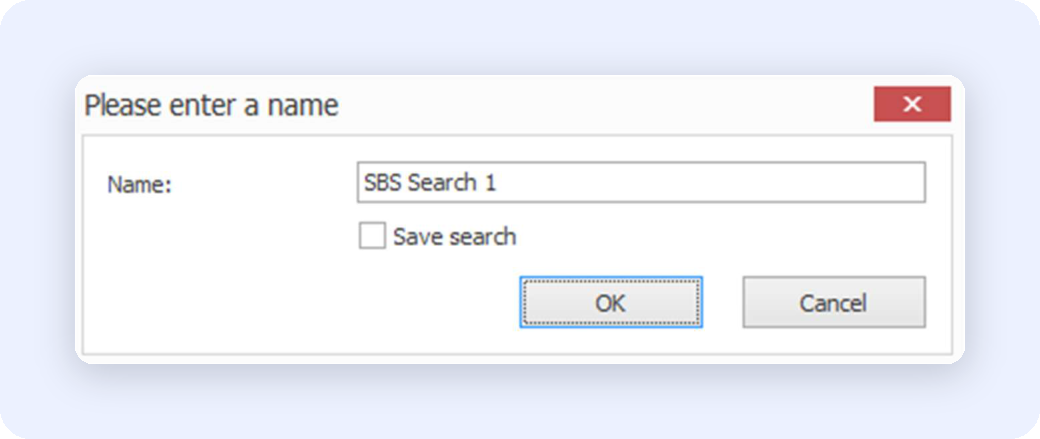
Le bouton ***Renommer*** permet d'enregistrer un élément temporaire de l' ***historique de recherche*** de la liste sous un nom spécifique.
Toutes les entrées renommées sont converties en entrées permanentes disponibles, liées au compte utilisateur ECM d'Efalia.
### Supprimer
Le bouton ***Supprimer*** supprime une entrée sélectionnée de la liste.
### Recherche
Le bouton ***Recherche*** dans le panneau ***historique de recherche*** lance une recherche au sein du type de document et des paramètres de l'entrée sélectionnée.
### Recherche étendue
Le bouton ***Recherche étendue*** dans le panneau ***historique de recherche*** lance une recherche dans l'armoire, en utilisant les paramètres de l'entrée sélectionnée.
### Copie des paramètres de recherche
Le bouton ***Copier les paramètres de recherche*** copie les paramètres de l'entrée sélectionnée dans la boîte de contrôle de l'ECM WinClient d'Efalia.
Désormais, les paramètres copiés peuvent être adaptés avant que la nouvelle recherche ne soit lancée depuis la boîte de contrôle.
Dès que la nouvelle recherche adaptée est lancée via le bouton de la boîte de contrôle ***Recherche***, une nouvelle entrée temporaire est ajoutée à l' ***historique de recherche***.
### Supprimer les entrées temporaires
Le bouton ***Supprimer les entrées temporaires*** supprime toutes les entrées temporaires de la liste ***d'historique de recherche***.
Les entrées sauvegardées définitivement en utilisant ***Renommer*** ne sont pas supprimées.
### Liste claire
Le bouton ***Effacer la liste*** supprime toutes les entrées de l' ***historique de recherche*** .
Grâce à cette option, toutes les entrées, temporaires et permanentes, sont supprimées
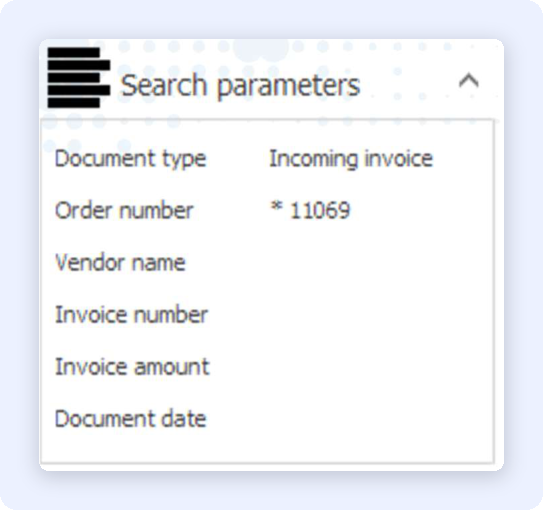
### Paramètres de recherche
Dans la zone paramètres de recherche, les paramètres de l'historique de recherche sélectionnée sont affichés.
La première ligne montre le type de document. Les lignes suivantes listent le champ correspondant du type de document sur le côté gauche. Sur le côté droit, la valeur est affichée, utilisée pour la recherche sélectionnée.
## Paramètres de recherche
Lors de la recherche à l'aide de champs d'index, un paramètre de recherche peut être sélectionné pour chaque champ qui spécifie les conditions de recherche.
| Paramètre | Description |
| --------- | ------------------------------------ |
| \* | Recherche par carte sauvage |
| = | Correspondance exacte |
| > | Plus que la valeur spécifiée |
| >= | Valeur supérieure ou égale spécifiée |
| < | Inférieur à la valeur spécifiée |
| Paramètre | Description |
| --------- | ------------------------------------- |
| <= | Valeur plus petite ou égale spécifiée |
| () | Recherche à valeurs vides |
| <>() | Recherchez tous les documents avec le champ d'index rempli |
| --------- | ---------------------------------------------------------------------------------------------------------------------------------------------------- |
| .--. | Recherche de répartition Avec cette option, deux valeurs doivent être spécifiées, une limitation inférieure et une limite supérieure pour la portée. |
| Paramètre | Description |
| <> | Recherche pas égale |
## Recherche à l'aide de champs d'index
Pour rechercher à l'aide de champs d'index dans un cabinet, sélectionnez l' ***onglet Recherche*** dans le panneau de configuration, puis spécifiez le type de document et saisissez les critères de recherche et, si nécessaire, définissez le paramètre de recherche.
Cliquez sur le ***bouton Recherche*** pour effectuer la recherche dans le type de document sélectionné ou sur le ***bouton Recherche étendue*** afin d'effectuer une recherche complète sur tous les types de documents.
Le nombre de documents trouvés et listés dans la liste des résultats de recherche dépend des critères de recherche saisis. Si, par exemple, l'utilisateur recherche avec un numéro de document unique (par exemple numéro de facture) ; Un seul document sera trouvé et affiché.
Si le paramètre de recherche est modifié en ***Supérieur ou égal***, tous les documents ayant des nombres supérieurs à la valeur spécifiée seront listés.
### Recherche en utilisant des combinaisons OR
Lorsque plusieurs mots sont entrés dans un champ d'index, la recherche est effectuée avec un lien OU logique entre ces mots.
### Exemple
Un document a été déposé au nom de ***Grey***. Si vous ne savez pas comment le nom s'écrit, vous pouvez entrer plusieurs possibilités, telles que :
***Gris gris gris*** La recherche est effectuée pour tous les mots isolés saisis ; et le contenu du champ index devra correspondre à l'un des noms recherchés.
Si un document a été stocké sous ***John Grey***, il ne sera pas listé lors de cette recherche. L'opération de recherche ne peut être effectuée qu'avec une recherche en joker :
{% hint style="info" %}
Lors de l'utilisation d'une base de données Oracle, cette fonction n'est pas disponible.
{% endhint %}
***\*Grey***.
### Recherche de jokers
Les paramètres de recherche qui peuvent être définis dans la liste déroulante devant les champs d'index peuvent servir d'aide à l'entrée. Il est également possible de rechercher avec des jokers comme un astérisque \*.
### Exemple
Une recherche avec ***Mi*** ne retournera pas ***Smith***, elle ne retournera que tous les documents commençant par ***Mi***. Pour que ***Smith*** soit retrouvé, la recherche doit être effectuée avec ***\*Mi\**** ou ***Smi\**** L'astérisque peut être utilisé au milieu d'un mot – par exemple, lors de la recherche ***Me\**** er, tous les noms, y compris ***Meyer*** et ***Meier*** , sont listés.
{% hint style="info" %}
L'utilisation d'un astérisque \* comme joker n'est valable que lorsque SQL Server 2000 ou supérieur est utilisé comme serveur de base de données. En utilisant Oracle, un caractère % doit être utilisé pour les recherches avec joker.
{% endhint %}
### Recherche entre guillemets
Pour garantir qu'une recherche dans le WinClient ou le WebServer soit toujours effectuée avec des guillemets autour du texte de recherche, l'entrée suivante peut être ajoutée au serveur ECM Efalia web.config (« ***0*** » = ***off***, « ***1*** » = ***on***) :
***\***
{% hint style="info" %}
Cela ne peut être effectué que par un utilisateur disposant de privilèges administratifs sur le serveur ECM Efalia.
{% endhint %}
### Listes MRU
La liste des plus récemment utilisés (MRU) contient les entrées de recherche qui ont déjà été utilisées. Grâce à ces éléments, vous pouvez réutiliser les critères de recherche sans avoir à les retaper. La liste peut être ouverte avec ***ALT ***. Avec la souris, la liste déroulante peut être consultée en cliquant sur la flèche à droite du champ d'index.
### Liste des MRU claires
La liste MRU compte jusqu'à 32 inscriptions. Dès que la liste est complète, les dernières entrées seront automatiquement écrasées. Si vous souhaitez supprimer la liste MRU, sélectionnez ***Options*** \_**de démarrage Général**\_ \_**Effacer la liste MRU******.**\_
### Listes de mots-clés
Lorsqu'un champ d'index a été configuré pour utiliser des mots-clés, les entrées de la liste de mots-clés peuvent être sélectionnées directement. Avec le clavier, cette liste peut être ouverte par ***ALT*** .
Des raccourcis peuvent être utilisés pour des mots-clés, ce qui évitera d'avoir à taper des valeurs complètes de mots-clés et accélérera la saisie du clavier.
Plusieurs mots-clés peuvent être sélectionnés simultanément en les cochant dans la liste déroulante. Ils sont entrés dans les champs d'index séparés par des points-virgules. Les mots-clés peuvent être listés en cliquant sur l'icône à la fin du champ de mot-clé.
{% hint style="info" %}
Si les listes de mots-clés sont configurées de manière à permettre des saisies manuelles, ces mots-clés saisis manuellement sont conservés dans le cache local de l'utilisateur concerné.
{% endhint %}
### Entrée de date
Lorsqu'une date doit être saisie, un calendrier s'ouvre à côté du champ d'index, et la date correspondante peut être sélectionnée.
Le calendrier peut être affiché en cliquant sur l'icône à la fin du champ de date
### Champs de mémo
Lorsqu'un champ est configuré comme champ mémo, il peut être ouvert en cliquant sur le symbole épingle à la fin du champ.
### Liens avec les bases de données ODBC
Avec les liens ODBC, les champs d'index peuvent être automatiquement remplis avec des données contenues dans une base de données externe lorsqu'une valeur d'indice unique est saisie dans le champ configuré comme un champ de lien ODBC.
Si, par exemple, un numéro de client est saisi, le nom et l'adresse du client peuvent être automatiquement ajoutés à partir d'une base de données connectée aux champs d'index, lors de la numérisation ou en ***mode Édition.*** La connexion des champs index à une base de données doit être configurée comme une connexion ODBC sur le serveur ECM Efalia par un administrateur.
### Indexation manuelle utilisant la reconnaissance de zones OCR
La reconnaissance manuelle de l'OCR peut être effectuée sur une zone d'une image et les données lues peuvent être insérées dans un champ d'index. Cette fonction nécessitait une licence serveur OCR.
Veuillez consulter la section sur les ***Annotations (Index OCR).***
## Recherche en texte intégral
Le contenu des documents peut être consulté afin de récupérer un document contenant certains mots ou expressions. Cela ne peut être effectué que lorsque les documents ont été traités à l'aide du module OCR Server ECM optionnel Efalia, qui peut être configuré pour traiter certains types de documents. Selon la configuration, l'information textuelle complète n'est disponible pour la récupération qu'après qu'un processus programmé ait ajouté l'intégralité du texte à la base de données.
Pour effectuer une recherche en texte intégral, sélectionnez Rechercher dans le panneau de configuration. Sélectionnez le Type de document et activez le champ de texte, qui sert à saisir les informations de recherche en sélectionnant l' ***outil de recherche en texte*** intégral. Pour commencer la recherche en texte intégral, saisissez le(s) mot(s) et effectuez la recherche en cliquant sur l'outil à droite du champ.
### Recherche de plusieurs mots avec ET, OR, ET NOT
Lorsque vous cherchez plusieurs mots, vous devez relier les entrées dans le champ de recherche.
### ET - fonction :
En entrant ***Robert ET Mueller*** dans le champ de recherche en texte complet, toutes les pages contiennent les DEUX termes.
### Fonction OU :
Si les factures et notes de crédit sont stockées dans un type de document, en cherchant ***facture OU crédit***, tous les documents contenant le mot facture ou crédit seront retournés.
### ET PAS la fonction :
En consultant « ***bill » ET PAS Mueller***, tous les documents contenant le mot ***facture*** mais PAS le ***mot Mueller*** sont listés.
### Recherche en texte intégral combinée à des champs d'index
Une recherche en texte intégral peut être combinée avec une recherche par champ d'index. Si les champs d'index sont remplis en plus de la recherche en texte intégral, le résultat de la recherche sera limité.
Recherche dans un document Lors de l'affichage d'un document appartenant à un ensemble de Type de Document pour OCR en texte intégral, une recherche peut être effectuée à l'intérieur du document. En haut de la fenêtre d'affichage du document, une barre de recherche est disponible. Pour rechercher, entrez le mot de recherche, puis appuyez sur l' ***outil de recherche*** à droite de la barre.
Si trouvé, le mot recherché sera surligné partout où il apparaît dans le document. S'il y a plusieurs occurrences, en utilisant les outils ***Suivant*** et ***Précédent*** dans la barre de recherche, chaque occurrence peut être affichée.
De plus, la couleur de surlignage peut être modifiée en sélectionnant l' ***outil Choisir la couleur*** dans la barre de recherche, puis en sélectionnant la couleur requise.
{% hint style="info" %}
Lorsqu'une recherche d'un terme est effectuée dans le texte intégral également présent dans l'un des champs d'index, une page peut s'afficher sans inclure le terme dans le texte de la page affichée. La raison est que les données d'index seront écrites dans le texte intégral. Il est donc possible de trouver des documents via les termes d'index et via le texte intégral.
{% endhint %}
### Vues de type de document
Des paramètres individuels pour les utilisateurs et les groupes pour les champs de la boîte de contrôle et la liste des résultats de recherche dans le WinClient pour un type de document peuvent être configurés. Cela est fait par un utilisateur administratif dans Enterprise Manager.
Ces paramètres peuvent être définis séparément pour les onglets Recherche et Édition/Scan.
Des vues peuvent être configurées pour déterminer les champs du type de document disponibles pour les utilisateurs, ainsi que l'ordre dans lequel ils seront affichés. De plus, des séparateurs ou des séparateurs de groupe peuvent être ajoutés, pour regrouper les champs dans la boîte de contrôle.
---
# Agent Instructions
This documentation is published with GitBook. GitBook is the documentation platform designed so that both humans and AI agents can read, navigate, and reason over technical content effectively. Learn more at gitbook.com.
## Querying This Documentation
If you need additional information that is not directly available in this page, you can query the documentation dynamically by asking a question.
Perform an HTTP GET request on the current page URL with the `ask` query parameter, and the optional `goal` query parameter:
```
GET https://documentation.efalia.com/produit/efalia-ecm/utilisation/winclient/recherche-de-documents.md?ask=&goal=
```
`ask` is the immediate question: it should be specific, self-contained, and written in natural language.
`goal` is optional and describes the broader end goal you are ultimately trying to accomplish on behalf of the user. GitBook uses it to tailor the answer towards what is most useful for that goal.
The response will contain a direct answer to the question and relevant excerpts and sources from the documentation.
Use this mechanism when the answer is not explicitly present in the current page, you need clarification or additional context, or you want to retrieve related documentation sections.
 Le bouton ***Historique de recherche*** ouvre la zone ***Tâches***, sur le côté droit de l'image.
Le bouton devient soit sélectionnable après au moins deux recherches, soit après qu'une recherche ait été stockée de façon permanente dans ***l'historique des*** recherches, auparavant.
L' ***historique de recherche***, en haut, liste toutes les recherches effectuées au cours de la session active. Les recherches sont stockées temporairement, sauf celles stockées de façon permanente en utilisant ***Renom***.
Ici, les recherches temporairement stockées sont nommées ***Recherche 001***, ***Recherche 002***, etc.
{% hint style="info" %}
Une session WinClient se termine lorsque l'utilisateur passe à un autre cabinet ou ferme le WinClient Efalia ECM.
{% endhint %}
### Renom
Le bouton ***Historique de recherche*** ouvre la zone ***Tâches***, sur le côté droit de l'image.
Le bouton devient soit sélectionnable après au moins deux recherches, soit après qu'une recherche ait été stockée de façon permanente dans ***l'historique des*** recherches, auparavant.
L' ***historique de recherche***, en haut, liste toutes les recherches effectuées au cours de la session active. Les recherches sont stockées temporairement, sauf celles stockées de façon permanente en utilisant ***Renom***.
Ici, les recherches temporairement stockées sont nommées ***Recherche 001***, ***Recherche 002***, etc.
{% hint style="info" %}
Une session WinClient se termine lorsque l'utilisateur passe à un autre cabinet ou ferme le WinClient Efalia ECM.
{% endhint %}
### Renom