> For the complete documentation index, see [llms.txt](https://documentation.efalia.com/llms.txt). Markdown versions of documentation pages are available by appending `.md` to page URLs; this page is available as [Markdown](https://documentation.efalia.com/produit/efalia-ecm/administration/planificateurs.md).
# Planificateurs
Efalia ECM propose des planificateurs définissables par l'utilisateur pour des tâches telles que la reconnaissance complète du texte OCR, le traitement de la rétention, l'importation COLD ainsi que l'importation de fichiers et d'index.
Tous les planificateurs font partie du ***Efalia ECM Scheduler Service***, qui est un service Windows. Cela est configuré pour démarrer automatiquement au démarrage du serveur.
Un double-clic sur l' icône ***Planificateur*** affichera les planificateurs configurés. Pour chaque planificateur, les colonnes Type, Description, Serveur, Heure de début, Intervalle, Activé, Statut, Créé par et Créé sur sont affichées.
{% hint style="info" %}
Pour pouvoir gérer et examiner les activités du planificateur, la journalisation des planificateurs doit être activée dans les paramètres de la piste d'audit.
{% endhint %}
Pour plus d'informations, voir : ***Configuration des traces d'audit***.
La configuration des planificateurs est toujours liée à d'autres réglages de configuration. Des notes à ce sujet se trouvent dans les descriptions de chaque type de planificateur.
## Planificateur : Démarrage et Arrêt
Un Planificateur peut être lancé immédiatement en faisant un clic droit sur le Planificateur et en sélectionnant ***Planificateur de démarrage***. L'heure de début de ce planificateur est fixée à la nouvelle valeur.
Si une grande quantité de données doit être traitée, il peut être nécessaire d'arrêter un planificateur pendant l'exécution. Cela peut se faire en faisant un clic droit sur le Planificateur et en sélectionnant ***Planificateur d'arrêt***.
## Planificateur : Importation de compte OS
Le planificateur d'importation de compte OS peut être configuré pour importer automatiquement des utilisateurs depuis les groupes ECM Windows Efalia.
Tous les détails sur la configuration des utilisateurs et des groupes sont donnés dans le ***chapitre Utilisateurs et Groupes***, ainsi que dans le Guide d'installation ECM d'Efalia.
### Exigences
Le planificateur d'importation de compte OS nécessite soit des comptes Windows locaux soit Active Directory sélectionnés dans l'onglet ***Utilisateur ou Groupes*** de l'utilitaire de configuration Efalia ECM (Serveur).
À condition que seule la gestion intégrée des utilisateurs et des groupes Efalia ECM soit utilisée, le planificateur d'importation de compte OS n'est pas créé.
Le planificateur est créé lorsqu'une connexion au serveur est établie pour la première fois. Cela peut se faire, par exemple, en :
* Un appel du dataaccess.asmx.
* Une connexion via le Enterprise Manager Efalia ECM.
* Une connexion via Efalia ECM WinClient.
## Planificateur : Nouveau
Pour créer un nouvel planificateur, sélectionnez l' ***icône Planificateur*** et choisissez le ***nouvel*** outil. La liste des types de planificateurs disponibles sera alors affichée. Vous pouvez ensuite sélectionner le type de planificateur que vous souhaitez créer.
Les listes des planificateurs disponibles sont les suivantes :
| Planificateurs système | Planificateurs d'importation |
| --------------------------- | ------------------------------- |
| Lecture intégrale du texte | Importation de fichiers |
| Traitement de rétention | Importation d'index |
| Conteneur de stockage | Index & importation de fichiers |
| Réplication de documents | Importation COLD |
| Conteneur de stockage cloud | Importation XML |
| | Efalia ECM XML/Import de fichiers |
| ---------------------- | ------------------------------------ |
| | Importation de récupération |
| Planificateurs système | Planificateurs d'importation |
| | MailStore |
| | Archiveur de boîtes aux lettres |
| | Archiveur de boîtes aux lettres IMAP |
## Planificateur : Réglages généraux
Il existe des paramètres appliqués à tous les planificateurs.
### Exécution sur serveur
Il y a des réglages spéciaux pour chaque planificateur. S'il existe plusieurs serveurs Efalia ECM, la licence peut être choisie pour chaque planificateur. Si ***un*** serveur est sélectionné, le premier serveur trouvé avec une licence valide exécutera le planificateur.
{% hint style="info" %}
Si plusieurs serveurs sont configurés, le planificateur ne peut être démarré que lorsque Enterprise Manager est connecté à un serveur sur lequel le planificateur doit être lancé.
{% endhint %}
### Activer le planificateur
Le planificateur doit être activé et prêt à démarrer. Le statut affiche le statut réel et l'heure à laquelle le planificateur a été lancé pour la dernière fois. Ces informations sont également visibles dans l'affichage de la liste du planificateur.
### Lancer au démarrage du serveur
Une fois configuré, le planificateur démarre automatiquement chaque fois que le service serveur Efalia ECM démarre, quel que soit le Planificateur.
### Intervalle de planificateur
La date de début indique la date de début initiale du planificateur.
La date/heure de début configurée est pertinente pour chaque jour sélectionné.
Chaque jour sélectionné, le planificateur est lancé à l'heure de début indiquée. Le planificateur est redémarré à chaque fois après que l'intervalle est écoulé jusqu'à minuit le jour spécifié.
### Fin d'un planificateur
En utilisant l' option ***Fin de l'heure***, l'activité d'un planificateur peut être terminée à un certain moment. De cette façon, vous pouvez mettre en pause, par exemple, une importation de fichier afin de lancer un processus de sauvegarde.
### Annuaire de surveillance
Lorsque cette option est sélectionnée, le répertoire d'importation spécifié est constamment surveillé, et le planificateur démarre automatiquement lorsqu'un fichier est copié ou créé dans le répertoire.
S'il y a déjà des fichiers dans le répertoire d'importation lorsque cette option est sélectionnée, ils ne seront importés que lorsqu'un nouveau fichier est copié ou créé dans le répertoire.
L' option ***de répertoire Surveillé*** est disponible dans les planificateurs suivants ;
Importation de fichiers Efalia ECM XML/Importation de fichiers MailStore
## Planificateur : lecture intégrale du texte
Pour configurer la lecture intégrale du texte, il doit d'abord être activé.
### Exigences pour la configuration de la lecture intégrale :
* OCR-Server-Licence
* Le service de composants Efalia ECM est installé sur le serveur.
* Le compte serveur Efalia ECM doit avoir accès aux emplacements des pools
de stockage des répertoires.
* Le moteur ECM OCR d'Efalia doit être installé sur le serveur.
{% hint style="info" %}
Si l'emplacement du pool de stockage (chemin vers le stockage de documents Efalia ECM) se trouve sur un serveur différent de celui du serveur Efalia ECM, le service de composants Efalia ECM du service Windows doit être lancé sous le compte fd-server. Si plusieurs serveurs sont configurés, le planificateur ne peut être démarré que lorsque Enterprise Manager est connecté à un serveur sur lequel le planificateur doit être lancé.
{% endhint %}
* L'index texte intégral doit être installé dans SQL-Server.
### Configuration des types de documents pour la reconnaissance de texte intégral
La lecture du texte intégral ne s'effectue que sur les types de documents configurés pour la lecture intégrale. La lecture complète du texte doit être activée pour les types de documents requis.
La case ***à cocher Inclure dans le texte intégral OCR*** doit être activée dans les propriétés Type de document. ***Voir Type de document***.
### Fonctionnalités du planificateur
Cet planificateur effectue automatiquement la lecture complète OCR de tous les documents stockés dans les types de documents concernés. Le texte reconnu est écrit dans la base de données du Gestionnaire DTD.
Vous devez configurer les ***paramètres généraux du planificateur***, comme décrit ci- dessus, pour que le planificateur fonctionne.
{% hint style="info" %}
Champs de base de données SQL : Le texte reconnu est écrit par le planificateur vers la table FD-Images. Les champs OCRReadOn et OCRText sont remplis. Si le champ OCRReadOn contient déjà une date, le document n'est pas lu. Lorsque la lecture a été correctement effectuée < Long texte > le Gestionnaire DTD est visible dans le champ OCRText. Si le nom du fichier à traiter est visible, le fichier ne peut pas être traité avec OCR ou il ne contient aucune donnée textuelle. Dans ce cas, vérifiez les droits d'accès du compte fd-server à ce chemin. Si une page doit être reconnue à nouveau par OCR, la colonne OCRReadOn doit être vidée via SQL Enterprise Manager (entrez CTRL + 0 dans ce champ). Pour rendre le texte OCR disponible pour la recherche en texte intégral, un planificateur en configuration SQL Server doit être configuré pour construire un catalogue de texte intégral SQL.
{% endhint %}
### Configurez Microsoft SQL Server pour le texte intégral
Pour récupérer des documents via la recherche en texte intégral dans le WinClient et WebServer, SQL Server doit être configuré pour construire et maintenir un catalogue texte complet du texte reconnu. La configuration dépendra de la version de SQL que vous utilisez. Vous devez vous assurer que SQL Server a été installé avec l'option Full Text, afin de pouvoir construire des catalogues de texte intégral SQL.
Dans Enterprise Manager, déterminez l'ID du Gestionnaire DTD Efalia ECM Gestionnaire DTD à sélectionner pour l'indexation en texte intégral.
Lance ***SQL Server Management Studio***, ouvre la base de données Gestionnaire DTD concernée et sélectionne Tables. La liste des Tables sera ensuite affichée dans l'arbre. Faites un clic droit sur le tableau ***dbo. FD\_Images*** puis sélectionnez ***Full-TextIndex – Définir l'Index du texte intégral***. L'assistant d'indexation du texte intégral sera alors affiché.
{% hint style="info" %}
Vous pouvez effectuer la requête suivante sur le serveur SQL pour vérifier si le texte intégral est installé ou non. sélectionnez FULLTEXTSERVICEPROPERTY ('isfulltextinstalled')
{% endhint %}
### Sélectionner un index
Sélectionnez comme index unique pour ce tableau ***PK\_FD\_Images***, qui est la valeur par défaut. Appuyez sur ***Suivant***.
### Sélection des colonnes du tableau
Sélectionnez la colonne ***OCR Texte*** et appuyez sur ***Suivant***.
### Sélection de suivi des changements
Sélectionnez pour suivre automatiquement les changements.
### Catalogue sélectionné
Dans le champ ***Nouveau Catalogue***, saisissez le nom du Catalogue en texte intégral. Appuyez sur ***Suivant***.
### Définir les calendriers de population
Vous devez ensuite définir un Planificateur indiquant quand le catalogue sera mis à jour par SQL. Vous devez définir cela de manière à correspondre aux procédures de votre organisation et en tenant compte que le catalogue SQL ne doit pas être mis à jour tant que la lecture du texte intégral n'a pas été effectuée par le planificateur Efalia ECM.
### SQL Server Agent
L'Agent ***SQL Server Service*** doit être lancé pour la fonctionnalité de planificateur de texte intégral SQL. Cela doit être lancé avec le même compte que le service ***MSSQLServer***.
## Planificateur : Traitement de la rétention
Pour utiliser le ***contrôle de rétention***, qui est configuré directement dans le Gestionnaire DTD, un planificateur de traitement de rétention doit également être configuré. Pour plus d'informations sur la configuration du contrôle de rétention, voir ***Traitement de la rétention***.
Pour ce type de planificateur, seuls les ***paramètres généraux*** doivent être définis.
Pour plus d'informations, voir ***Paramètres généraux du planificateur***.
## Planificateur : Stockage conteneur\*
Les conteneurs définis dans les pools de stockage et le lieu de stockage peuvent être remplis à l'aide de ce planificateur. Les données des pools de stockage sont stockées compressées dans un conteneur pour assurer une sauvegarde confortable. En utilisant un conteneur, la sauvegarde est plus confortable grâce à la compression des données et donc à l'augmentation des performances.
Lorsque ce planificateur est exécuté, les données du chemin de données (standard : filedirector.data) sont écrites dans le répertoire cible du conteneur. Les données stockées dans des répertoires de stockage miroirs ne sont pas placées dans un conteneur. Lorsqu'un document est modifié, la révision est stockée à l'emplacement de stockage original (et avec une configuration correspondante en miroir). Lors de la prochaine exécution du planificateur de conteneurs, les données seront écrites dans le conteneur.
Entrez un texte descriptif dans la fenêtre de dialogue qui sera affiché dans la liste des planificateurs. Lorsqu'un planificateur est activé, la sauvegarde du conteneur prédéfini s'exécute aux intervalles indiqués.
Consultez les ***paramètres généraux du planificateur*** pour la configuration de base.
### Paramètres
Dans l' onglet ***Paramètres***, le Gestionnaire DTD peut être sélectionnée et des conditions appliquées pour que les documents soient enregistrés dans le Conteneur.
Tous les types de documents sélectionnés ou uniques peuvent être sélectionnés, et les documents à enregistrer dans le conteneur peuvent être filtrés en appliquant une condition de valeur de champ. Tous les champs Gestionnaire DTD sont disponibles, ainsi que les champs ***Date de création du document*** et ***Date de dernière modification du document*** .
## Planificateur : Réplication de documents\*
Ce planificateur lance la réplication des données sur un serveur Efalia ECM situé sur l'autre site. Pour ce faire, la licence de réplication doit être activée sur le serveur au démarrage du planificateur et le réglage de connexion des Gestionnaire DTDs à répliquer doit être mis en ***ligne*** (***voir Configurer Gestionnaire DTD pour la réplication***).
Entrez une description dans la fenêtre de dialogue qui sera affichée dans la liste des planificateurs. Lorsqu'un planificateur est activé, la sauvegarde du conteneur prédéfini s'exécute aux intervalles indiqués.
Voir les ***paramètres généraux du planificateur*** pour la configuration de base...
## Planificateur : Conteneur de stockage cloud\*
Un ***stockage blob Microsoft Azure*** est nécessaire pour l'utilisation du planificateur de conteneurs Cloud Storage et, de plus, une licence optionnelle Efalia ECM Container est requise.
La connexion au lieu de stockage est configurée par Gestionnaire DTD à l'intérieur ***du site*** \_**de stockage des pools**\_ de stockage.
Pour plus d'informations, voir ***Configuration : Type Azure (Microsoft Azure Blob Storage)*** En utilisant un stockage blob Microsoft Azure, la sauvegarde est plus confortable car toutes les données stockées dans Microsoft Azure sont sauvegardées automatiquement, selon le plan Microsoft Azure sélectionné.
Lorsque ce planificateur est exécuté, les données du chemin de données (par défaut : filedirector.data) sont écrites dans le répertoire cible du Microsoft Azure Blob Storage. Les données stockées dans des répertoires de stockage en miroir ne sont pas téléchargées vers un emplacement de stockage Blob.
Entrez un texte descriptif dans la fenêtre de dialogue qui sera affiché dans la liste des planificateurs. Lorsqu'un planificateur est activé, le transfert vers l'emplacement prédéfini de stockage Blob Microsoft Azure s'exécute aux intervalles indiqués.
Pour plus d'informations sur la configuration de base, voir ***Paramètres généraux du planificateur***.
## Planificateur : Importation de fichiers
Cet planificateur effectue une importation automatique de fichiers avec ou sans reconnaissance automatique des formulaires/OCR. Une description est saisie dans la fenêtre de configuration du planificateur, qui est ensuite affichée dans la liste des planificateurs. Activez le planificateur pour démarrer. Configurez un intervalle de temps et une date/heure de début pour que le planificateur soit actif. Chaque jour de la semaine peut être choisi individuellement pour une activité de planification.
Pour plus d'informations sur la configuration de base, voir ***Paramètres généraux du planificateur***.
{% hint style="info" %}
Si des fichiers déjà présents dans le répertoire doivent être importés, ils ne sont importés qu'après cet événement, c'est-à-dire si un nouveau fichier est copié dans le répertoire. Dans ce cas, le planificateur peut également être lancé manuellement dans Efalia ECM Enterprise Manager.
{% endhint %}
### Type de Gestionnaire DTD et de document
Choisissez le Gestionnaire DTD et le type de document où les documents seront enregistrés. Lorsque vous choisissez le Gestionnaire DTD, les Types de Documents de ce Gestionnaire DTD seront sélectionnables comme cible pour l'importation de fichiers.
### Répertoire d'importation
Dans l'onglet Importation de fichier, une boîte de dialogue s'ouvre où vous pouvez configurer le répertoire d'importation. L'utilisateur fd-server doit avoir les droits appropriés pour accéder à ce dossier, car le serveur récupère les données avec cet utilisateur.
{% hint style="info" %}
Veuillez noter qu'aucun autre programme (par exemple un antivirus de détecteur) ne devrait être autorisé à y accéder lors d'un processus d'importation. Si tel est le cas, des erreurs peuvent survenir lors de l'importation en raison de fichiers bloqués. De plus, le dossier temporaire ne devrait pas être consulté par d'autres programmes.
{% endhint %}
### Utiliser l'OCR et la reconnaissance de formulaires
Si des formulaires OCR sont définis pour les données à importer, les documents peuvent automatiquement être indexés en arrière-plan. Assurez-vous que la reconnaissance du formulaire est sous licence. La configuration des formulaires doit être examinée avant de commencer une importation automatique. Voir le ***chapitre OCR*** pour des informations sur la configuration de la lecture des formulaires.
### Reconnaissance des formes complètes
Si tous les formulaires doivent être automatiquement reconnus et triés selon les types de documents définis, l'option de ***reconnaissance complète du formulaire*** doit être utilisée.
### Type de document : reconnaissance limitée de formulaires
Si plusieurs formulaires sont définis pour le Type de Document défini dans le champ ***Type de Document***, seuls ces formulaires sont utilisés.
### Pas de reconnaissance de formulaire - Utilisez toujours ce formulaire
Si seul un type particulier de documents doit être indexé, un formulaire clairement défini peut être utilisé.
### Mode page unique
Lorsque vous utilisez cette option pour importer, chaque fichier dans un dossier est lu et importé comme un document d'une seule page. Les fichiers TIFF multipages sont divisés et importés sous forme de documents d'une seule page. Par défaut, un fichier TIFF multipage est importé sous forme de document multipage.
Les paramètres de reconnaissance OCR de la page suivante et de la dernière page ne sont pas utilisés pour les fichiers dans les sous-dossiers (par exemple : VNP), car VNP crée automatiquement un nouveau sous-dossier par document.
Les réglages pour les pages suivantes et finales ne sont pris en compte que pour les fichiers multi-tiff.
### Informations importantes pour l'importation de données
* Dans le réglage par défaut, les fichiers tiff uniques sont enregistrés comme un seul
document. Si ces fichiers tiff sont sauvegardés dans un sous-dossier, ils sont traités comme un document multipage.
* Un fichier multi-tiff est importé sous forme de document multipage dans le
paramètre par défaut.
* Les paramètres dans la reconnaissance de formulaire pour les pages suivantes et
de fin ne sont pas appliqués aux documents dans des sous-dossiers (par exemple VNP), car dans le cas normal, il y a un document enregistré par sous-dossier. La configuration des pages suivantes et de fin est prise en compte uniquement pour l'importation d'un fichier multipage.
### Séparation du PDF et de l'OCR
Lorsque vous utilisez cette option pour importer, chaque fichier PDF est converti en un document, composé de fichiers TIFF/JPEG. Cette option ne peut pas être combinée avec l' ***option de mode page*** unique ci-dessus. Lorsque cette option est combinée avec ***Utiliser l'OCR et la reconnaissance de formulaires***, une routine interne utilise automatiquement le mode page unique.
### Informations sur les fichiers découpés
Les informations de fichier, chemin ou les deux peuvent être utilisées pour indexer les documents lorsqu'ils sont importés via un planificateur d'importation.
### Exemple
Les fichiers nommés avec les données d'index comme nom de fichier, le nom peut être divisé et importé en tant qu'index. La condition préalable est d'avoir des séparateurs de champs dans le nom du fichier entre les index.
Dans le chemin d'importation se trouvent des fichiers tiff portant les noms suivants :
***0001\_Schneider.tif 0002\_Schmitz.tif*** En tant que ***séparateur de champs***, le sous-trait est configuré « *\*\**\*\*\_ ». Le nombre de champs compte 2.
La valeur 1 est associée au champ, qui sera rempli avec le contenu 0001, par exemple numéro client – la valeur 2 est associée au nom.
Si Inclure le chemin dans le nom du fichier est activé, le chemin sera pris en compte lors du processus de découpage.
### Définir le champ à la valeur
Ici, les champs peuvent être fixés à une valeur fixe. Ce réglage est identique à celui du profil de numérisation. Avec cette option, vous pouvez définir, par exemple, un champ d'état ou un champ de condition pour la gestion du processus.
### Superposition
Une superposition est une image placée derrière un texte. Si, par exemple, via le VNP, seul le texte est placé dans un fichier tiff, vous pouvez ajouter un en-tête avec une superposition pour l'archivage. Cette superposition est fusionnée avec le fichier Tiff importé et est stockée dans l'Efalia ECM.
Sélectionnez les fichiers et ajoutez-les à la liste pour ajouter une superposition. Les fichiers stockés auraient dû être numérisés avec la même résolution que les fichiers importés. Si plusieurs overlays sont chargés dans la liste, ils seront disponibles dans ce Gestionnaire DTD en option dans le prochain planificateur d'importation de fichiers.
Utiliser l'icône de flèche vers le bas pour sélectionner la superposition qui doit être stockée dans la liste. Si vous souhaitez supprimer le fichier stocké, veuillez utiliser le ***bouton***
### Création forcée de pages en noir et blanc
Lorsqu'une superposition colorée est stockée, vous pouvez fusionner et enregistrer ce fichier en image noir et blanc avec les données importées. L'avantage est que le volume de données des images est nettement réduit.
### Aperçu de l'image fusionnée
Grâce à cette option, vous pouvez voir comment le maître correspond aux données finales. Pour les tests, vous pouvez sélectionner un fichier à importer ultérieurement.
{% hint style="info" %}
Veuillez garder à l'esprit que la conversion des formats et la fusion des images sont actuellement testées. Une déviation majeure des valeurs dpi de la superposition et des données finales pourrait entraîner un effort de calcul important et une perte de qualité. La quantité de RAM peut également augmenter considérablement.
{% endhint %}
Cela peut être, par exemple, un fichier créé avec le VNP pour des tests.
### Dossier d’erreurs
Si les documents ne peuvent pas être reconnus lors de l'importation, ils sont déplacés dans un sous-répertoire ***Erreurs*** et le nom du fichier est modifié avec un horodatage.
Plus d'informations concernant les erreurs lors de l'importation se trouvent dans le journal de la trace d'audit d'Efalia ECM Enterprise Manager ou dans le journal d'application du visualiseur d'événements Windows.
## Planificateur : Importation d'index
Ce planificateur peut importer automatiquement des données d'index dans un document existant. Par exemple, les informations clients issues d'une liste client (fichier texte séparé par virgule) peuvent être automatiquement importées dans l'index Efalia ECM, si une partie des informations client est déjà indexée.
Consultez les ***paramètres généraux du planificateur*** pour la configuration de base.
### Paramètres d'importation d'index
Dans l' onglet ***Importation d***'index, le répertoire d'importation peut être spécifié. Le ***compte utilisateur fd-server*** doit avoir accès à ce répertoire, car les planificateurs sont effectués automatiquement par le serveur.
Voici un exemple de données d'index sans caractères de contrôle :
***201, Smith, Walter 202, Kern, Richard 203, Tiger, Tina*** Sélectionnez le type de Gestionnaire DTD et de document à utiliser pour l'importation d'index.
Configurez le séparateur de champs (dans ce cas une virgule) et le nombre de champs, afin que le fichier d'index puisse être traité correctement.
Si le Type de Document contient un champ déjà indexé (par exemple Client), ce champ est défini comme la valeur Connect. En utilisant cette valeur de connexion, les autres champs sont attribués aux champs index.
Si plusieurs champs sont définis comme champs de connexion, ils doivent tous correspondre pour pouvoir ajouter des données du fichier index.
{% hint style="info" %}
Plusieurs champs de connexion ne peuvent être configurés qu'en utilisant un fichier index. Cette option n'est pas disponible lors de l'importation depuis une source ODBC.
{% endhint %}
Lors de l'importation, le nom de famille et le prénom du client sont importés selon le numéro de client déjà spécifié.
Certaines applications logicielles créent des fichiers index avec des caractères de contrôle. Un exemple possible pourrait être le suivant :
L001-101, Smith, Walter L002-202, Kern, Richard L003-203, Tiger, Tina Pour traiter ce format d'index, tout caractère de contrôle au début et à la fin d'une entrée d'index doit être ignoré. Cela peut être réalisé en utilisant le ***découpage à gauche*** et ***à droite*** de caractères uniques. Dans l'exemple ci-dessus, « L00x- » doit être supprimé, donc ***le Suppression à gauche*** serait réglé à ***5.***
### Importation d'index via ODBC
Pour effectuer une importation directe d'indice depuis une source ODBC, la source ODBC doit d'abord être configurée. Une source ODBC pourrait, par exemple, être une table provenant d'une autre base de données.
Pour plus d'informations, consultez ***les liens ODBC***.
Sélectionnez le type de Gestionnaire DTD et de document d'où les données d'index doivent être importées. Si des informations d'index uniques sont déjà stockées, un index supplémentaire peut être lu depuis la source ODBC.
Par exemple, si les documents sont déjà stockés avec un numéro client unique, les données d'adresse pertinentes peuvent être lues directement à partir d'une source ODBC, qui contient ces informations.
### Associer la valeur avec --ID de document --
Chaque document reçoit un identifiant individuel. Cet ID est enregistré dans la base de données du Gestionnaire DTD dans le tableau FD\_Documents.
Avec cette carte d'identité, chaque document peut être identifié. Si les importations sont contrôlées depuis d'autres systèmes, il peut être utile de connecter avec cet ID les données d'index pour l'indexation unique.
Si les identifiants de document sont lus depuis la base de données par un autre système et rendus disponibles pour l'importation d'index, l'ID peut être configuré comme champ de connexion dans le planificateur d'importation d'index.
### Créer des documents à 0 page via l'importation d'index
Si le champ de connexion dans Efalia ECM n'est pas trouvé, vous pouvez définir que les enregistrements d'index sont créés avec 0 pages en sélectionnant ***Créer des documents de 0 page***.
De plus, une clé dans le web.config du serveur Efalia ECM est nécessaire :
\
{% hint style="info" %}
Le chemin doit exister sur le même disque local que le dossier d'installation de l'Efalia ECM. Les données sont déplacées dans le dossier configuré et complètement supprimées du pool de stockage et de la base de données.
{% endhint %}
### Déplacer le fichier d’index vers le dossier de sauvegarde
Si le fichier Index ne doit pas être relu après une importation, il peut être automatiquement déplacé vers un dossier nommé ***sauvegarder***. Ce dossier est automatiquement créé en sous-dossier \save dans le chemin où le fichier index est importé. Pour déplacer le fichier index après l'importation, le commutateur suivant doit être configuré dans le web.config du serveur :
***\***
## Planificateur : Index et Importation de fichiers
Ce planificateur peut importer des documents complets qui sont stockés sous forme de pages/fichiers ainsi qu'un fichier index supplémentaire. La fonctionnalité de ce planificateur est comparable à l'importation manuelle du WinClient, mais le planificateur peut effectuer cette tâche automatiquement à des moments définis.
Un texte descriptif peut être saisi, qui est ensuite affiché dans la liste des planificateurs configurés. Si le planificateur est activé, il démarre après l'intervalle configuré.
Consultez les ***paramètres généraux du planificateur*** pour la configuration de base.
Dans l' onglet ***Index et Importation de fichiers***, une boîte de dialogue s'ouvre où le répertoire d'importation peut être spécifié. Le serveur ***fd*** du compte doit avoir des droits suffisants sur ce répertoire, car le serveur Efalia ECM y accéde.
{% hint style="success" %}
**Exemple**
Données d'index et d'importation de fichiers sans caractères de contrôle
{% endhint %}
201, Smith, Walter, 000001.tif 202, Kern, Richard, 000002.tif 203, Tiger, Tina, 000003.tif Pour être importés, les documents listés (dans ce cas 000001.tif) doivent être stockés dans le même répertoire que ce fichier index.
Sélectionnez le Gestionnaire DTD cible et le type de document cible dans lesquels les données doivent être stockées. Définissez le séparateur de champs (ici : virgule) et spécifiez correctement le nombre de champs d'index afin que le fichier d'index puisse être traité.
Comme pour tous les autres planificateurs, les paramètres doivent être spécifiés dans Enterprise Manager sur le serveur lui-même. Sélectionnez le type de Gestionnaire DTD et de document dans lequel les données doivent être importées. Avec ce planificateur, de nouveaux documents sont créés et chacun d'eux est stocké avec un nouveau DocGuID unique.
Les options ***de suppression à gauche*** et ***de suppression à droite*** peuvent être utilisées pour supprimer des caractères de contrôle spéciaux comme les caractères délimiteurs de champ. Certains systèmes externes créent des fichiers index incluant ces caractères de contrôle, qui doivent être filtrés lors de l'importation.
Le planificateur d'importation d'index et de fichiers peut également être utilisé en lien avec des configurations ODBC.
{% hint style="info" %}
Si des documents doivent être ajoutés à des documents déjà existants, l'index utilisé doit être unique (visible dans les propriétés du champ d'index concerné).
{% endhint %}
## Planificateur : COLD Import\*
Ce planificateur permet l'importation automatique COLD des données du spool selon les modèles d'importation configurés. Dans des intervalles de temps définis, le système traite et importe les données stockées dans les annuaires définis selon les paramètres du modèle COLD spécifiés pour le répertoire concerné. Les données d'index sont importées directement depuis les fichiers spool. Les pages de texte sont stockées avec les données d'index dans le type de document concerné.
Une description est saisie dans la fenêtre de configuration du planificateur, qui est ensuite affichée dans la liste des planificateurs. Pour la configuration d'un modèle d'importation COLD.
Pour plus d'informations sur les modèles COLD, voir ***Configurer le modèle d'importation COLD***.
Pour plus d'informations sur la configuration de base, voir ***Paramètres généraux du planificateur***.
## Planificateur : Importation XML
Cet planificateur permet l'importation de données contenues dans des fichiers XML, où les données de l'index sont stockées sous forme de tags.
Un nom et un texte descriptif sont saisis dans la fenêtre de configuration du planificateur, qui est affichée dans la liste du planificateur. Si le planificateur XML est activé, il démarre sur les Planificateurs définis.
Pour plus d'informations sur la configuration de base, voir ***Paramètres généraux du planificateur***.
Dans l' onglet ***Importation XML***, le répertoire d'importation doit être spécifié. Le compte fd-server doit avoir des droits d'accès à ce répertoire, car l'importation XML est exécutée par le serveur. Ce répertoire contient le fichier XML, qui contient les balises à importer et configurer dans la partie inférieure de cette fenêtre.
{% hint style="success" %}
**Exemple**
Fichier XML
{% endhint %}
< ?xml-stylesheet type='text/xsl' href='edj\_display.xsl' ?> < ?xml version="1.0 » encoding="utf-8 » ?> \ \ \INV\ \2000004958\ \8 avril 2005\ \ \ Les < Tags > listés sont lus depuis le fichier XML et saisis dans les champs d'index liés aux tags. Pour sélectionner des champs d'index, un Gestionnaire DTD et un type de document doivent être sélectionnés.
Pour assigner une mise en page à un fichier XML, il est lié à un fichier XSL. L'en-tête du fichier XML contient un lien vers le fichier XSL correspondant. Pour importer des données avec une disposition définie, le fichier XSL correspondant peut être sélectionné comme superposition. Une fois qu'une superposition est sélectionnée, elle est automatiquement listée. À l'aide du ***bouton de sélection de superpositions***, les superpositions peuvent être sélectionnées à partir d'une liste. Le ***bouton X*** supprime une superposition de la liste.
Une fois la configuration terminée, les données peuvent être importées depuis le répertoire correspondant. Après avoir été importés avec succès, les fichiers sont supprimés du répertoire d'importation.
Après une importation, un point d'exclamation en triangle jaune apparaît à côté du répertoire d'importation. Cela signifie que le fichier listé a été supprimé du répertoire d'importation. Tant qu'aucun nouveau fichier n'est stocké dans ce répertoire, aucun changement de configuration ne peut être effectué dans les paramètres d'importation, car un fichier avec à lire doit être présent pour modifier cette configuration.
## Planificateur : Efalia ECM XML/Import de fichiers
Les documents et leurs données d'index associées peuvent être importés, où les données d'index et le nom du document sont stockés sous forme de balises dans un fichier XML.
Une description est saisie dans la fenêtre de configuration du planificateur, qui correspond au nom du planificateur, comme indiqué dans la liste des planificateurs.
Pour plus d'informations sur la configuration de base, voir ***Paramètres généraux du planificateur***.
## Planificateur : Importation de récupération
Grâce à ce planificateur, vous pouvez importer des données provenant de Gestionnaire DTDs créés par l'exportation de récupération dans WinClient (veuillez lire le chapitre ***Créer CD/DVD*** de récupération dans le manuel utilisateur Efalia ECM WinClient).
L'exportation de récupération sert à créer un CD ou un DVD contenant les données avec le client de récupération, afin qu'elles puissent être lues sans installation d'Efalia ECM. Les données peuvent être importées vers un serveur Efalia ECM existant en utilisant l'Importation de récupération. Il n'est donc pas nécessaire de licencier les données exportées avec un ticker.
Dans la fenêtre de dialogue, un texte de description est saisi et apparaît plus tard dans la liste des planificateurs. Si un planificateur est activé, les données sont enregistrées dans les intervalles configurés.
Pour plus d'informations sur la configuration de base, voir ***Paramètres généraux du planificateur***.
Gardez à l'esprit que le fichier journal est sauvegardé avec un nouvel horodatage dans l'intervalle de temps configuré et que le dossier journal doit parfois être purgé manuellement. Il n'est pas recommandé de configurer l'heure à des intervalles trop courts.
### Fichier d'importation
Lors de l'exécution de la commande d'exportation dans WinClient, un fichier schéma ***Schemes\_CabID.XML*** est créé (***CabID*** est le Gestionnaire DTD correspondant). Ce fichier contient les informations requises pour une importation de fichier. Vous devez vous assurer que l'utilisateur ***fd-server*** est autorisé à accéder à ce fichier et au fichier d'exportation pour pouvoir importer ce fichier de schéma.
### Gestionnaire DTD
Sélectionnez le Gestionnaire DTD cible. Les champs et types de documents portant le même nom sont alloués immédiatement.
### Types de documents / Champs d'index
Les types de documents et les champs d'index pouvant être lus à partir du fichier sont affichés dans la source du tableau. Les types de documents et les champs identifiés dans le Gestionnaire DTD sélectionnée sont affichés dans la cible du tableau.
Si les champs ne peuvent pas être automatiquement mappés par le nom du champ, un point d'exclamation rouge sera affiché à la place d'une coche verte. Plusieurs autres index sont montrés à cet endroit lorsque l'allocation est corrompue – par exemple lorsqu'il est impossible de remplir un champ à cause de la longueur différente des champs.
Dans la zone cible, précisément dans la sélection des champs Gestionnaire DTD et des Types de documents, vous pouvez modifier ou allouer les champs manuellement.
## Planificateur : MailStore
Pour importer des fichiers \*.eml depuis un chemin MailStore, un planificateur doit être configuré dans Enterprise Manager.
Avec ce planificateur, \*.xml fichiers et \*.eml peuvent être importés et les données d'information peuvent être stockées dans les champs d'index concernés.
Une description peut être saisie pour décrire le planificateur. Ce texte apparaît dans la liste des planificateurs initiés. Lorsque le planificateur est activé, MailStore commence à importer les données aux intervalles spécifiés.
{% hint style="info" %}
Une option de licence doit être présente dans l'Efalia ECM lorsque le planificateur MailStore est utilisé.
{% endhint %}
Pour plus d'informations sur la configuration de base, voir ***Paramètres généraux du planificateur***.
### Paramètres du MailStore
Le planificateur assigne automatiquement le contenu de champs étendus tels que ***E-Mail de, E-Mail à, Sujet de l'e-mail***, etc. aux informations correspondantes de l'e-mail.
Le champ ***BCC*** n'est pas disponible dans MailStore 2007-2010.
### Répertoire d'importation
Saisissez le dossier dans lequel les mails sont enregistrés via l'outil MailStore.
### Dossier de rejet
Entrez le dossier dans lequel les mails qui ne peuvent pas être importés sont déplacés.
### Gestionnaire DTD
Pour configurer les paramètres cibles du planificateur MailStore, spécifiez le Gestionnaire DTD vers lequel les e-mails doivent être importés.
### État
Pour l'importation des mails, vous pouvez configurer des conditions. Chaque condition peut être mappée à un type de document cible différent. La condition peut être ajoutée par ***Ajout*** puis liée à un type de document cible ci-dessous. L'exemple suivant, la condition suivante, est défini :
Si le ***mot Code*** fait partie du Sujet du courrier, le courrier est enregistré dans le Type de Document spécifié.
Les noms de fichiers des pièces jointes peuvent également être attribués à un champ d'index.
### Définition d'une condition
Pour l'importation des mails, vous pouvez configurer différentes conditions, qui définissent l'allocation au type de document. Dans Plusieurs conditions peuvent être configurées, et peuvent être ***combinées ET*** ou OU, selon le réglage choisi.
### Type de document
Cela définit le type de document auquel le courrier sera stocké. Le courrier doit correspondre à la condition d'importation.
### Champ cible
Cette option est similaire à ***Définir le champ à la valeur***. La valeur saisie est définie sur le champ spécifié pour chaque document importé.
### Convertir en MSG
Cette option convertit les E-mails importés en .msg format. Le paramètre est global pour le planificateur et toutes les conditions définies au sein d'un planificateur MailStore.
### Champs d'ensembles
Dans la section ***champ E-mail***, les champs d'un e-mail, tels que ***Mailfrom\_Address*** et ***RcptTo\_Address,*** sont listés. Ces champs peuvent être attribués aux champs appropriés du type de document. Veuillez vous assurer que les longueurs des champs dans les types de documents sont suffisamment longues pour permettre l'information importée, par exemple plusieurs adresses e-mail écrites en ligne, séparées par un point-virgule.
Pour remplir des champs spéciaux, vous pouvez créer des allocations. Le deux-points dans l'exemple peut être défini comme séparateur de champ. Le numéro suivant les deux-points doit être écrit dans le champ ***RcptTo\_Address*** du type de document. En conséquence, le champ est cartographié.
Si un champ est divisé par un séparateur de champs (voir exemple), un champ E-mail peut être assigné plusieurs fois à un champ d'index.
### Séparateur de champ
Le séparateur de champs permettait de séparer une ligne en index, qui sont alloués aux champs. Dans l'exemple, les deux points sont définis comme séparateur de champ. Ainsi, l'indice 2 est le numéro d'indice à partir de l'objet défini.
### Exemple
Objet : Code : 123456 Index : 1 : 2 Code = valeur du champ = séparateur de champ 123456 = contenu de l'indice 2, qui est mappé au champ ***RcptTo\_Address*** Si un texte supplémentaire est écrit après ce chiffre, un deux-points supplémentaire doit être placé entre les deux pour séparer le texte. S'il n'y a pas de séparateur supplémentaire, le texte sera également écrit dans le champ 2.
Un séparateur de champs n'est nécessaire que lorsque le contenu d'un champ d'e-mail doit être divisé en plusieurs champs d'index.
### Tester les paramètres
Pour tester les paramètres, un fichier xml peut être chargé manuellement et vérifier les informations déjà écrites dans le dossier d'importation. Un masque de résultats avec tout le contenu des champs et le type de document cible reconnu apparaît. Ainsi, la configuration peut être contrôlée avec tous les champs alloués.
Si les fichiers sont importés, ils sont supprimés du dossier.
En cas d'erreur lors de l'importation, un sous-dossier appelé ***« erreurs*** » sera créé et les fichiers y seront transférés avec un horodatage. Cela peut arriver si, par exemple, le nombre de caractères des champs cibles n'est pas suffisant pour le contenu du champ. Assurez-vous que le compte ***fd-server*** dispose de suffisamment de droits pour collecter les fichiers dans le dossier d'importation. Pour une importation complète, l'utilisateur doit avoir des droits pour lire, déplacer et supprimer des fichiers.
Si aucune condition n'est définie pour un e-mail, il n'est pas importé et reste dans le chemin d'importation. Pour importer ces e-mails, une condition adéquate doit être définie. Lors du prochain démarrage du planificateur, ces courriers sont alors importés.
## Planificateur : Archiveur de boîtes aux lettres
Le planificateur Mailbox Archiver importera les e-mails et leurs pièces jointes directement dans Efalia ECM depuis les comptes mail Microsoft Exchange. Des groupes d'utilisateurs et des comptes utilisateurs individuels peuvent être sélectionnés.
Les E-mails contenus dans les ***dossiers Boîte de*** réception et ***Objets envoyés de chaque compte*** utilisateur peuvent être importés, ainsi que d'autres dossiers spécifiés. D'autres comptes mail, non liés aux comptes utilisateurs Efalia ECM, peuvent également être importés.
Lorsque le planificateur s'exécute pour une première fois, si aucun type de document ou champ de E-mail n'a été configuré dans le Gestionnaire DTD, ceux-ci seront automatiquement créés et configurés pour le stockage des e-mails. Les champs d'E- mail créés dans les Types de Documents seront :
| Courrier | Envoi du courrier |
| --------- | ----------------- |
| E-mail-de | Email-de |
| Email-à | Email-à |
| | |
| -------------- | -------------- |
| Email-Cc | Email-Cc |
| Adresse E-mail | Email-BCC |
| Email reçu le | Adresse E-mail |
Envoyé par E-mail Si les champs ci-dessus existent déjà dans le Gestionnaire DTD, les champs existants, dans leurs types de documents respectifs, seront utilisés.
Pour plus d'informations sur la configuration de base, voir ***Paramètres généraux du planificateur***.
Le Mailbox Archiver fournit la connectivité pour les deux scénarios, sur site Exchange Server et Exchange 365.
### Échange sur site
### Exchange Web Services
L'archiveur des boîtes aux lettres utilise Microsoft Exchange Web Services pour accéder aux boîtes aux lettres des comptes utilisateurs à partir d'Exchange 2007.
L'URL par défaut pour EWS est ****** Si cette adresse n'est pas fonctionnelle, l'URL correcte peut être récupérée de plusieurs façons :
{% tabs %}
{% tab title="Détection automatique" %}
Utilisez la détection automatique de Mail Archiver, ***décrite ci-dessous*** (section Découverte automatique).
{% endtab %}
{% tab title="Commande PowerShell" %}
1. Ouvrez PowerShell sur Exchange Server.
2. Tapez `Get-WebServicesVirtualDirectory | Select Name, *url* | FL`.
{% endtab %}
{% tab title="Découverte automatique Outlook" %}
1. Faites un clic droit sur l'icône Outlook dans la barre système, tout en maintenant la touche Ctrl enfoncée (à partir d'Outlook 2007).
2. Sélectionnez ***Tester E-mail Configuration automatique***.
3. Saisissez une adresse e-mail valide pour le serveur Exchange.
4. Assurez-vous que ***Utiliser la Découverte Automatique*** soit la seule case à cocher.
5. Cliquez sur le ***bouton Test***.
6. L'URL du service ***de disponibilité***, au début de la ligne, contient l'URL.
{% endtab %}
{% endtabs %}
### Noms d'utilisateurs et de groupes
Des groupes d'utilisateurs et des comptes utilisateurs individuels peuvent être sélectionnés pour l'archivage des E-mails. Active Directory, Windows et des comptes ECM intégrés Efalia peuvent être ajoutés, à condition qu'ils aient une adresse e-mail valide associée au serveur Exchange sélectionné.
Pour sélectionner les comptes, appuyez sur le ***bouton Ajouter***, et la liste des utilisateurs et des groupes s'affiche. Pour sélectionner un groupe d'utilisateurs, double-cliquez dessus, et il sera ajouté à la liste des comptes sélectionnés. Une fois tous les utilisateurs et groupes sélectionnés, appuyez sur le ***bouton OK***. Les comptes seront ensuite affichés dans la case des comptes.
Pour retirer un groupe ou un compte utilisateur de la sélection actuelle, cliquez sur le compte et appuyez sur le ***bouton Supprimer***.
### Gestionnaire DTD
Le Gestionnaire DTD où les emails seront stockés peut être sélectionné parmi ceux affichés dans la liste déroulante.
Les types de documents pour les e-mails ne sont pas sélectionnés, car ils seront automatiquement définis.
### Nom d'utilisateur et mot de passe
Le compte et le mot de passe du compte du service Exchange doivent être saisis. Ce compte aurait dû bénéficier du rôle d'impersonation dans Microsoft Exchange pour lui permettre d'accéder aux boîtes aux lettres d'autres utilisateurs.
Pour plus d'informations sur le rôle d'Impersonation et sa configuration, veuillez consulter les articles Microsoft suivants :
[https://msdn.microsoft.com/en-](https://msdn.microsoft.com/en-us/library/office/dn722376\(v=exchg.150\).aspx#bk_addresources) [us/library/office/dn722376(v=exchg.150).aspx#bk\_addresources](https://msdn.microsoft.com/en-us/library/office/dn722376\(v=exchg.150\).aspx#bk_addresources)
### Exchange Server URL
L'URL du serveur Exchange doit être saisie.
Veuillez consulter la ***section Exchange Web*** Services ci-dessus pour savoir comment déterminer l'URL.
#### Découverte automatique
Vous pouvez peut-être automatiquement découvrir l'URL Exchange en utilisant l'outil d'URL de découverte automatique. Appuyez sur le bouton puis entrez une adresse e- mail existante sur le serveur Exchange. L'URL peut alors être retournée.
Si cette option ne renvoie pas l'URL, veuillez utiliser l'une des options de la ***section Services Web Exchange*** ci-dessus.
### Démarrer l'importation
Utilisez le calendrier déroulant pour sélectionner la date d'importation des e-mails. Tous les E-mails dans les dossiers de la boîte aux lettres sélectionnés, envoyés ou reçus à la date sélectionnée et après la même date, seront importés.
### Redémarrer le processus d'importation
Par défaut, le planificateur importera les E-mails de la date et de l'heure de la dernière importation. Seuls les nouveaux e-mails seront importés.
Lorsque cette option est activée, le planificateur, lors de la prochaine exécution, importe tous les e-mails de la date sélectionnée dans le ***calendrier Start Import*** Activé.
Une fois le planificateur lancé, cette option sera réinitialisée, de sorte que seuls les nouveaux e-mails sont à nouveau importés.
### Boîte aux lettres supplémentaire
Les boîtes aux lettres non associées aux comptes utilisateurs peuvent également être importées en les ajoutant à la liste des boîtes aux lettres supplémentaires.
Saisissez l'adresse e-mail du compte à importer dans le champ. Pour plusieurs adresses e-mail, saisissez chacune sur une nouvelle ligne.
### Boîtes aux lettres
Les dossiers ***Boîte de*** réception et ***Objets envoyés*** peuvent être sélectionnés individuellement pour l'importation. Lorsqu'elle est cochée, la boîte aux lettres sera importée.
### Capture automatique
Lorsque la case ***AutoCapture*** est sélectionnée, tous les e-mails entrants avec ***pièces jointes au format PDF*** sont traités par Efalia ECM AutoCapture.
Lorsque seule la case AutoCapture est sélectionnée, Efalia ECM ne sélectionne que le fichier PDF joint, mais ne stocke pas l'e-mail lui-même dans le type de document utilisé pour les e-mails entrants.
Les e-mails et les pièces jointes sont tous deux stockés lorsque ***la capture automatique*** et ***les boîtes aux*** lettres sont sélectionnées.
Désormais, l'Efalia ECM stocke l'e-mail dans le type de document, utilisé pour les e-mails entrants, et transmet les pièces jointes PDF aux routines AutoCapture ECM d'Efalia.
{% hint style="info" %}
Efalia ECM AutoCapture (Plus) est un module optionnel.
{% endhint %}
### Remplacer les Pièces jointes
Lorsque cette case est cochée, toutes les pièces jointes aux e-mails sont stockées uniquement dans le système Efalia ECM et ne sont plus dans le stockage Microsoft Exchange ni dans le côté Efalia ECM. Efalia ECM stocke les pièces jointes et les remplace par un FDCF-Link sur le serveur Microsoft Exchange.
Lorsque ces mails sont ouverts dans Microsoft Outlook, l'utilisateur peut sélectionner le FDCF-Link et la pièce jointe stockée est affichée dans Efalia ECM WinClient.
### Dossiers supplémentaires
Les E-mails qui auraient pu être stockés dans des sous-dossiers créés avec le dossier Boîte de réception seront automatiquement importés dans Efalia ECM. Cependant, il se peut qu'il y ait des dossiers supplémentaires créés qui doivent être importés. Les noms de ces éléments peuvent être ajoutés ici.
Entrez le nom du dossier à importer dans le champ. Pour plusieurs dossiers, entrez chacun sur une nouvelle ligne.
### Exchange 365
### Centre d’administration Microsoft Azure – Active Directory
Pour l'utilisation d'un environnement Exchange 365, certaines étapes de configuration sont nécessaires à l'avance dans ***Centre d’administration Microsoft Azure*** – ***Active Directory***.
#### Exigences
En utilisant Efalia ECM Mailbox Archiver dans un environnement Exchange 365, les étapes préparatoires suivantes sont nécessaires :
* Une ***application d'entreprise***, configurée dans Microsoft Azure Active Directory
* Le ***type d'authentification*** dans l' planificateur ***Mailbox Archiver*** doit être défini sur
***Exchange 365*** et les identifiants de l'***application Azure*** Enterprise doivent être saisis dans les champs correspondants ci-dessous.
### Azure Services (App registration)
Une nouvelle application doit être enregistrée dans le ***Microsoft Azure*** \_**Control Center**\_ ***Services Enregistrement des applications***.
Après avoir sélectionné ***Nouvelle inscription***, un nom doit être fourni et l'option Comptes dans ce répertoire organisationnel (« \[...] » – Locataire unique) doit être sélectionnée.
### Exemple
Après avoir cliqué ***sur Inscrire***, Centre d’administration Azure crée les éléments uniques correspondants pour identifier l'application, tels que ***l'ID Application (client)*** et ***l'ID du répertoire (locataire***).
#### Identifiants d'affichage
Retour à la ***vue d'ensemble*** de Azure Active Directory.
Sélectionnez la application dans ***les inscriptions d'applications*** dans le menu à gauche et sélectionnez la application dans la liste Toutes ***les applications***.
Informations affichées :
### Configuration pour Enterprise Manager
Consultez ***l'aperçu*** de Azure Active Directory.
Sélectionnez la application dans ***les inscriptions d'applications*** dans le menu à gauche et sélectionnez la application dans la liste Toutes ***les applications***.
Sélectionnez ***Authentification*** dans le menu à gauche.
Sélectionnez ***Ajouter une plateforme***.
Sélectionnez ***les applications mobiles et de bureau*** depuis ***Configurer les plateformes*** pour la configuration d'Efalia ECM WinClient et Enterprise Manager.
### URI de redirection
Sélectionnez ******.
### Exemple
#### URI de redirection personnalisées
Voici ******.
### Configuration des autorisations API
La configuration des autorisations suivantes dans Microsoft Azure Active Directory est nécessaire pour connecter votre système Efalia ECM à l'environnement Exchange 365.
Consultez ***l'aperçu*** de Azure Active Directory.
Sélectionnez la application dans ***les inscriptions d'applications*** dans le menu à gauche et sélectionnez la application dans la liste Toutes ***les applications***.
Sélectionnez ***les permissions API*** dans le menu à gauche.
Sélectionnez ***Ajouter une permission*** et sélectionnez ***les API que mon organisation utilise*** dans la ***zone Demander les permissions de l'API***.
Sélectionnez ***Office 365 Exchange Online*** dans la liste puis l'option ***Permissions d'application***.
Maintenant, sélectionnez la full\_access\_as\_app d'autorisation requise.
### Exemple
#### Accorder le consentement de l'administrateur
Par la suite, le ***consentement administrateur Grant*** doit être sélectionné pour cette autorisation API.
Cela peut être fait, par exemple, par un ***compte utilisateur*** à qui on attribue le ***rôle d'Administrateur d'Application*** dans l'annuaire.
{% hint style="info" %}
Un compte utilisateur avec le rôle d'administrateur d'applications peut créer et gérer tous les aspects des inscriptions d'applications et des applications d'entreprise.
{% endhint %}
### Créer le secret client
Le secret client est nécessaire pour la configuration dans Efalia ECM Enterprise Manager.
Consultez ***l'aperçu*** de Azure Active Directory.
Sélectionnez la application dans ***les inscriptions d'applications*** dans le menu à gauche et sélectionnez la application dans la liste Toutes ***les applications***.
Sélectionnez ***Certificats & secrets*** dans le menu à gauche.
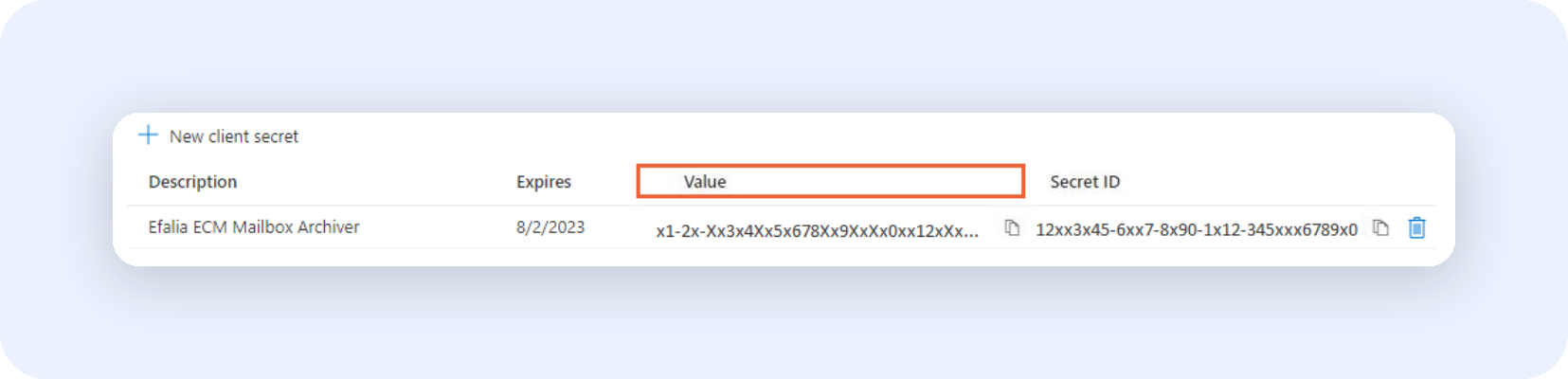
Sélectionnez ***Nouveau secret*** client, saisissez une ***Description*** et sélectionnez une entrée dans le menu déroulant ***Expire***.
La valeur par défaut, recommandée par Microsoft Azure, est ***de 180 jours (6 mois).*** Après la période sélectionnée, un nouveau secret client doit être créé et mis à jour en conséquence dans les ***paramètres*** de l' ***planificateur Mailbox Archiver*** dans Efalia ECM Enterprise Manager.
Cette ***valeur*** doit être saisie sous ***Client Secret*** lors de la configuration du ***planificateur - Mailbox Archiver***.
{% hint style="warning" %}
Cette valeur n'est affichée en entier que lors de la configuration initiale.
{% endhint %}
### Configuration dans Efalia ECM Enterprise Manager
Désormais, la configuration dans l'environnement Azure Active Directory doit être connectée au planificateur Efalia ECM Mailbox Archiver.
### Exemple
#### Planificateur – Archiveur de boîtes aux lettres
Cela se fait dans les ***paramètres*** de l' planificateur ***Mailbox Archiver***, dans l' onglet ***Authentification***.
Exchange 365 Sélectionnez ici le service Microsoft Cloud en conséquence.
Identifiant client/identifiant locataire La manière de demander les informations pour l'***ID Client*** et ***l'ID Locataire*** est décrite dans le paragraphe ***Identifiants d***'affichage.
### Exemple
Client Secret Comment créer un ***secret client*** est décrite dans le ***paragraphe Créer le secret client***.
{% hint style="warning" %}
Cette valeur n'est affichée en entier que lors de la configuration initiale.
{% endhint %}
### Exemple
## Planificateur : Archiveur de boîtes aux lettres IMAP
Le planificateur Mailbox Archiver importe les e-mails et leurs pièces jointes directement dans l'Efalia ECM depuis les comptes mail IMAP.
Les E-mails contenus dans les dossiers Boîte de Réception et Objets envoyés de chaque compte peuvent être importés, ainsi que d'autres dossiers spécifiés.
Lorsque le planificateur s'exécute pour la première fois, si aucun type de document ou champ de E-mail n'a été configuré dans le Gestionnaire DTD, ceux-ci seront automatiquement créés et configurés pour le stockage des e-mails. Les champs d'E- mail créés dans les Types de Documents seront :
| Courrier | Envoi du courrier |
| -------------- | ----------------- |
| Email-De | Email-De |
| Email-À | Email-À |
| Email-Cc | Email-Cc |
| Adresse E-mail | Email-BCC |
| Email reçu le | Adresse E-mail |
| | Envoyé par email |
Si les champs ci-dessus existent déjà dans le Gestionnaire DTD, les champs existants, dans leurs types de documents respectifs, seront utilisés.
{% hint style="info" %}
Tous les champs ci-dessus pour les emails entrants doivent être définis dans un type de document existant. Cela s'applique également aux champs mentionnés ci-dessus pour les e-mails sortants.
{% endhint %}
Pour plus d'informations sur la configuration de base, voir ***Paramètres généraux du planificateur***.
### Gestionnaire DTD
Le Gestionnaire DTD où les emails seront stockés peut être sélectionné parmi ceux affichés dans la liste déroulante.
Les types de documents pour les e-mails ne sont pas sélectionnés, car ils seront automatiquement définis.
### Serveur de courrier
Définissez l'URL du serveur de messagerie.
### Port
Définissez le port utilisé par le serveur de messagerie IMAP, défini ci-dessus.
{% hint style="info" %}
Les réglages par défaut des serveurs IMAP sont Port 143 lors de la transmission non chiffrée et Port 993 lors de la transmission chiffrée.
{% endhint %}
### Utiliser SSL
À condition que le serveur de messagerie IMAP mentionné ci-dessus utilise des connexions SSL.
{% hint style="info" %}
Par défaut, les serveurs IMAP utilisent le port 993 pour la transmission chiffrée. Le port utilisé par le serveur IMAP spécifié doit être renseigné ci-dessus.
{% endhint %}
### Comptes
Une ou plusieurs boîtes de réception peuvent être définies pour cette configuration de planificateur, en utilisant ***Add***.
À condition que la liste contienne déjà des comptes email, les comptes existants peuvent être modifiés.
Après avoir sélectionné un compte dans la liste, le bouton ***Modifier*** ouvre une fenêtre contextuelle correspondante.
Le bouton permet de ***supprimer*** certains comptes de la liste.
Les comptes supprimés ne sont plus pris en compte par le planificateur.
### Identifiants
Après la sélection de ***Ajouter*** ou ***Modifier***, une fenêtre contextuelle s'affiche, où un nouveau compte et ses identifiants correspondants peuvent être ajoutés ou les identifiants existants peuvent être modifiés.
Dans la section Comptes, les adresses email d'un ou plusieurs comptes IMAP sont ajoutées à ce planificateur.
La section ***Mode authentification*** fournit ***le mot de passe*** ou ***Google OAuth***.
***Mot de passe*** Saisissez le mot de passe correspondant du compte IMAP.
***Google OAuth*** En utilisant cette option, le bouton ***Récupérer*** demande un jeton auprès du service d'authentification Google. Un jeton existant peut être supprimé via le bouton ***Supprimer*** et, si nécessaire, un nouveau peut être recréé via ***Récupérer***.
{% hint style="info" %}
Pour les comptes Gmail, l' option Google OAuth doit être sélectionnée. Si nécessaire, l'accès à l'application Efalia ECM doit être activé depuis le compte Gmail.
{% endhint %}
### Démarrer l'importation
Utilisez le calendrier déroulant pour sélectionner la date d'importation des e-mails. Tous les emails dans les dossiers de la boîte aux lettres sélectionnés, envoyés ou reçus à la date sélectionnée et après la même date, seront importés.
### Redémarrer le processus d'importation
Par défaut, le planificateur importera les emails de la date et de l'heure de la dernière importation. Seuls les nouveaux e-mails seront importés.
Lorsque cette option est activée, le planificateur, lors de la prochaine exécution, importe tous les e-mails de la date sélectionnée dans le ***calendrier Start Import*** Activé.
Une fois le planificateur lancé, cette option sera réinitialisée, de sorte que seuls les nouveaux e-mails sont à nouveau importés.
### Dossiers
Les dossiers ***Boîte de*** réception et ***Objets envoyés*** peuvent être sélectionnés individuellement pour l'importation. Une fois cochés, les comptes seront importés.
### Dossiers supplémentaires
Dans certains cas, les boîtes de réception contiennent plusieurs sous-dossiers, qui doivent également être importés. Ces dossiers peuvent être ajoutés ici. Entrez les noms correspondants directement dans la fenêtre.
{% hint style="info" %}
Si aucun dossier supplémentaire n'est ajouté, l'Efalia ECM n'importe que les messages de la boîte de réception, sans les messages stockés dans les sous-dossiers.
{% endhint %}
---
# Agent Instructions
This documentation is published with GitBook. GitBook is the documentation platform designed so that both humans and AI agents can read, navigate, and reason over technical content effectively. Learn more at gitbook.com.
## Querying This Documentation
If you need additional information that is not directly available in this page, you can query the documentation dynamically by asking a question.
Perform an HTTP GET request on the current page URL with the `ask` query parameter, and the optional `goal` query parameter:
```
GET https://documentation.efalia.com/produit/efalia-ecm/administration/planificateurs.md?ask=&goal=
```
`ask` is the immediate question: it should be specific, self-contained, and written in natural language.
`goal` is optional and describes the broader end goal you are ultimately trying to accomplish on behalf of the user. GitBook uses it to tailor the answer towards what is most useful for that goal.
The response will contain a direct answer to the question and relevant excerpts and sources from the documentation.
Use this mechanism when the answer is not explicitly present in the current page, you need clarification or additional context, or you want to retrieve related documentation sections.
 Efalia ECM propose des planificateurs définissables par l'utilisateur pour des tâches telles que la reconnaissance complète du texte OCR, le traitement de la rétention, l'importation COLD ainsi que l'importation de fichiers et d'index.
Tous les planificateurs font partie du ***Efalia ECM Scheduler Service***, qui est un service Windows. Cela est configuré pour démarrer automatiquement au démarrage du serveur.
Un double-clic sur l' icône ***Planificateur*** affichera les planificateurs configurés. Pour chaque planificateur, les colonnes Type, Description, Serveur, Heure de début, Intervalle, Activé, Statut, Créé par et Créé sur sont affichées.
{% hint style="info" %}
Pour pouvoir gérer et examiner les activités du planificateur, la journalisation des planificateurs doit être activée dans les paramètres de la piste d'audit.
{% endhint %}
Pour plus d'informations, voir : ***Configuration des traces d'audit***.
La configuration des planificateurs est toujours liée à d'autres réglages de configuration. Des notes à ce sujet se trouvent dans les descriptions de chaque type de planificateur.
## Planificateur : Démarrage et Arrêt
Un Planificateur peut être lancé immédiatement en faisant un clic droit sur le Planificateur et en sélectionnant ***Planificateur de démarrage***. L'heure de début de ce planificateur est fixée à la nouvelle valeur.
Si une grande quantité de données doit être traitée, il peut être nécessaire d'arrêter un planificateur pendant l'exécution. Cela peut se faire en faisant un clic droit sur le Planificateur et en sélectionnant ***Planificateur d'arrêt***.
## Planificateur : Importation de compte OS
Le planificateur d'importation de compte OS peut être configuré pour importer automatiquement des utilisateurs depuis les groupes ECM Windows Efalia.
Tous les détails sur la configuration des utilisateurs et des groupes sont donnés dans le ***chapitre Utilisateurs et Groupes***, ainsi que dans le Guide d'installation ECM d'Efalia.
### Exigences
Le planificateur d'importation de compte OS nécessite soit des comptes Windows locaux soit Active Directory sélectionnés dans l'onglet ***Utilisateur ou Groupes*** de l'utilitaire de configuration Efalia ECM (Serveur).
À condition que seule la gestion intégrée des utilisateurs et des groupes Efalia ECM soit utilisée, le planificateur d'importation de compte OS n'est pas créé.
Le planificateur est créé lorsqu'une connexion au serveur est établie pour la première fois. Cela peut se faire, par exemple, en :
* Un appel du dataaccess.asmx.
* Une connexion via le Enterprise Manager Efalia ECM.
* Une connexion via Efalia ECM WinClient.
## Planificateur : Nouveau
Pour créer un nouvel planificateur, sélectionnez l' ***icône Planificateur*** et choisissez le ***nouvel*** outil. La liste des types de planificateurs disponibles sera alors affichée. Vous pouvez ensuite sélectionner le type de planificateur que vous souhaitez créer.
Les listes des planificateurs disponibles sont les suivantes :
| Planificateurs système | Planificateurs d'importation |
| --------------------------- | ------------------------------- |
| Lecture intégrale du texte | Importation de fichiers |
| Traitement de rétention | Importation d'index |
| Conteneur de stockage | Index & importation de fichiers |
| Réplication de documents | Importation COLD |
| Conteneur de stockage cloud | Importation XML |
| | Efalia ECM XML/Import de fichiers |
| ---------------------- | ------------------------------------ |
| | Importation de récupération |
| Planificateurs système | Planificateurs d'importation |
| | MailStore |
| | Archiveur de boîtes aux lettres |
| | Archiveur de boîtes aux lettres IMAP |
## Planificateur : Réglages généraux
Il existe des paramètres appliqués à tous les planificateurs.
### Exécution sur serveur
Il y a des réglages spéciaux pour chaque planificateur. S'il existe plusieurs serveurs Efalia ECM, la licence peut être choisie pour chaque planificateur. Si ***un*** serveur est sélectionné, le premier serveur trouvé avec une licence valide exécutera le planificateur.
{% hint style="info" %}
Si plusieurs serveurs sont configurés, le planificateur ne peut être démarré que lorsque Enterprise Manager est connecté à un serveur sur lequel le planificateur doit être lancé.
{% endhint %}
### Activer le planificateur
Le planificateur doit être activé et prêt à démarrer. Le statut affiche le statut réel et l'heure à laquelle le planificateur a été lancé pour la dernière fois. Ces informations sont également visibles dans l'affichage de la liste du planificateur.
### Lancer au démarrage du serveur
Une fois configuré, le planificateur démarre automatiquement chaque fois que le service serveur Efalia ECM démarre, quel que soit le Planificateur.
### Intervalle de planificateur
La date de début indique la date de début initiale du planificateur.
La date/heure de début configurée est pertinente pour chaque jour sélectionné.
Chaque jour sélectionné, le planificateur est lancé à l'heure de début indiquée. Le planificateur est redémarré à chaque fois après que l'intervalle est écoulé jusqu'à minuit le jour spécifié.
### Fin d'un planificateur
En utilisant l' option ***Fin de l'heure***, l'activité d'un planificateur peut être terminée à un certain moment. De cette façon, vous pouvez mettre en pause, par exemple, une importation de fichier afin de lancer un processus de sauvegarde.
### Annuaire de surveillance
Lorsque cette option est sélectionnée, le répertoire d'importation spécifié est constamment surveillé, et le planificateur démarre automatiquement lorsqu'un fichier est copié ou créé dans le répertoire.
S'il y a déjà des fichiers dans le répertoire d'importation lorsque cette option est sélectionnée, ils ne seront importés que lorsqu'un nouveau fichier est copié ou créé dans le répertoire.
L' option ***de répertoire Surveillé*** est disponible dans les planificateurs suivants ;
Importation de fichiers Efalia ECM XML/Importation de fichiers MailStore
## Planificateur : lecture intégrale du texte
Pour configurer la lecture intégrale du texte, il doit d'abord être activé.
### Exigences pour la configuration de la lecture intégrale :
* OCR-Server-Licence
* Le service de composants Efalia ECM est installé sur le serveur.
* Le compte serveur Efalia ECM doit avoir accès aux emplacements des pools
de stockage des répertoires.
* Le moteur ECM OCR d'Efalia doit être installé sur le serveur.
{% hint style="info" %}
Si l'emplacement du pool de stockage (chemin vers le stockage de documents Efalia ECM) se trouve sur un serveur différent de celui du serveur Efalia ECM, le service de composants Efalia ECM du service Windows doit être lancé sous le compte fd-server. Si plusieurs serveurs sont configurés, le planificateur ne peut être démarré que lorsque Enterprise Manager est connecté à un serveur sur lequel le planificateur doit être lancé.
{% endhint %}
* L'index texte intégral doit être installé dans SQL-Server.
### Configuration des types de documents pour la reconnaissance de texte intégral
La lecture du texte intégral ne s'effectue que sur les types de documents configurés pour la lecture intégrale. La lecture complète du texte doit être activée pour les types de documents requis.
La case ***à cocher Inclure dans le texte intégral OCR*** doit être activée dans les propriétés Type de document. ***Voir Type de document***.
### Fonctionnalités du planificateur
Cet planificateur effectue automatiquement la lecture complète OCR de tous les documents stockés dans les types de documents concernés. Le texte reconnu est écrit dans la base de données du Gestionnaire DTD.
Vous devez configurer les ***paramètres généraux du planificateur***, comme décrit ci- dessus, pour que le planificateur fonctionne.
{% hint style="info" %}
Champs de base de données SQL : Le texte reconnu est écrit par le planificateur vers la table FD-Images. Les champs OCRReadOn et OCRText sont remplis. Si le champ OCRReadOn contient déjà une date, le document n'est pas lu. Lorsque la lecture a été correctement effectuée < Long texte > le Gestionnaire DTD est visible dans le champ OCRText. Si le nom du fichier à traiter est visible, le fichier ne peut pas être traité avec OCR ou il ne contient aucune donnée textuelle. Dans ce cas, vérifiez les droits d'accès du compte fd-server à ce chemin. Si une page doit être reconnue à nouveau par OCR, la colonne OCRReadOn doit être vidée via SQL Enterprise Manager (entrez CTRL + 0 dans ce champ). Pour rendre le texte OCR disponible pour la recherche en texte intégral, un planificateur en configuration SQL Server doit être configuré pour construire un catalogue de texte intégral SQL.
{% endhint %}
### Configurez Microsoft SQL Server pour le texte intégral
Pour récupérer des documents via la recherche en texte intégral dans le WinClient et WebServer, SQL Server doit être configuré pour construire et maintenir un catalogue texte complet du texte reconnu. La configuration dépendra de la version de SQL que vous utilisez. Vous devez vous assurer que SQL Server a été installé avec l'option Full Text, afin de pouvoir construire des catalogues de texte intégral SQL.
Dans Enterprise Manager, déterminez l'ID du Gestionnaire DTD Efalia ECM Gestionnaire DTD à sélectionner pour l'indexation en texte intégral.
Lance ***SQL Server Management Studio***, ouvre la base de données Gestionnaire DTD concernée et sélectionne Tables. La liste des Tables sera ensuite affichée dans l'arbre. Faites un clic droit sur le tableau ***dbo. FD\_Images*** puis sélectionnez ***Full-TextIndex – Définir l'Index du texte intégral***. L'assistant d'indexation du texte intégral sera alors affiché.
{% hint style="info" %}
Vous pouvez effectuer la requête suivante sur le serveur SQL pour vérifier si le texte intégral est installé ou non. sélectionnez FULLTEXTSERVICEPROPERTY ('isfulltextinstalled')
{% endhint %}
### Sélectionner un index
Sélectionnez comme index unique pour ce tableau ***PK\_FD\_Images***, qui est la valeur par défaut. Appuyez sur ***Suivant***.
### Sélection des colonnes du tableau
Sélectionnez la colonne ***OCR Texte*** et appuyez sur ***Suivant***.
### Sélection de suivi des changements
Sélectionnez pour suivre automatiquement les changements.
### Catalogue sélectionné
Dans le champ ***Nouveau Catalogue***, saisissez le nom du Catalogue en texte intégral. Appuyez sur ***Suivant***.
### Définir les calendriers de population
Vous devez ensuite définir un Planificateur indiquant quand le catalogue sera mis à jour par SQL. Vous devez définir cela de manière à correspondre aux procédures de votre organisation et en tenant compte que le catalogue SQL ne doit pas être mis à jour tant que la lecture du texte intégral n'a pas été effectuée par le planificateur Efalia ECM.
### SQL Server Agent
L'Agent ***SQL Server Service*** doit être lancé pour la fonctionnalité de planificateur de texte intégral SQL. Cela doit être lancé avec le même compte que le service ***MSSQLServer***.
## Planificateur : Traitement de la rétention
Pour utiliser le ***contrôle de rétention***, qui est configuré directement dans le Gestionnaire DTD, un planificateur de traitement de rétention doit également être configuré. Pour plus d'informations sur la configuration du contrôle de rétention, voir ***Traitement de la rétention***.
Pour ce type de planificateur, seuls les ***paramètres généraux*** doivent être définis.
Pour plus d'informations, voir ***Paramètres généraux du planificateur***.
## Planificateur : Stockage conteneur\*
Les conteneurs définis dans les pools de stockage et le lieu de stockage peuvent être remplis à l'aide de ce planificateur. Les données des pools de stockage sont stockées compressées dans un conteneur pour assurer une sauvegarde confortable. En utilisant un conteneur, la sauvegarde est plus confortable grâce à la compression des données et donc à l'augmentation des performances.
Lorsque ce planificateur est exécuté, les données du chemin de données (standard : filedirector.data) sont écrites dans le répertoire cible du conteneur. Les données stockées dans des répertoires de stockage miroirs ne sont pas placées dans un conteneur. Lorsqu'un document est modifié, la révision est stockée à l'emplacement de stockage original (et avec une configuration correspondante en miroir). Lors de la prochaine exécution du planificateur de conteneurs, les données seront écrites dans le conteneur.
Entrez un texte descriptif dans la fenêtre de dialogue qui sera affiché dans la liste des planificateurs. Lorsqu'un planificateur est activé, la sauvegarde du conteneur prédéfini s'exécute aux intervalles indiqués.
Consultez les ***paramètres généraux du planificateur*** pour la configuration de base.
### Paramètres
Dans l' onglet ***Paramètres***, le Gestionnaire DTD peut être sélectionnée et des conditions appliquées pour que les documents soient enregistrés dans le Conteneur.
Tous les types de documents sélectionnés ou uniques peuvent être sélectionnés, et les documents à enregistrer dans le conteneur peuvent être filtrés en appliquant une condition de valeur de champ. Tous les champs Gestionnaire DTD sont disponibles, ainsi que les champs ***Date de création du document*** et ***Date de dernière modification du document*** .
## Planificateur : Réplication de documents\*
Ce planificateur lance la réplication des données sur un serveur Efalia ECM situé sur l'autre site. Pour ce faire, la licence de réplication doit être activée sur le serveur au démarrage du planificateur et le réglage de connexion des Gestionnaire DTDs à répliquer doit être mis en ***ligne*** (***voir Configurer Gestionnaire DTD pour la réplication***).
Entrez une description dans la fenêtre de dialogue qui sera affichée dans la liste des planificateurs. Lorsqu'un planificateur est activé, la sauvegarde du conteneur prédéfini s'exécute aux intervalles indiqués.
Voir les ***paramètres généraux du planificateur*** pour la configuration de base...
## Planificateur : Conteneur de stockage cloud\*
Un ***stockage blob Microsoft Azure*** est nécessaire pour l'utilisation du planificateur de conteneurs Cloud Storage et, de plus, une licence optionnelle Efalia ECM Container est requise.
La connexion au lieu de stockage est configurée par Gestionnaire DTD à l'intérieur ***du site*** \_**de stockage des pools**\_ de stockage.
Pour plus d'informations, voir ***Configuration : Type Azure (Microsoft Azure Blob Storage)*** En utilisant un stockage blob Microsoft Azure, la sauvegarde est plus confortable car toutes les données stockées dans Microsoft Azure sont sauvegardées automatiquement, selon le plan Microsoft Azure sélectionné.
Lorsque ce planificateur est exécuté, les données du chemin de données (par défaut : filedirector.data) sont écrites dans le répertoire cible du Microsoft Azure Blob Storage. Les données stockées dans des répertoires de stockage en miroir ne sont pas téléchargées vers un emplacement de stockage Blob.
Entrez un texte descriptif dans la fenêtre de dialogue qui sera affiché dans la liste des planificateurs. Lorsqu'un planificateur est activé, le transfert vers l'emplacement prédéfini de stockage Blob Microsoft Azure s'exécute aux intervalles indiqués.
Pour plus d'informations sur la configuration de base, voir ***Paramètres généraux du planificateur***.
## Planificateur : Importation de fichiers
Cet planificateur effectue une importation automatique de fichiers avec ou sans reconnaissance automatique des formulaires/OCR. Une description est saisie dans la fenêtre de configuration du planificateur, qui est ensuite affichée dans la liste des planificateurs. Activez le planificateur pour démarrer. Configurez un intervalle de temps et une date/heure de début pour que le planificateur soit actif. Chaque jour de la semaine peut être choisi individuellement pour une activité de planification.
Pour plus d'informations sur la configuration de base, voir ***Paramètres généraux du planificateur***.
{% hint style="info" %}
Si des fichiers déjà présents dans le répertoire doivent être importés, ils ne sont importés qu'après cet événement, c'est-à-dire si un nouveau fichier est copié dans le répertoire. Dans ce cas, le planificateur peut également être lancé manuellement dans Efalia ECM Enterprise Manager.
{% endhint %}
### Type de Gestionnaire DTD et de document
Choisissez le Gestionnaire DTD et le type de document où les documents seront enregistrés. Lorsque vous choisissez le Gestionnaire DTD, les Types de Documents de ce Gestionnaire DTD seront sélectionnables comme cible pour l'importation de fichiers.
### Répertoire d'importation
Dans l'onglet Importation de fichier, une boîte de dialogue s'ouvre où vous pouvez configurer le répertoire d'importation. L'utilisateur fd-server doit avoir les droits appropriés pour accéder à ce dossier, car le serveur récupère les données avec cet utilisateur.
{% hint style="info" %}
Veuillez noter qu'aucun autre programme (par exemple un antivirus de détecteur) ne devrait être autorisé à y accéder lors d'un processus d'importation. Si tel est le cas, des erreurs peuvent survenir lors de l'importation en raison de fichiers bloqués. De plus, le dossier temporaire ne devrait pas être consulté par d'autres programmes.
{% endhint %}
### Utiliser l'OCR et la reconnaissance de formulaires
Si des formulaires OCR sont définis pour les données à importer, les documents peuvent automatiquement être indexés en arrière-plan. Assurez-vous que la reconnaissance du formulaire est sous licence. La configuration des formulaires doit être examinée avant de commencer une importation automatique. Voir le ***chapitre OCR*** pour des informations sur la configuration de la lecture des formulaires.
### Reconnaissance des formes complètes
Si tous les formulaires doivent être automatiquement reconnus et triés selon les types de documents définis, l'option de ***reconnaissance complète du formulaire*** doit être utilisée.
### Type de document : reconnaissance limitée de formulaires
Si plusieurs formulaires sont définis pour le Type de Document défini dans le champ ***Type de Document***, seuls ces formulaires sont utilisés.
### Pas de reconnaissance de formulaire - Utilisez toujours ce formulaire
Si seul un type particulier de documents doit être indexé, un formulaire clairement défini peut être utilisé.
### Mode page unique
Lorsque vous utilisez cette option pour importer, chaque fichier dans un dossier est lu et importé comme un document d'une seule page. Les fichiers TIFF multipages sont divisés et importés sous forme de documents d'une seule page. Par défaut, un fichier TIFF multipage est importé sous forme de document multipage.
Les paramètres de reconnaissance OCR de la page suivante et de la dernière page ne sont pas utilisés pour les fichiers dans les sous-dossiers (par exemple : VNP), car VNP crée automatiquement un nouveau sous-dossier par document.
Les réglages pour les pages suivantes et finales ne sont pris en compte que pour les fichiers multi-tiff.
### Informations importantes pour l'importation de données
* Dans le réglage par défaut, les fichiers tiff uniques sont enregistrés comme un seul
document. Si ces fichiers tiff sont sauvegardés dans un sous-dossier, ils sont traités comme un document multipage.
* Un fichier multi-tiff est importé sous forme de document multipage dans le
paramètre par défaut.
* Les paramètres dans la reconnaissance de formulaire pour les pages suivantes et
de fin ne sont pas appliqués aux documents dans des sous-dossiers (par exemple VNP), car dans le cas normal, il y a un document enregistré par sous-dossier. La configuration des pages suivantes et de fin est prise en compte uniquement pour l'importation d'un fichier multipage.
### Séparation du PDF et de l'OCR
Lorsque vous utilisez cette option pour importer, chaque fichier PDF est converti en un document, composé de fichiers TIFF/JPEG. Cette option ne peut pas être combinée avec l' ***option de mode page*** unique ci-dessus. Lorsque cette option est combinée avec ***Utiliser l'OCR et la reconnaissance de formulaires***, une routine interne utilise automatiquement le mode page unique.
### Informations sur les fichiers découpés
Les informations de fichier, chemin ou les deux peuvent être utilisées pour indexer les documents lorsqu'ils sont importés via un planificateur d'importation.
### Exemple
Les fichiers nommés avec les données d'index comme nom de fichier, le nom peut être divisé et importé en tant qu'index. La condition préalable est d'avoir des séparateurs de champs dans le nom du fichier entre les index.
Dans le chemin d'importation se trouvent des fichiers tiff portant les noms suivants :
***0001\_Schneider.tif 0002\_Schmitz.tif*** En tant que ***séparateur de champs***, le sous-trait est configuré « *\*\**\*\*\_ ». Le nombre de champs compte 2.
La valeur 1 est associée au champ, qui sera rempli avec le contenu 0001, par exemple numéro client – la valeur 2 est associée au nom.
Si Inclure le chemin dans le nom du fichier est activé, le chemin sera pris en compte lors du processus de découpage.
### Définir le champ à la valeur
Ici, les champs peuvent être fixés à une valeur fixe. Ce réglage est identique à celui du profil de numérisation. Avec cette option, vous pouvez définir, par exemple, un champ d'état ou un champ de condition pour la gestion du processus.
### Superposition
Une superposition est une image placée derrière un texte. Si, par exemple, via le VNP, seul le texte est placé dans un fichier tiff, vous pouvez ajouter un en-tête avec une superposition pour l'archivage. Cette superposition est fusionnée avec le fichier Tiff importé et est stockée dans l'Efalia ECM.
Sélectionnez les fichiers et ajoutez-les à la liste pour ajouter une superposition. Les fichiers stockés auraient dû être numérisés avec la même résolution que les fichiers importés. Si plusieurs overlays sont chargés dans la liste, ils seront disponibles dans ce Gestionnaire DTD en option dans le prochain planificateur d'importation de fichiers.
Utiliser l'icône de flèche vers le bas pour sélectionner la superposition qui doit être stockée dans la liste. Si vous souhaitez supprimer le fichier stocké, veuillez utiliser le ***bouton***
### Création forcée de pages en noir et blanc
Lorsqu'une superposition colorée est stockée, vous pouvez fusionner et enregistrer ce fichier en image noir et blanc avec les données importées. L'avantage est que le volume de données des images est nettement réduit.
### Aperçu de l'image fusionnée
Grâce à cette option, vous pouvez voir comment le maître correspond aux données finales. Pour les tests, vous pouvez sélectionner un fichier à importer ultérieurement.
{% hint style="info" %}
Veuillez garder à l'esprit que la conversion des formats et la fusion des images sont actuellement testées. Une déviation majeure des valeurs dpi de la superposition et des données finales pourrait entraîner un effort de calcul important et une perte de qualité. La quantité de RAM peut également augmenter considérablement.
{% endhint %}
Cela peut être, par exemple, un fichier créé avec le VNP pour des tests.
### Dossier d’erreurs
Si les documents ne peuvent pas être reconnus lors de l'importation, ils sont déplacés dans un sous-répertoire ***Erreurs*** et le nom du fichier est modifié avec un horodatage.
Plus d'informations concernant les erreurs lors de l'importation se trouvent dans le journal de la trace d'audit d'Efalia ECM Enterprise Manager ou dans le journal d'application du visualiseur d'événements Windows.
## Planificateur : Importation d'index
Ce planificateur peut importer automatiquement des données d'index dans un document existant. Par exemple, les informations clients issues d'une liste client (fichier texte séparé par virgule) peuvent être automatiquement importées dans l'index Efalia ECM, si une partie des informations client est déjà indexée.
Consultez les ***paramètres généraux du planificateur*** pour la configuration de base.
### Paramètres d'importation d'index
Dans l' onglet ***Importation d***'index, le répertoire d'importation peut être spécifié. Le ***compte utilisateur fd-server*** doit avoir accès à ce répertoire, car les planificateurs sont effectués automatiquement par le serveur.
Voici un exemple de données d'index sans caractères de contrôle :
***201, Smith, Walter 202, Kern, Richard 203, Tiger, Tina*** Sélectionnez le type de Gestionnaire DTD et de document à utiliser pour l'importation d'index.
Configurez le séparateur de champs (dans ce cas une virgule) et le nombre de champs, afin que le fichier d'index puisse être traité correctement.
Si le Type de Document contient un champ déjà indexé (par exemple Client), ce champ est défini comme la valeur Connect. En utilisant cette valeur de connexion, les autres champs sont attribués aux champs index.
Si plusieurs champs sont définis comme champs de connexion, ils doivent tous correspondre pour pouvoir ajouter des données du fichier index.
{% hint style="info" %}
Plusieurs champs de connexion ne peuvent être configurés qu'en utilisant un fichier index. Cette option n'est pas disponible lors de l'importation depuis une source ODBC.
{% endhint %}
Lors de l'importation, le nom de famille et le prénom du client sont importés selon le numéro de client déjà spécifié.
Certaines applications logicielles créent des fichiers index avec des caractères de contrôle. Un exemple possible pourrait être le suivant :
L001-101, Smith, Walter L002-202, Kern, Richard L003-203, Tiger, Tina Pour traiter ce format d'index, tout caractère de contrôle au début et à la fin d'une entrée d'index doit être ignoré. Cela peut être réalisé en utilisant le ***découpage à gauche*** et ***à droite*** de caractères uniques. Dans l'exemple ci-dessus, « L00x- » doit être supprimé, donc ***le Suppression à gauche*** serait réglé à ***5.***
### Importation d'index via ODBC
Pour effectuer une importation directe d'indice depuis une source ODBC, la source ODBC doit d'abord être configurée. Une source ODBC pourrait, par exemple, être une table provenant d'une autre base de données.
Pour plus d'informations, consultez ***les liens ODBC***.
Sélectionnez le type de Gestionnaire DTD et de document d'où les données d'index doivent être importées. Si des informations d'index uniques sont déjà stockées, un index supplémentaire peut être lu depuis la source ODBC.
Par exemple, si les documents sont déjà stockés avec un numéro client unique, les données d'adresse pertinentes peuvent être lues directement à partir d'une source ODBC, qui contient ces informations.
### Associer la valeur avec --ID de document --
Chaque document reçoit un identifiant individuel. Cet ID est enregistré dans la base de données du Gestionnaire DTD dans le tableau FD\_Documents.
Avec cette carte d'identité, chaque document peut être identifié. Si les importations sont contrôlées depuis d'autres systèmes, il peut être utile de connecter avec cet ID les données d'index pour l'indexation unique.
Si les identifiants de document sont lus depuis la base de données par un autre système et rendus disponibles pour l'importation d'index, l'ID peut être configuré comme champ de connexion dans le planificateur d'importation d'index.
### Créer des documents à 0 page via l'importation d'index
Si le champ de connexion dans Efalia ECM n'est pas trouvé, vous pouvez définir que les enregistrements d'index sont créés avec 0 pages en sélectionnant ***Créer des documents de 0 page***.
De plus, une clé dans le web.config du serveur Efalia ECM est nécessaire :
\
Efalia ECM propose des planificateurs définissables par l'utilisateur pour des tâches telles que la reconnaissance complète du texte OCR, le traitement de la rétention, l'importation COLD ainsi que l'importation de fichiers et d'index.
Tous les planificateurs font partie du ***Efalia ECM Scheduler Service***, qui est un service Windows. Cela est configuré pour démarrer automatiquement au démarrage du serveur.
Un double-clic sur l' icône ***Planificateur*** affichera les planificateurs configurés. Pour chaque planificateur, les colonnes Type, Description, Serveur, Heure de début, Intervalle, Activé, Statut, Créé par et Créé sur sont affichées.
{% hint style="info" %}
Pour pouvoir gérer et examiner les activités du planificateur, la journalisation des planificateurs doit être activée dans les paramètres de la piste d'audit.
{% endhint %}
Pour plus d'informations, voir : ***Configuration des traces d'audit***.
La configuration des planificateurs est toujours liée à d'autres réglages de configuration. Des notes à ce sujet se trouvent dans les descriptions de chaque type de planificateur.
## Planificateur : Démarrage et Arrêt
Un Planificateur peut être lancé immédiatement en faisant un clic droit sur le Planificateur et en sélectionnant ***Planificateur de démarrage***. L'heure de début de ce planificateur est fixée à la nouvelle valeur.
Si une grande quantité de données doit être traitée, il peut être nécessaire d'arrêter un planificateur pendant l'exécution. Cela peut se faire en faisant un clic droit sur le Planificateur et en sélectionnant ***Planificateur d'arrêt***.
## Planificateur : Importation de compte OS
Le planificateur d'importation de compte OS peut être configuré pour importer automatiquement des utilisateurs depuis les groupes ECM Windows Efalia.
Tous les détails sur la configuration des utilisateurs et des groupes sont donnés dans le ***chapitre Utilisateurs et Groupes***, ainsi que dans le Guide d'installation ECM d'Efalia.
### Exigences
Le planificateur d'importation de compte OS nécessite soit des comptes Windows locaux soit Active Directory sélectionnés dans l'onglet ***Utilisateur ou Groupes*** de l'utilitaire de configuration Efalia ECM (Serveur).
À condition que seule la gestion intégrée des utilisateurs et des groupes Efalia ECM soit utilisée, le planificateur d'importation de compte OS n'est pas créé.
Le planificateur est créé lorsqu'une connexion au serveur est établie pour la première fois. Cela peut se faire, par exemple, en :
* Un appel du dataaccess.asmx.
* Une connexion via le Enterprise Manager Efalia ECM.
* Une connexion via Efalia ECM WinClient.
## Planificateur : Nouveau
Pour créer un nouvel planificateur, sélectionnez l' ***icône Planificateur*** et choisissez le ***nouvel*** outil. La liste des types de planificateurs disponibles sera alors affichée. Vous pouvez ensuite sélectionner le type de planificateur que vous souhaitez créer.
Les listes des planificateurs disponibles sont les suivantes :
| Planificateurs système | Planificateurs d'importation |
| --------------------------- | ------------------------------- |
| Lecture intégrale du texte | Importation de fichiers |
| Traitement de rétention | Importation d'index |
| Conteneur de stockage | Index & importation de fichiers |
| Réplication de documents | Importation COLD |
| Conteneur de stockage cloud | Importation XML |
| | Efalia ECM XML/Import de fichiers |
| ---------------------- | ------------------------------------ |
| | Importation de récupération |
| Planificateurs système | Planificateurs d'importation |
| | MailStore |
| | Archiveur de boîtes aux lettres |
| | Archiveur de boîtes aux lettres IMAP |
## Planificateur : Réglages généraux
Il existe des paramètres appliqués à tous les planificateurs.
### Exécution sur serveur
Il y a des réglages spéciaux pour chaque planificateur. S'il existe plusieurs serveurs Efalia ECM, la licence peut être choisie pour chaque planificateur. Si ***un*** serveur est sélectionné, le premier serveur trouvé avec une licence valide exécutera le planificateur.
{% hint style="info" %}
Si plusieurs serveurs sont configurés, le planificateur ne peut être démarré que lorsque Enterprise Manager est connecté à un serveur sur lequel le planificateur doit être lancé.
{% endhint %}
### Activer le planificateur
Le planificateur doit être activé et prêt à démarrer. Le statut affiche le statut réel et l'heure à laquelle le planificateur a été lancé pour la dernière fois. Ces informations sont également visibles dans l'affichage de la liste du planificateur.
### Lancer au démarrage du serveur
Une fois configuré, le planificateur démarre automatiquement chaque fois que le service serveur Efalia ECM démarre, quel que soit le Planificateur.
### Intervalle de planificateur
La date de début indique la date de début initiale du planificateur.
La date/heure de début configurée est pertinente pour chaque jour sélectionné.
Chaque jour sélectionné, le planificateur est lancé à l'heure de début indiquée. Le planificateur est redémarré à chaque fois après que l'intervalle est écoulé jusqu'à minuit le jour spécifié.
### Fin d'un planificateur
En utilisant l' option ***Fin de l'heure***, l'activité d'un planificateur peut être terminée à un certain moment. De cette façon, vous pouvez mettre en pause, par exemple, une importation de fichier afin de lancer un processus de sauvegarde.
### Annuaire de surveillance
Lorsque cette option est sélectionnée, le répertoire d'importation spécifié est constamment surveillé, et le planificateur démarre automatiquement lorsqu'un fichier est copié ou créé dans le répertoire.
S'il y a déjà des fichiers dans le répertoire d'importation lorsque cette option est sélectionnée, ils ne seront importés que lorsqu'un nouveau fichier est copié ou créé dans le répertoire.
L' option ***de répertoire Surveillé*** est disponible dans les planificateurs suivants ;
Importation de fichiers Efalia ECM XML/Importation de fichiers MailStore
## Planificateur : lecture intégrale du texte
Pour configurer la lecture intégrale du texte, il doit d'abord être activé.
### Exigences pour la configuration de la lecture intégrale :
* OCR-Server-Licence
* Le service de composants Efalia ECM est installé sur le serveur.
* Le compte serveur Efalia ECM doit avoir accès aux emplacements des pools
de stockage des répertoires.
* Le moteur ECM OCR d'Efalia doit être installé sur le serveur.
{% hint style="info" %}
Si l'emplacement du pool de stockage (chemin vers le stockage de documents Efalia ECM) se trouve sur un serveur différent de celui du serveur Efalia ECM, le service de composants Efalia ECM du service Windows doit être lancé sous le compte fd-server. Si plusieurs serveurs sont configurés, le planificateur ne peut être démarré que lorsque Enterprise Manager est connecté à un serveur sur lequel le planificateur doit être lancé.
{% endhint %}
* L'index texte intégral doit être installé dans SQL-Server.
### Configuration des types de documents pour la reconnaissance de texte intégral
La lecture du texte intégral ne s'effectue que sur les types de documents configurés pour la lecture intégrale. La lecture complète du texte doit être activée pour les types de documents requis.
La case ***à cocher Inclure dans le texte intégral OCR*** doit être activée dans les propriétés Type de document. ***Voir Type de document***.
### Fonctionnalités du planificateur
Cet planificateur effectue automatiquement la lecture complète OCR de tous les documents stockés dans les types de documents concernés. Le texte reconnu est écrit dans la base de données du Gestionnaire DTD.
Vous devez configurer les ***paramètres généraux du planificateur***, comme décrit ci- dessus, pour que le planificateur fonctionne.
{% hint style="info" %}
Champs de base de données SQL : Le texte reconnu est écrit par le planificateur vers la table FD-Images. Les champs OCRReadOn et OCRText sont remplis. Si le champ OCRReadOn contient déjà une date, le document n'est pas lu. Lorsque la lecture a été correctement effectuée < Long texte > le Gestionnaire DTD est visible dans le champ OCRText. Si le nom du fichier à traiter est visible, le fichier ne peut pas être traité avec OCR ou il ne contient aucune donnée textuelle. Dans ce cas, vérifiez les droits d'accès du compte fd-server à ce chemin. Si une page doit être reconnue à nouveau par OCR, la colonne OCRReadOn doit être vidée via SQL Enterprise Manager (entrez CTRL + 0 dans ce champ). Pour rendre le texte OCR disponible pour la recherche en texte intégral, un planificateur en configuration SQL Server doit être configuré pour construire un catalogue de texte intégral SQL.
{% endhint %}
### Configurez Microsoft SQL Server pour le texte intégral
Pour récupérer des documents via la recherche en texte intégral dans le WinClient et WebServer, SQL Server doit être configuré pour construire et maintenir un catalogue texte complet du texte reconnu. La configuration dépendra de la version de SQL que vous utilisez. Vous devez vous assurer que SQL Server a été installé avec l'option Full Text, afin de pouvoir construire des catalogues de texte intégral SQL.
Dans Enterprise Manager, déterminez l'ID du Gestionnaire DTD Efalia ECM Gestionnaire DTD à sélectionner pour l'indexation en texte intégral.
Lance ***SQL Server Management Studio***, ouvre la base de données Gestionnaire DTD concernée et sélectionne Tables. La liste des Tables sera ensuite affichée dans l'arbre. Faites un clic droit sur le tableau ***dbo. FD\_Images*** puis sélectionnez ***Full-TextIndex – Définir l'Index du texte intégral***. L'assistant d'indexation du texte intégral sera alors affiché.
{% hint style="info" %}
Vous pouvez effectuer la requête suivante sur le serveur SQL pour vérifier si le texte intégral est installé ou non. sélectionnez FULLTEXTSERVICEPROPERTY ('isfulltextinstalled')
{% endhint %}
### Sélectionner un index
Sélectionnez comme index unique pour ce tableau ***PK\_FD\_Images***, qui est la valeur par défaut. Appuyez sur ***Suivant***.
### Sélection des colonnes du tableau
Sélectionnez la colonne ***OCR Texte*** et appuyez sur ***Suivant***.
### Sélection de suivi des changements
Sélectionnez pour suivre automatiquement les changements.
### Catalogue sélectionné
Dans le champ ***Nouveau Catalogue***, saisissez le nom du Catalogue en texte intégral. Appuyez sur ***Suivant***.
### Définir les calendriers de population
Vous devez ensuite définir un Planificateur indiquant quand le catalogue sera mis à jour par SQL. Vous devez définir cela de manière à correspondre aux procédures de votre organisation et en tenant compte que le catalogue SQL ne doit pas être mis à jour tant que la lecture du texte intégral n'a pas été effectuée par le planificateur Efalia ECM.
### SQL Server Agent
L'Agent ***SQL Server Service*** doit être lancé pour la fonctionnalité de planificateur de texte intégral SQL. Cela doit être lancé avec le même compte que le service ***MSSQLServer***.
## Planificateur : Traitement de la rétention
Pour utiliser le ***contrôle de rétention***, qui est configuré directement dans le Gestionnaire DTD, un planificateur de traitement de rétention doit également être configuré. Pour plus d'informations sur la configuration du contrôle de rétention, voir ***Traitement de la rétention***.
Pour ce type de planificateur, seuls les ***paramètres généraux*** doivent être définis.
Pour plus d'informations, voir ***Paramètres généraux du planificateur***.
## Planificateur : Stockage conteneur\*
Les conteneurs définis dans les pools de stockage et le lieu de stockage peuvent être remplis à l'aide de ce planificateur. Les données des pools de stockage sont stockées compressées dans un conteneur pour assurer une sauvegarde confortable. En utilisant un conteneur, la sauvegarde est plus confortable grâce à la compression des données et donc à l'augmentation des performances.
Lorsque ce planificateur est exécuté, les données du chemin de données (standard : filedirector.data) sont écrites dans le répertoire cible du conteneur. Les données stockées dans des répertoires de stockage miroirs ne sont pas placées dans un conteneur. Lorsqu'un document est modifié, la révision est stockée à l'emplacement de stockage original (et avec une configuration correspondante en miroir). Lors de la prochaine exécution du planificateur de conteneurs, les données seront écrites dans le conteneur.
Entrez un texte descriptif dans la fenêtre de dialogue qui sera affiché dans la liste des planificateurs. Lorsqu'un planificateur est activé, la sauvegarde du conteneur prédéfini s'exécute aux intervalles indiqués.
Consultez les ***paramètres généraux du planificateur*** pour la configuration de base.
### Paramètres
Dans l' onglet ***Paramètres***, le Gestionnaire DTD peut être sélectionnée et des conditions appliquées pour que les documents soient enregistrés dans le Conteneur.
Tous les types de documents sélectionnés ou uniques peuvent être sélectionnés, et les documents à enregistrer dans le conteneur peuvent être filtrés en appliquant une condition de valeur de champ. Tous les champs Gestionnaire DTD sont disponibles, ainsi que les champs ***Date de création du document*** et ***Date de dernière modification du document*** .
## Planificateur : Réplication de documents\*
Ce planificateur lance la réplication des données sur un serveur Efalia ECM situé sur l'autre site. Pour ce faire, la licence de réplication doit être activée sur le serveur au démarrage du planificateur et le réglage de connexion des Gestionnaire DTDs à répliquer doit être mis en ***ligne*** (***voir Configurer Gestionnaire DTD pour la réplication***).
Entrez une description dans la fenêtre de dialogue qui sera affichée dans la liste des planificateurs. Lorsqu'un planificateur est activé, la sauvegarde du conteneur prédéfini s'exécute aux intervalles indiqués.
Voir les ***paramètres généraux du planificateur*** pour la configuration de base...
## Planificateur : Conteneur de stockage cloud\*
Un ***stockage blob Microsoft Azure*** est nécessaire pour l'utilisation du planificateur de conteneurs Cloud Storage et, de plus, une licence optionnelle Efalia ECM Container est requise.
La connexion au lieu de stockage est configurée par Gestionnaire DTD à l'intérieur ***du site*** \_**de stockage des pools**\_ de stockage.
Pour plus d'informations, voir ***Configuration : Type Azure (Microsoft Azure Blob Storage)*** En utilisant un stockage blob Microsoft Azure, la sauvegarde est plus confortable car toutes les données stockées dans Microsoft Azure sont sauvegardées automatiquement, selon le plan Microsoft Azure sélectionné.
Lorsque ce planificateur est exécuté, les données du chemin de données (par défaut : filedirector.data) sont écrites dans le répertoire cible du Microsoft Azure Blob Storage. Les données stockées dans des répertoires de stockage en miroir ne sont pas téléchargées vers un emplacement de stockage Blob.
Entrez un texte descriptif dans la fenêtre de dialogue qui sera affiché dans la liste des planificateurs. Lorsqu'un planificateur est activé, le transfert vers l'emplacement prédéfini de stockage Blob Microsoft Azure s'exécute aux intervalles indiqués.
Pour plus d'informations sur la configuration de base, voir ***Paramètres généraux du planificateur***.
## Planificateur : Importation de fichiers
Cet planificateur effectue une importation automatique de fichiers avec ou sans reconnaissance automatique des formulaires/OCR. Une description est saisie dans la fenêtre de configuration du planificateur, qui est ensuite affichée dans la liste des planificateurs. Activez le planificateur pour démarrer. Configurez un intervalle de temps et une date/heure de début pour que le planificateur soit actif. Chaque jour de la semaine peut être choisi individuellement pour une activité de planification.
Pour plus d'informations sur la configuration de base, voir ***Paramètres généraux du planificateur***.
{% hint style="info" %}
Si des fichiers déjà présents dans le répertoire doivent être importés, ils ne sont importés qu'après cet événement, c'est-à-dire si un nouveau fichier est copié dans le répertoire. Dans ce cas, le planificateur peut également être lancé manuellement dans Efalia ECM Enterprise Manager.
{% endhint %}
### Type de Gestionnaire DTD et de document
Choisissez le Gestionnaire DTD et le type de document où les documents seront enregistrés. Lorsque vous choisissez le Gestionnaire DTD, les Types de Documents de ce Gestionnaire DTD seront sélectionnables comme cible pour l'importation de fichiers.
### Répertoire d'importation
Dans l'onglet Importation de fichier, une boîte de dialogue s'ouvre où vous pouvez configurer le répertoire d'importation. L'utilisateur fd-server doit avoir les droits appropriés pour accéder à ce dossier, car le serveur récupère les données avec cet utilisateur.
{% hint style="info" %}
Veuillez noter qu'aucun autre programme (par exemple un antivirus de détecteur) ne devrait être autorisé à y accéder lors d'un processus d'importation. Si tel est le cas, des erreurs peuvent survenir lors de l'importation en raison de fichiers bloqués. De plus, le dossier temporaire ne devrait pas être consulté par d'autres programmes.
{% endhint %}
### Utiliser l'OCR et la reconnaissance de formulaires
Si des formulaires OCR sont définis pour les données à importer, les documents peuvent automatiquement être indexés en arrière-plan. Assurez-vous que la reconnaissance du formulaire est sous licence. La configuration des formulaires doit être examinée avant de commencer une importation automatique. Voir le ***chapitre OCR*** pour des informations sur la configuration de la lecture des formulaires.
### Reconnaissance des formes complètes
Si tous les formulaires doivent être automatiquement reconnus et triés selon les types de documents définis, l'option de ***reconnaissance complète du formulaire*** doit être utilisée.
### Type de document : reconnaissance limitée de formulaires
Si plusieurs formulaires sont définis pour le Type de Document défini dans le champ ***Type de Document***, seuls ces formulaires sont utilisés.
### Pas de reconnaissance de formulaire - Utilisez toujours ce formulaire
Si seul un type particulier de documents doit être indexé, un formulaire clairement défini peut être utilisé.
### Mode page unique
Lorsque vous utilisez cette option pour importer, chaque fichier dans un dossier est lu et importé comme un document d'une seule page. Les fichiers TIFF multipages sont divisés et importés sous forme de documents d'une seule page. Par défaut, un fichier TIFF multipage est importé sous forme de document multipage.
Les paramètres de reconnaissance OCR de la page suivante et de la dernière page ne sont pas utilisés pour les fichiers dans les sous-dossiers (par exemple : VNP), car VNP crée automatiquement un nouveau sous-dossier par document.
Les réglages pour les pages suivantes et finales ne sont pris en compte que pour les fichiers multi-tiff.
### Informations importantes pour l'importation de données
* Dans le réglage par défaut, les fichiers tiff uniques sont enregistrés comme un seul
document. Si ces fichiers tiff sont sauvegardés dans un sous-dossier, ils sont traités comme un document multipage.
* Un fichier multi-tiff est importé sous forme de document multipage dans le
paramètre par défaut.
* Les paramètres dans la reconnaissance de formulaire pour les pages suivantes et
de fin ne sont pas appliqués aux documents dans des sous-dossiers (par exemple VNP), car dans le cas normal, il y a un document enregistré par sous-dossier. La configuration des pages suivantes et de fin est prise en compte uniquement pour l'importation d'un fichier multipage.
### Séparation du PDF et de l'OCR
Lorsque vous utilisez cette option pour importer, chaque fichier PDF est converti en un document, composé de fichiers TIFF/JPEG. Cette option ne peut pas être combinée avec l' ***option de mode page*** unique ci-dessus. Lorsque cette option est combinée avec ***Utiliser l'OCR et la reconnaissance de formulaires***, une routine interne utilise automatiquement le mode page unique.
### Informations sur les fichiers découpés
Les informations de fichier, chemin ou les deux peuvent être utilisées pour indexer les documents lorsqu'ils sont importés via un planificateur d'importation.
### Exemple
Les fichiers nommés avec les données d'index comme nom de fichier, le nom peut être divisé et importé en tant qu'index. La condition préalable est d'avoir des séparateurs de champs dans le nom du fichier entre les index.
Dans le chemin d'importation se trouvent des fichiers tiff portant les noms suivants :
***0001\_Schneider.tif 0002\_Schmitz.tif*** En tant que ***séparateur de champs***, le sous-trait est configuré « *\*\**\*\*\_ ». Le nombre de champs compte 2.
La valeur 1 est associée au champ, qui sera rempli avec le contenu 0001, par exemple numéro client – la valeur 2 est associée au nom.
Si Inclure le chemin dans le nom du fichier est activé, le chemin sera pris en compte lors du processus de découpage.
### Définir le champ à la valeur
Ici, les champs peuvent être fixés à une valeur fixe. Ce réglage est identique à celui du profil de numérisation. Avec cette option, vous pouvez définir, par exemple, un champ d'état ou un champ de condition pour la gestion du processus.
### Superposition
Une superposition est une image placée derrière un texte. Si, par exemple, via le VNP, seul le texte est placé dans un fichier tiff, vous pouvez ajouter un en-tête avec une superposition pour l'archivage. Cette superposition est fusionnée avec le fichier Tiff importé et est stockée dans l'Efalia ECM.
Sélectionnez les fichiers et ajoutez-les à la liste pour ajouter une superposition. Les fichiers stockés auraient dû être numérisés avec la même résolution que les fichiers importés. Si plusieurs overlays sont chargés dans la liste, ils seront disponibles dans ce Gestionnaire DTD en option dans le prochain planificateur d'importation de fichiers.
Utiliser l'icône de flèche vers le bas pour sélectionner la superposition qui doit être stockée dans la liste. Si vous souhaitez supprimer le fichier stocké, veuillez utiliser le ***bouton***
### Création forcée de pages en noir et blanc
Lorsqu'une superposition colorée est stockée, vous pouvez fusionner et enregistrer ce fichier en image noir et blanc avec les données importées. L'avantage est que le volume de données des images est nettement réduit.
### Aperçu de l'image fusionnée
Grâce à cette option, vous pouvez voir comment le maître correspond aux données finales. Pour les tests, vous pouvez sélectionner un fichier à importer ultérieurement.
{% hint style="info" %}
Veuillez garder à l'esprit que la conversion des formats et la fusion des images sont actuellement testées. Une déviation majeure des valeurs dpi de la superposition et des données finales pourrait entraîner un effort de calcul important et une perte de qualité. La quantité de RAM peut également augmenter considérablement.
{% endhint %}
Cela peut être, par exemple, un fichier créé avec le VNP pour des tests.
### Dossier d’erreurs
Si les documents ne peuvent pas être reconnus lors de l'importation, ils sont déplacés dans un sous-répertoire ***Erreurs*** et le nom du fichier est modifié avec un horodatage.
Plus d'informations concernant les erreurs lors de l'importation se trouvent dans le journal de la trace d'audit d'Efalia ECM Enterprise Manager ou dans le journal d'application du visualiseur d'événements Windows.
## Planificateur : Importation d'index
Ce planificateur peut importer automatiquement des données d'index dans un document existant. Par exemple, les informations clients issues d'une liste client (fichier texte séparé par virgule) peuvent être automatiquement importées dans l'index Efalia ECM, si une partie des informations client est déjà indexée.
Consultez les ***paramètres généraux du planificateur*** pour la configuration de base.
### Paramètres d'importation d'index
Dans l' onglet ***Importation d***'index, le répertoire d'importation peut être spécifié. Le ***compte utilisateur fd-server*** doit avoir accès à ce répertoire, car les planificateurs sont effectués automatiquement par le serveur.
Voici un exemple de données d'index sans caractères de contrôle :
***201, Smith, Walter 202, Kern, Richard 203, Tiger, Tina*** Sélectionnez le type de Gestionnaire DTD et de document à utiliser pour l'importation d'index.
Configurez le séparateur de champs (dans ce cas une virgule) et le nombre de champs, afin que le fichier d'index puisse être traité correctement.
Si le Type de Document contient un champ déjà indexé (par exemple Client), ce champ est défini comme la valeur Connect. En utilisant cette valeur de connexion, les autres champs sont attribués aux champs index.
Si plusieurs champs sont définis comme champs de connexion, ils doivent tous correspondre pour pouvoir ajouter des données du fichier index.
{% hint style="info" %}
Plusieurs champs de connexion ne peuvent être configurés qu'en utilisant un fichier index. Cette option n'est pas disponible lors de l'importation depuis une source ODBC.
{% endhint %}
Lors de l'importation, le nom de famille et le prénom du client sont importés selon le numéro de client déjà spécifié.
Certaines applications logicielles créent des fichiers index avec des caractères de contrôle. Un exemple possible pourrait être le suivant :
L001-101, Smith, Walter L002-202, Kern, Richard L003-203, Tiger, Tina Pour traiter ce format d'index, tout caractère de contrôle au début et à la fin d'une entrée d'index doit être ignoré. Cela peut être réalisé en utilisant le ***découpage à gauche*** et ***à droite*** de caractères uniques. Dans l'exemple ci-dessus, « L00x- » doit être supprimé, donc ***le Suppression à gauche*** serait réglé à ***5.***
### Importation d'index via ODBC
Pour effectuer une importation directe d'indice depuis une source ODBC, la source ODBC doit d'abord être configurée. Une source ODBC pourrait, par exemple, être une table provenant d'une autre base de données.
Pour plus d'informations, consultez ***les liens ODBC***.
Sélectionnez le type de Gestionnaire DTD et de document d'où les données d'index doivent être importées. Si des informations d'index uniques sont déjà stockées, un index supplémentaire peut être lu depuis la source ODBC.
Par exemple, si les documents sont déjà stockés avec un numéro client unique, les données d'adresse pertinentes peuvent être lues directement à partir d'une source ODBC, qui contient ces informations.
### Associer la valeur avec --ID de document --
Chaque document reçoit un identifiant individuel. Cet ID est enregistré dans la base de données du Gestionnaire DTD dans le tableau FD\_Documents.
Avec cette carte d'identité, chaque document peut être identifié. Si les importations sont contrôlées depuis d'autres systèmes, il peut être utile de connecter avec cet ID les données d'index pour l'indexation unique.
Si les identifiants de document sont lus depuis la base de données par un autre système et rendus disponibles pour l'importation d'index, l'ID peut être configuré comme champ de connexion dans le planificateur d'importation d'index.
### Créer des documents à 0 page via l'importation d'index
Si le champ de connexion dans Efalia ECM n'est pas trouvé, vous pouvez définir que les enregistrements d'index sont créés avec 0 pages en sélectionnant ***Créer des documents de 0 page***.
De plus, une clé dans le web.config du serveur Efalia ECM est nécessaire :
\ Vous pouvez peut-être automatiquement découvrir l'URL Exchange en utilisant l'outil d'URL de découverte automatique. Appuyez sur le bouton puis entrez une adresse e- mail existante sur le serveur Exchange. L'URL peut alors être retournée.
Si cette option ne renvoie pas l'URL, veuillez utiliser l'une des options de la ***section Services Web Exchange*** ci-dessus.
### Démarrer l'importation
Utilisez le calendrier déroulant pour sélectionner la date d'importation des e-mails. Tous les E-mails dans les dossiers de la boîte aux lettres sélectionnés, envoyés ou reçus à la date sélectionnée et après la même date, seront importés.
### Redémarrer le processus d'importation
Par défaut, le planificateur importera les E-mails de la date et de l'heure de la dernière importation. Seuls les nouveaux e-mails seront importés.
Lorsque cette option est activée, le planificateur, lors de la prochaine exécution, importe tous les e-mails de la date sélectionnée dans le ***calendrier Start Import*** Activé.
Une fois le planificateur lancé, cette option sera réinitialisée, de sorte que seuls les nouveaux e-mails sont à nouveau importés.
### Boîte aux lettres supplémentaire
Les boîtes aux lettres non associées aux comptes utilisateurs peuvent également être importées en les ajoutant à la liste des boîtes aux lettres supplémentaires.
Saisissez l'adresse e-mail du compte à importer dans le champ. Pour plusieurs adresses e-mail, saisissez chacune sur une nouvelle ligne.
### Boîtes aux lettres
Les dossiers ***Boîte de*** réception et ***Objets envoyés*** peuvent être sélectionnés individuellement pour l'importation. Lorsqu'elle est cochée, la boîte aux lettres sera importée.
### Capture automatique
Lorsque la case ***AutoCapture*** est sélectionnée, tous les e-mails entrants avec ***pièces jointes au format PDF*** sont traités par Efalia ECM AutoCapture.
Lorsque seule la case AutoCapture est sélectionnée, Efalia ECM ne sélectionne que le fichier PDF joint, mais ne stocke pas l'e-mail lui-même dans le type de document utilisé pour les e-mails entrants.
Les e-mails et les pièces jointes sont tous deux stockés lorsque ***la capture automatique*** et ***les boîtes aux*** lettres sont sélectionnées.
Désormais, l'Efalia ECM stocke l'e-mail dans le type de document, utilisé pour les e-mails entrants, et transmet les pièces jointes PDF aux routines AutoCapture ECM d'Efalia.
{% hint style="info" %}
Efalia ECM AutoCapture (Plus) est un module optionnel.
{% endhint %}
### Remplacer les Pièces jointes
Lorsque cette case est cochée, toutes les pièces jointes aux e-mails sont stockées uniquement dans le système Efalia ECM et ne sont plus dans le stockage Microsoft Exchange ni dans le côté Efalia ECM. Efalia ECM stocke les pièces jointes et les remplace par un FDCF-Link sur le serveur Microsoft Exchange.
Lorsque ces mails sont ouverts dans Microsoft Outlook, l'utilisateur peut sélectionner le FDCF-Link et la pièce jointe stockée est affichée dans Efalia ECM WinClient.
### Dossiers supplémentaires
Les E-mails qui auraient pu être stockés dans des sous-dossiers créés avec le dossier Boîte de réception seront automatiquement importés dans Efalia ECM. Cependant, il se peut qu'il y ait des dossiers supplémentaires créés qui doivent être importés. Les noms de ces éléments peuvent être ajoutés ici.
Entrez le nom du dossier à importer dans le champ. Pour plusieurs dossiers, entrez chacun sur une nouvelle ligne.
### Exchange 365
### Centre d’administration Microsoft Azure – Active Directory
Vous pouvez peut-être automatiquement découvrir l'URL Exchange en utilisant l'outil d'URL de découverte automatique. Appuyez sur le bouton puis entrez une adresse e- mail existante sur le serveur Exchange. L'URL peut alors être retournée.
Si cette option ne renvoie pas l'URL, veuillez utiliser l'une des options de la ***section Services Web Exchange*** ci-dessus.
### Démarrer l'importation
Utilisez le calendrier déroulant pour sélectionner la date d'importation des e-mails. Tous les E-mails dans les dossiers de la boîte aux lettres sélectionnés, envoyés ou reçus à la date sélectionnée et après la même date, seront importés.
### Redémarrer le processus d'importation
Par défaut, le planificateur importera les E-mails de la date et de l'heure de la dernière importation. Seuls les nouveaux e-mails seront importés.
Lorsque cette option est activée, le planificateur, lors de la prochaine exécution, importe tous les e-mails de la date sélectionnée dans le ***calendrier Start Import*** Activé.
Une fois le planificateur lancé, cette option sera réinitialisée, de sorte que seuls les nouveaux e-mails sont à nouveau importés.
### Boîte aux lettres supplémentaire
Les boîtes aux lettres non associées aux comptes utilisateurs peuvent également être importées en les ajoutant à la liste des boîtes aux lettres supplémentaires.
Saisissez l'adresse e-mail du compte à importer dans le champ. Pour plusieurs adresses e-mail, saisissez chacune sur une nouvelle ligne.
### Boîtes aux lettres
Les dossiers ***Boîte de*** réception et ***Objets envoyés*** peuvent être sélectionnés individuellement pour l'importation. Lorsqu'elle est cochée, la boîte aux lettres sera importée.
### Capture automatique
Lorsque la case ***AutoCapture*** est sélectionnée, tous les e-mails entrants avec ***pièces jointes au format PDF*** sont traités par Efalia ECM AutoCapture.
Lorsque seule la case AutoCapture est sélectionnée, Efalia ECM ne sélectionne que le fichier PDF joint, mais ne stocke pas l'e-mail lui-même dans le type de document utilisé pour les e-mails entrants.
Les e-mails et les pièces jointes sont tous deux stockés lorsque ***la capture automatique*** et ***les boîtes aux*** lettres sont sélectionnées.
Désormais, l'Efalia ECM stocke l'e-mail dans le type de document, utilisé pour les e-mails entrants, et transmet les pièces jointes PDF aux routines AutoCapture ECM d'Efalia.
{% hint style="info" %}
Efalia ECM AutoCapture (Plus) est un module optionnel.
{% endhint %}
### Remplacer les Pièces jointes
Lorsque cette case est cochée, toutes les pièces jointes aux e-mails sont stockées uniquement dans le système Efalia ECM et ne sont plus dans le stockage Microsoft Exchange ni dans le côté Efalia ECM. Efalia ECM stocke les pièces jointes et les remplace par un FDCF-Link sur le serveur Microsoft Exchange.
Lorsque ces mails sont ouverts dans Microsoft Outlook, l'utilisateur peut sélectionner le FDCF-Link et la pièce jointe stockée est affichée dans Efalia ECM WinClient.
### Dossiers supplémentaires
Les E-mails qui auraient pu être stockés dans des sous-dossiers créés avec le dossier Boîte de réception seront automatiquement importés dans Efalia ECM. Cependant, il se peut qu'il y ait des dossiers supplémentaires créés qui doivent être importés. Les noms de ces éléments peuvent être ajoutés ici.
Entrez le nom du dossier à importer dans le champ. Pour plusieurs dossiers, entrez chacun sur une nouvelle ligne.
### Exchange 365
### Centre d’administration Microsoft Azure – Active Directory

 Une nouvelle application doit être enregistrée dans le ***Microsoft Azure*** \_**Control Center**\_ ***Services Enregistrement des applications***.

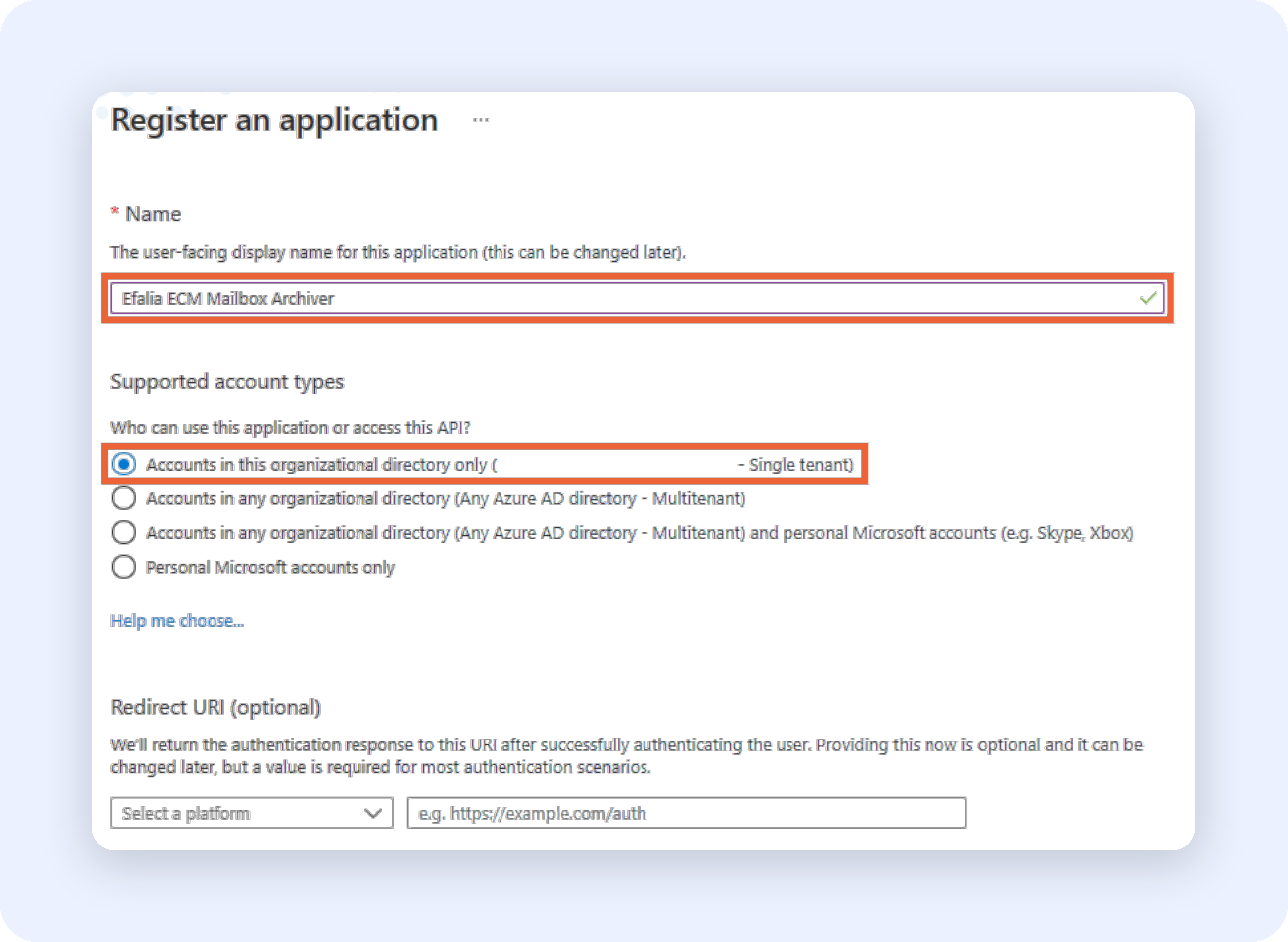


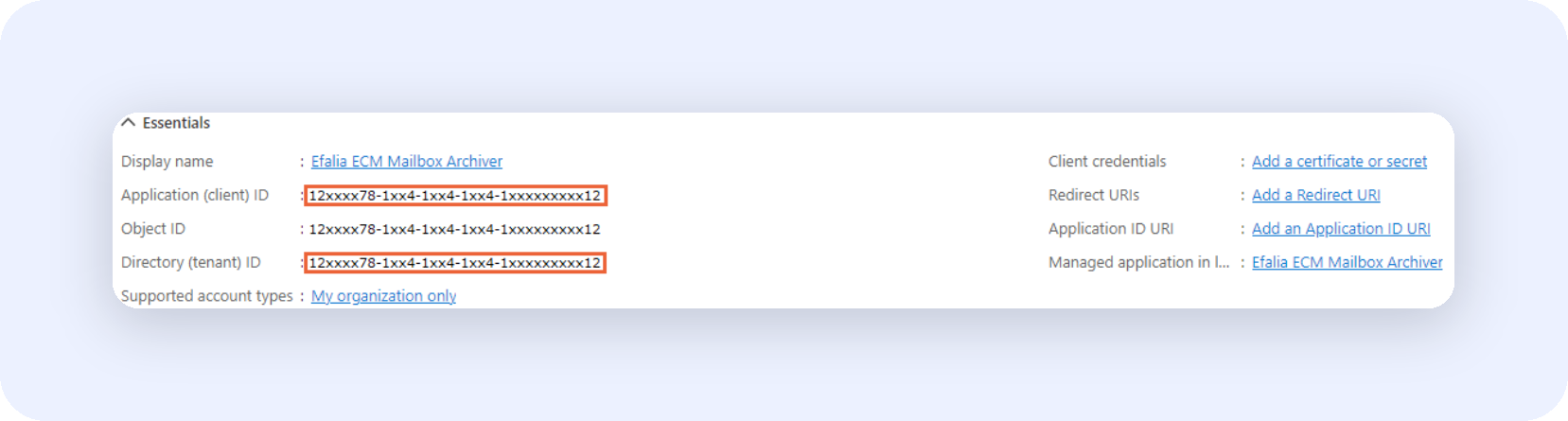





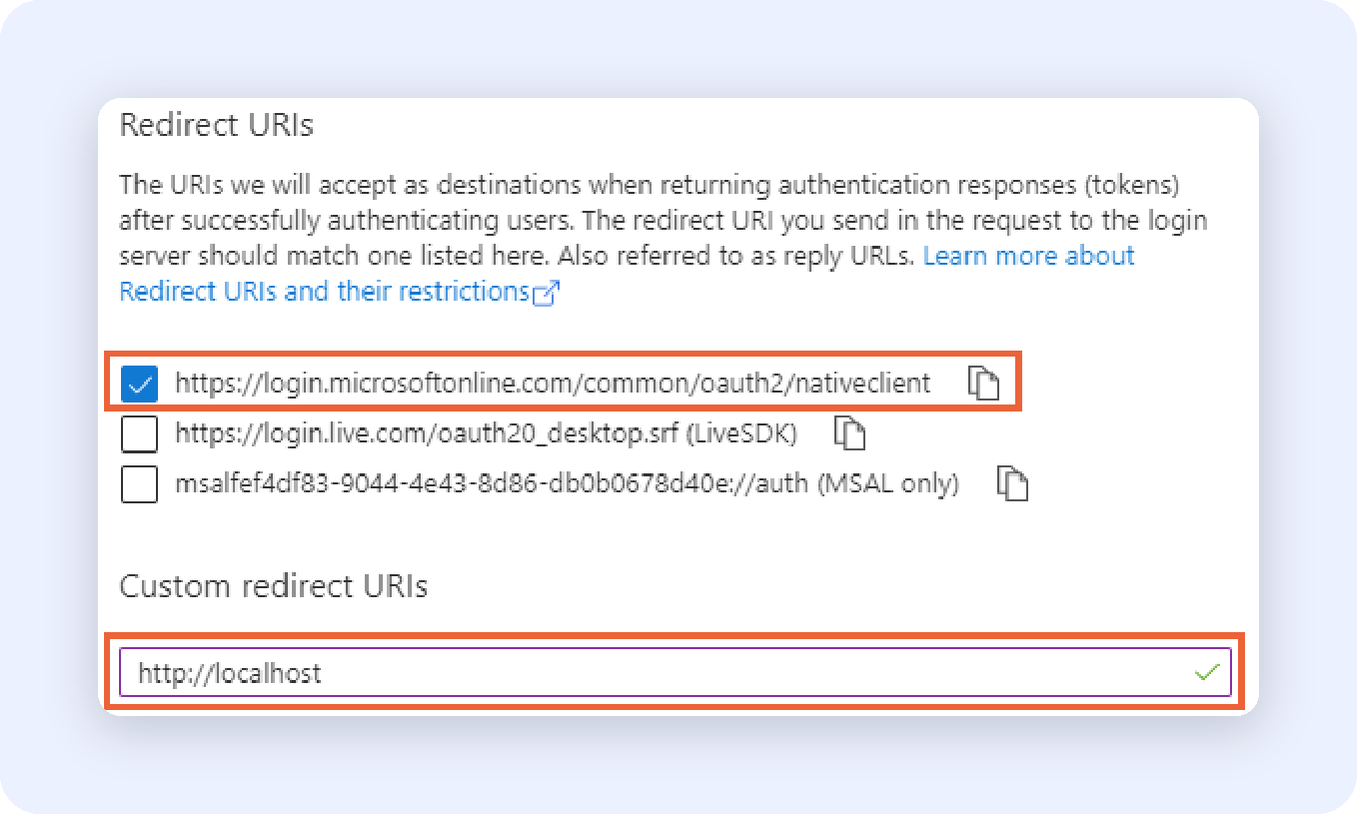


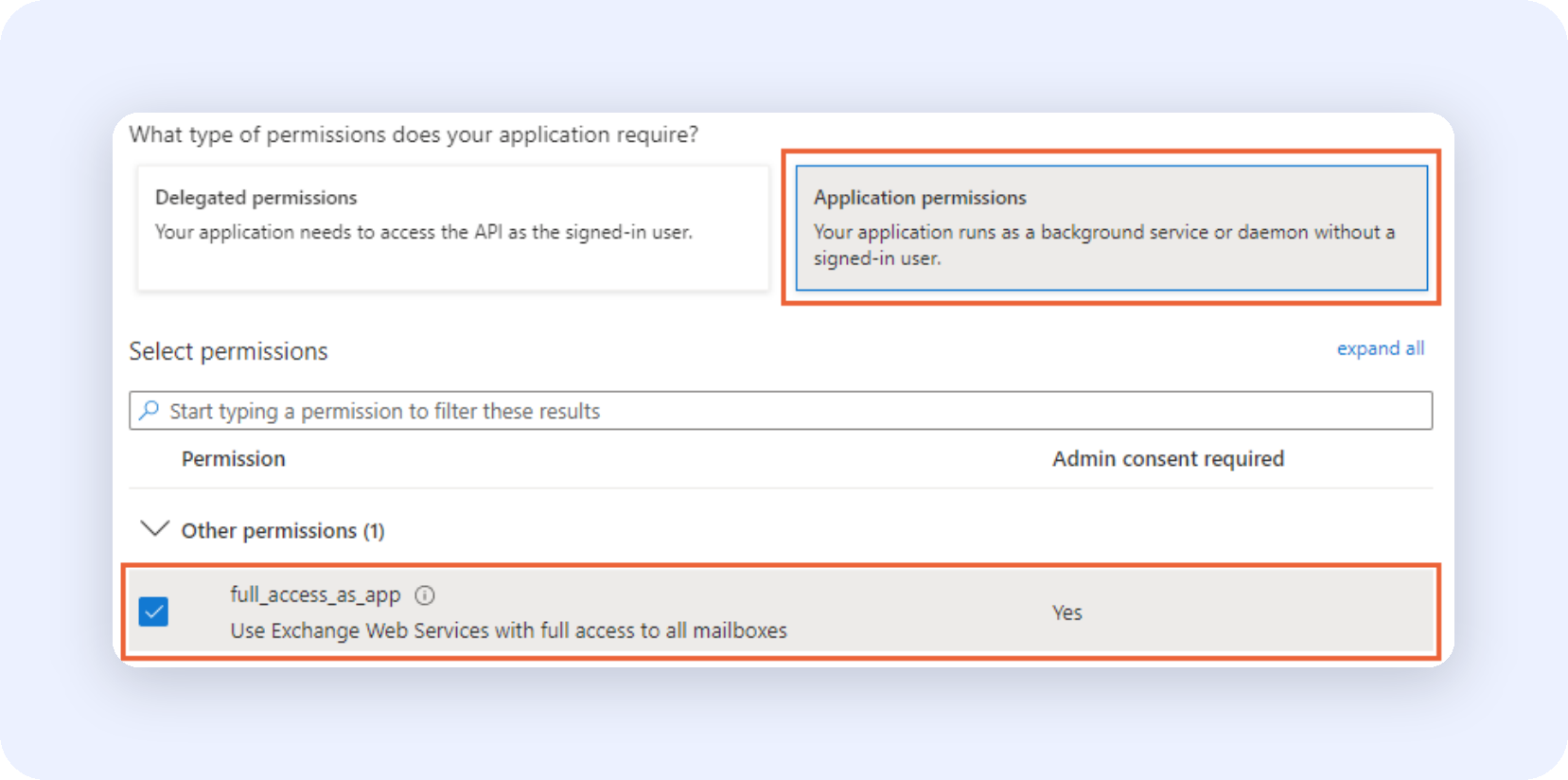
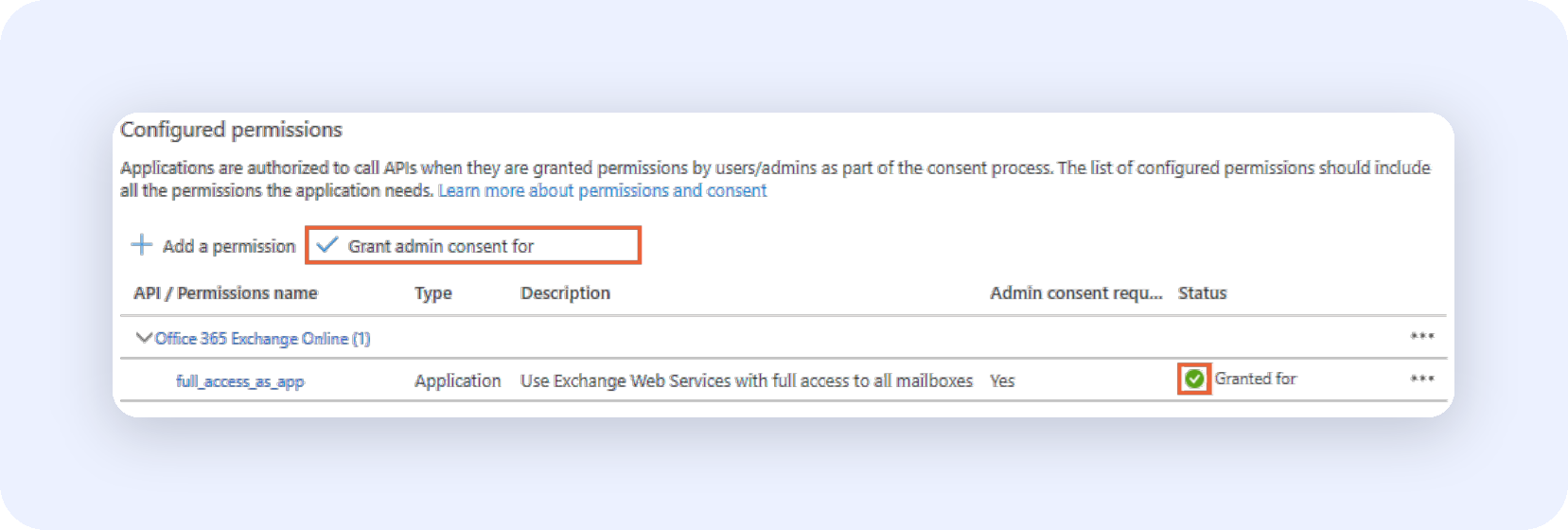


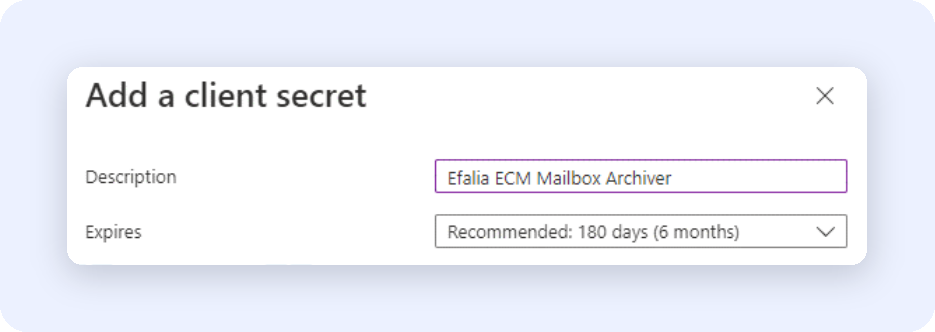
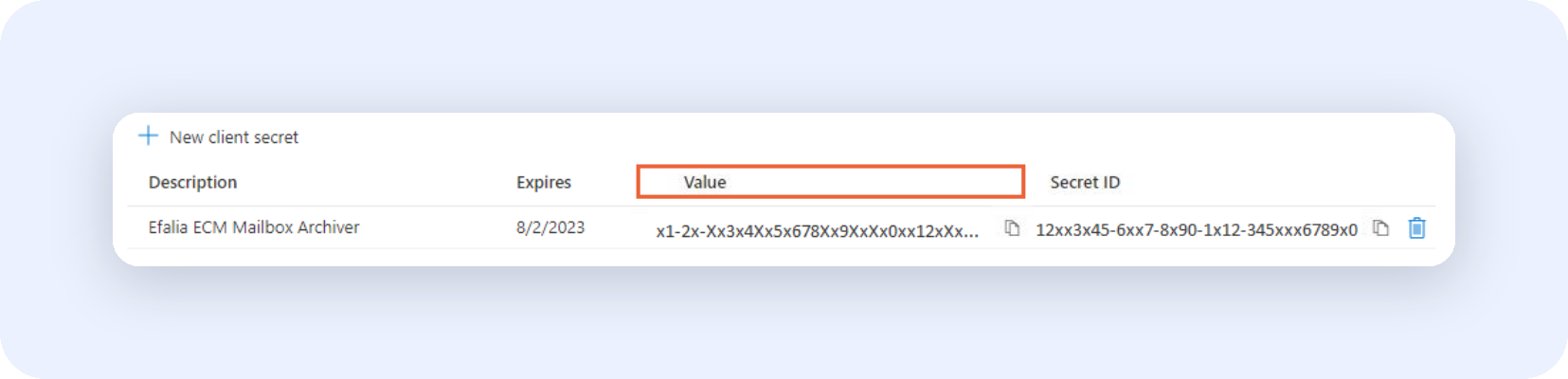
 Cela se fait dans les ***paramètres*** de l' planificateur ***Mailbox Archiver***, dans l' onglet ***Authentification***.
Exchange 365 Sélectionnez ici le service Microsoft Cloud en conséquence.
Cela se fait dans les ***paramètres*** de l' planificateur ***Mailbox Archiver***, dans l' onglet ***Authentification***.
Exchange 365 Sélectionnez ici le service Microsoft Cloud en conséquence.