> For the complete documentation index, see [llms.txt](https://documentation.efalia.com/llms.txt). Markdown versions of documentation pages are available by appending `.md` to page URLs; this page is available as [Markdown](https://documentation.efalia.com/produit/acropolis/utilisation/client-web/recherche-dun-courrier.md).
# Recherche d'un courrier
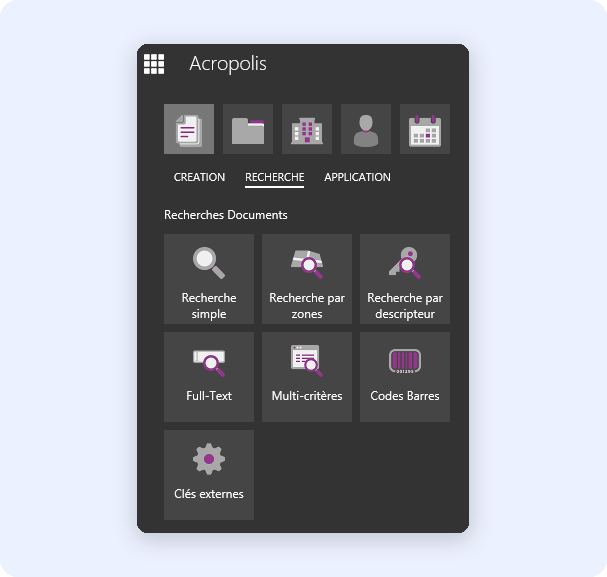
Pour accéder à cette fonctionnalité, cliquer à partir du menu sur Document/ Recherche
## Recherche simple
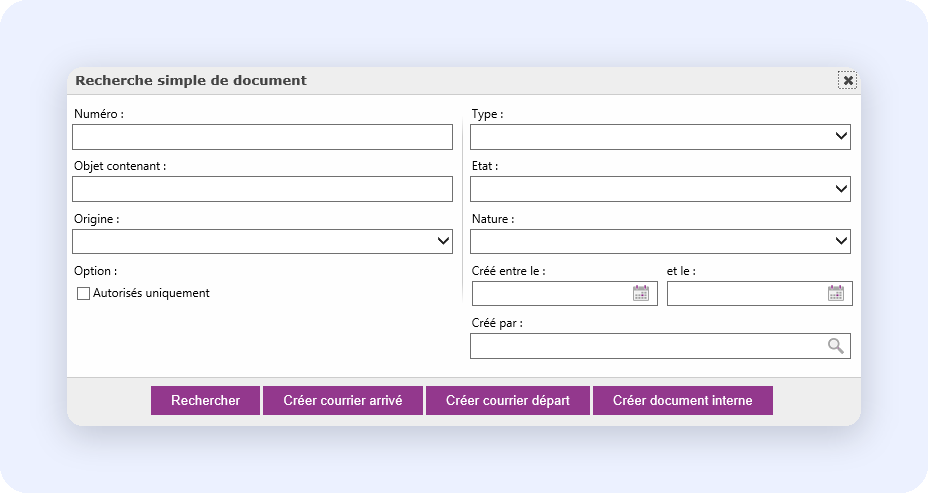
La recherche simple est la recherche la plus rapide pour retrouver un objet par son numéro ou son objet, par exemple.
Les documents issus de la recherche pour lesquels l'utilisateur n'a pas les droits de consultation peuvent être masqués si l'option « Autorisés uniquement » est cochée.
## Recherche par zones
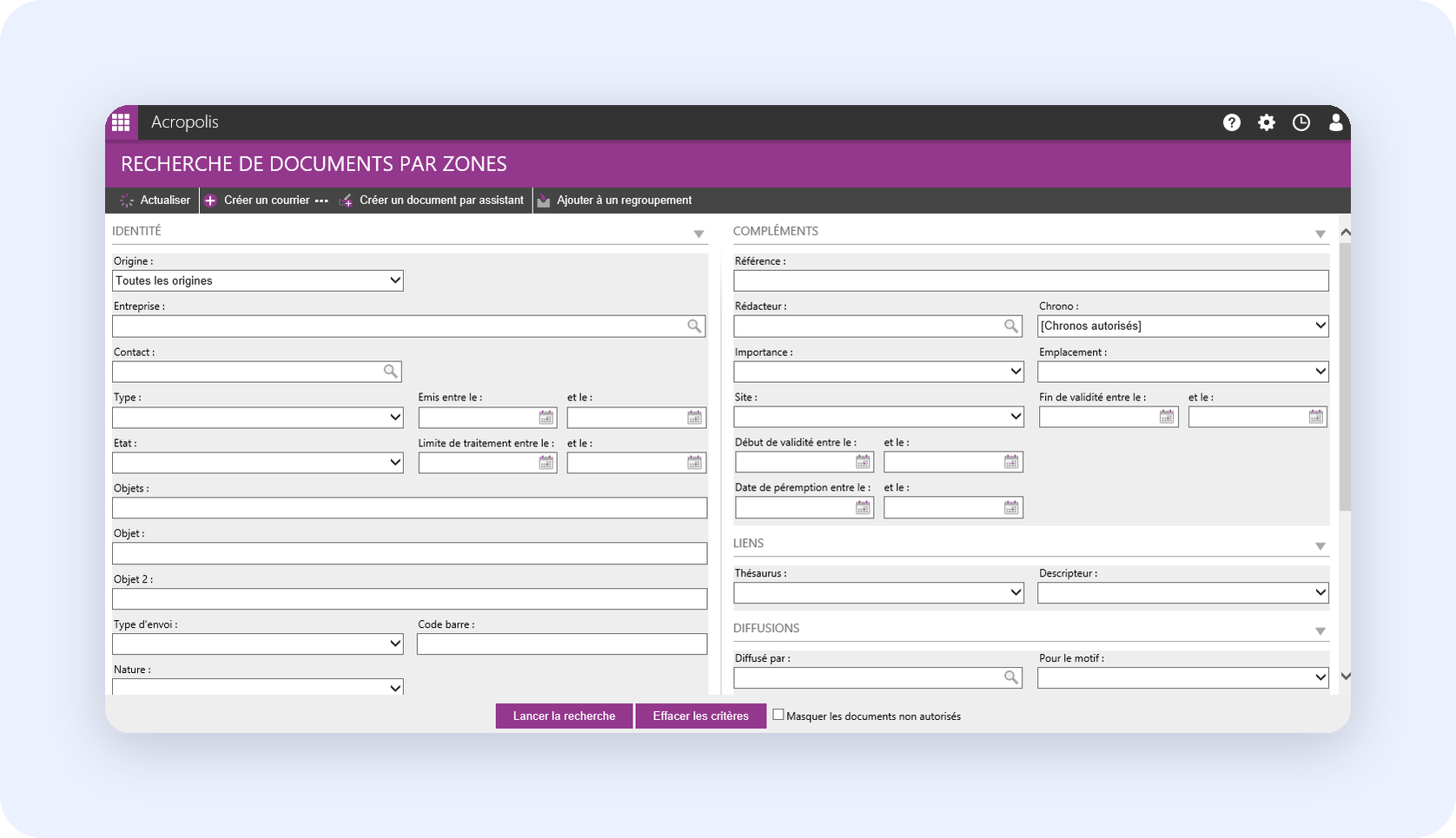
La recherche par zones permet de retrouver un document selon différents champs (courants, non courants, diffusions ou champs systèmes).
Les documents issus de la recherche pour lesquels l'utilisateur n'a pas les droits de consultation peuvent être masqués si l'option « Masquer les documents non autorisés » est cochée.
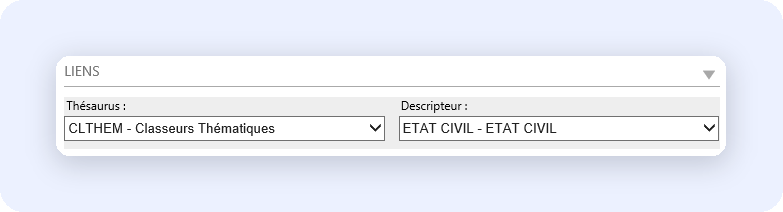
Noter que cette recherche contient une zone "Liens" permettant d'effectuer une recherche sur un thésaurus et un mot clés. Le thésaurus doit avoir été créé précédemment.
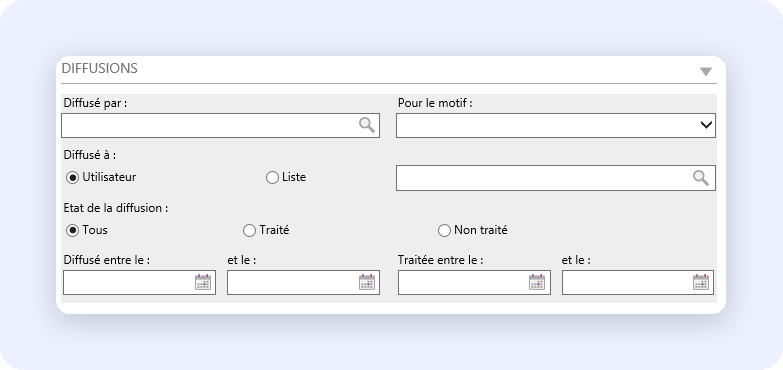
Noter aussi qu'il est possible d'utiliser la zone "Diffusions". Cette zone permet de réaliser des recherches sur les diffusions. Il est alors possible de spécifier (ou non) le créateur de la diffusion, de filtrer sur un motif, de préciser si la diffusion a été faite à un utilisateur ou une liste, de filtrer sur le fait que la diffusion a été traitée ou non.
## Recherche de documents par descripteur (selon le plan de classement)
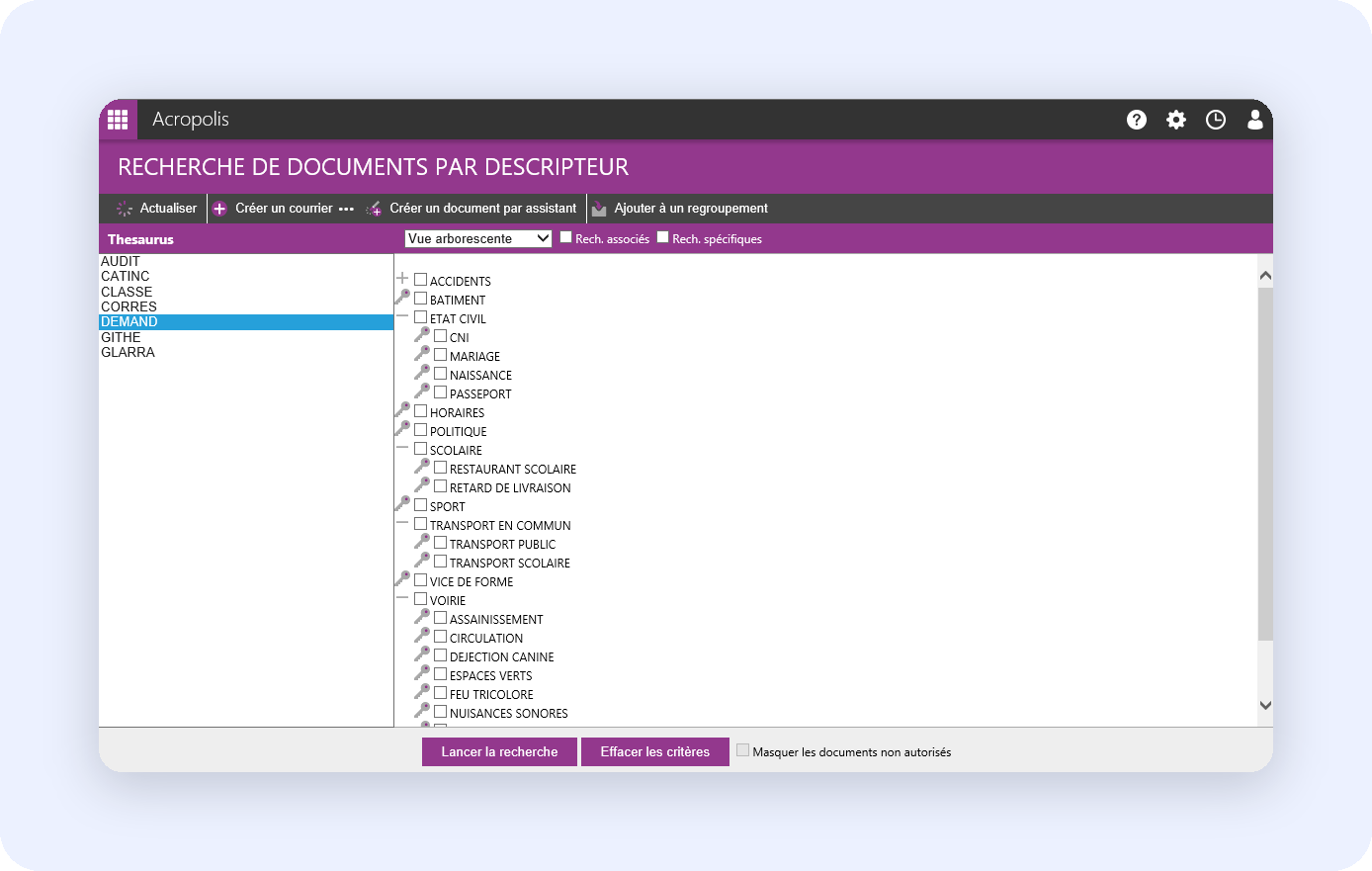
La recherche d'un document par descripteur permet de retrouver un courrier par rapport à une thématique, par exemple, dès lors que celui-ci a été indexé dans un plan de classement
A partir de cet écran
* Sélectionner le thésaurus correspondant à votre plan de classement (s'il en existe plusieurs)
* Sélectionner un type de vue (à plat ou arborescente).
* Cocher la case devant le descripteur sélectionné dans l'arborescence
* Cliquer sur « Lancer la recherche » pour afficher les résultats
* Cliquer « Effacer les critères » pour réinitialiser la recherche
## Recherche sur Texte Intégral (Full Text).
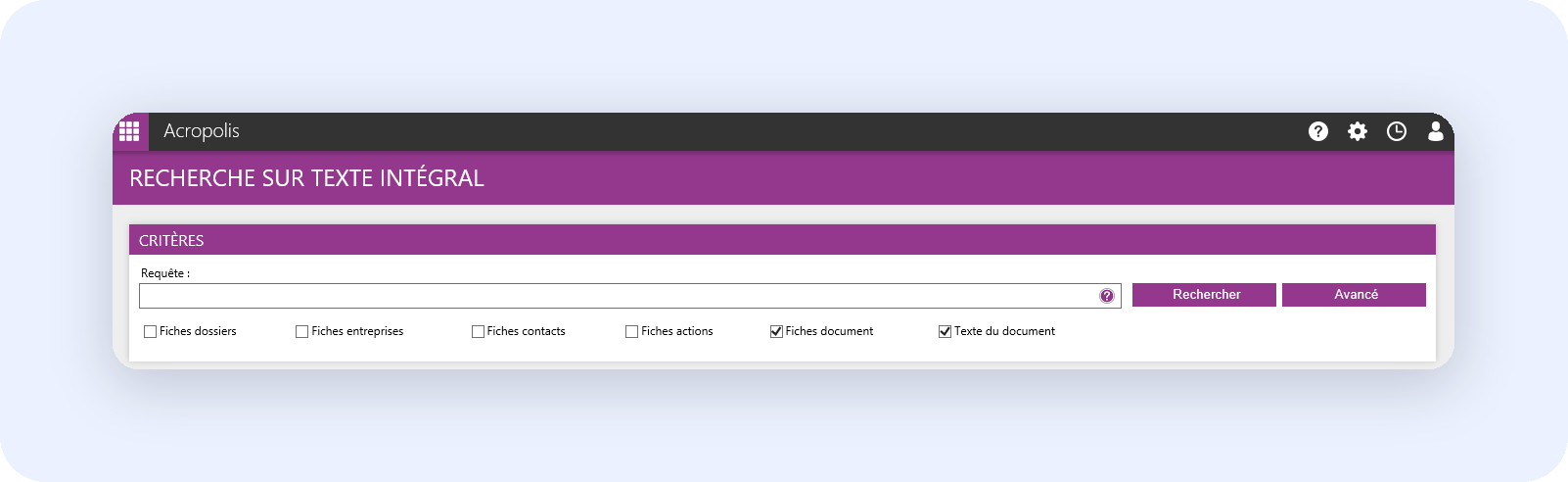
La recherche sur texte intégral permet de faire une recherche par mot clés, à la fois dans les fiches documents ainsi que dans le texte des documents.
Cocher l'entité dans laquelle vous désirer effectuer la recherche (Dossiers, Entreprises, Contacts, Actions).
Penser à vérifier que « Texte du document » est coché pour rechercher dans le corps des documents Word et PDF.
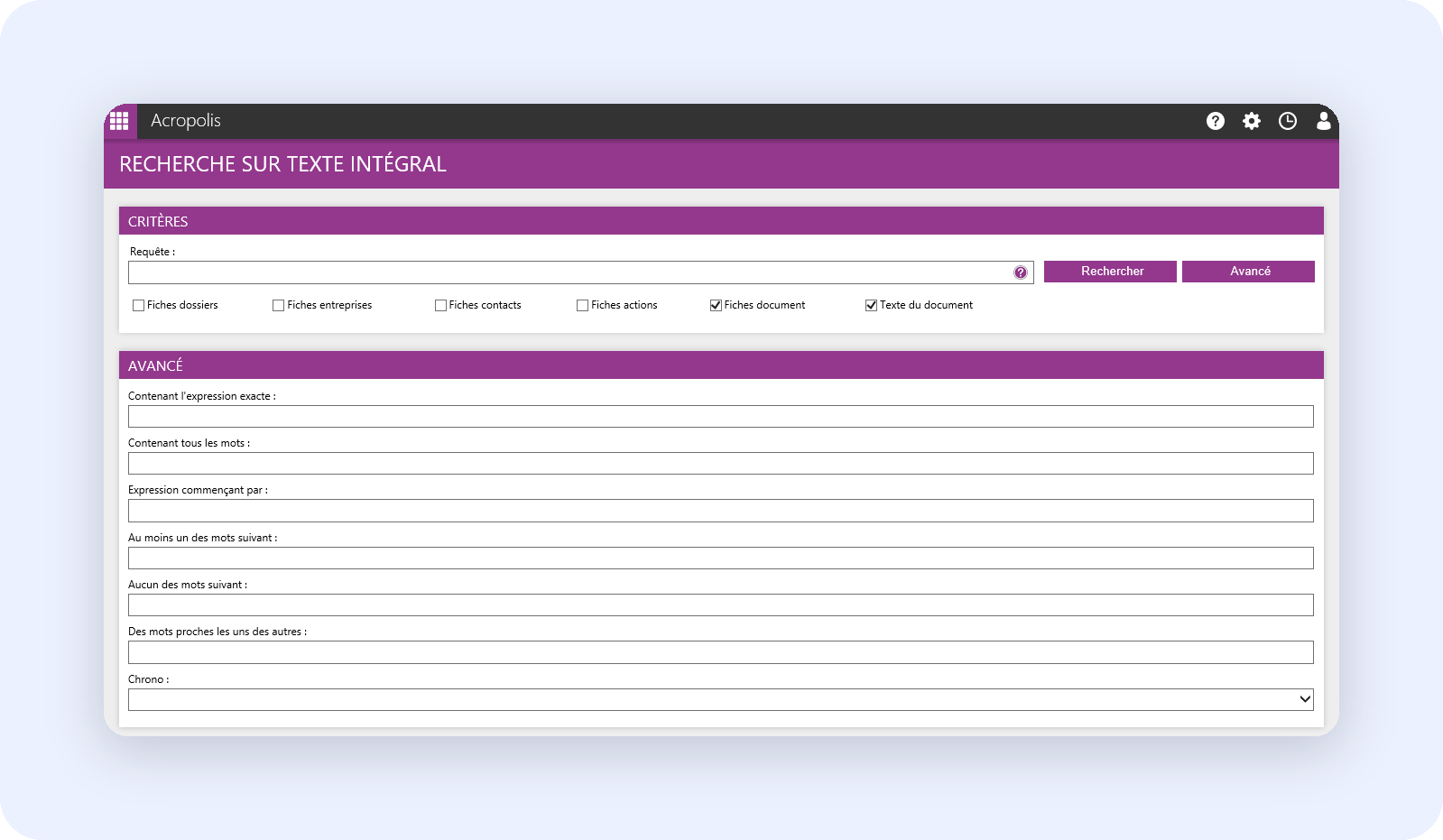
Dans le cas d'une recherche avec plusieurs mots, utiliser le bouton qui propose des options avancées permettant de combiner les mots à rechercher (expression exacte, tous les mots, aucun des mots …).
## Recherche multi critères
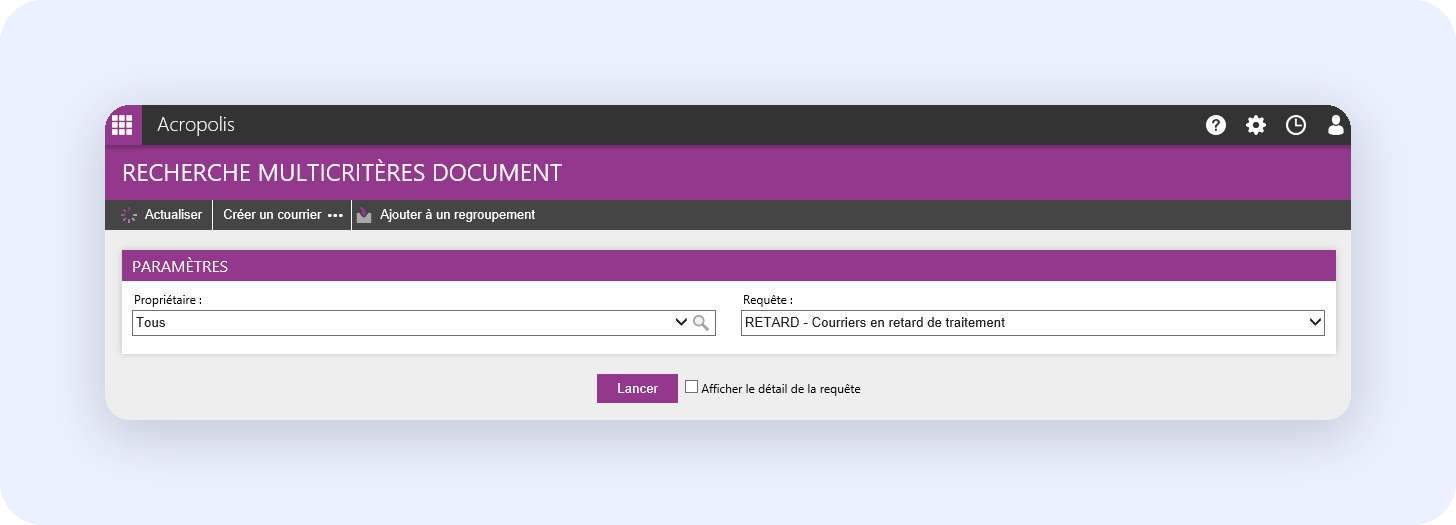
La recherche multi critères permet de lancer des requêtes (multi critères) préalablement créés (par les administrateurs) selon des critères bien définis.
Cette recherche permet par exemple de remplacer la recherche par zone lorsque les critères de recherches sont toujours les mêmes.
Pour lancer une requête, il suffit de choisir un propriétaire et de sélectionner la requête dans la liste déroulante puis de cliquer sur « Lancer ».
---
# Agent Instructions
This documentation is published with GitBook. GitBook is the documentation platform designed so that both humans and AI agents can read, navigate, and reason over technical content effectively. Learn more at gitbook.com.
## Querying This Documentation
If you need additional information that is not directly available in this page, you can query the documentation dynamically by asking a question.
Perform an HTTP GET request on the current page URL with the `ask` query parameter, and the optional `goal` query parameter:
```
GET https://documentation.efalia.com/produit/acropolis/utilisation/client-web/recherche-dun-courrier.md?ask=&goal=
```
`ask` is the immediate question: it should be specific, self-contained, and written in natural language.
`goal` is optional and describes the broader end goal you are ultimately trying to accomplish on behalf of the user. GitBook uses it to tailor the answer towards what is most useful for that goal.
The response will contain a direct answer to the question and relevant excerpts and sources from the documentation.
Use this mechanism when the answer is not explicitly present in the current page, you need clarification or additional context, or you want to retrieve related documentation sections.