> For the complete documentation index, see [llms.txt](https://documentation.efalia.com/llms.txt). Markdown versions of documentation pages are available by appending `.md` to page URLs; this page is available as [Markdown](https://documentation.efalia.com/produit/acropolis/utilisation/client-web/ajouter-une-diffusion.md).
# Ajouter une diffusion
Dans ACROPOLIS les documents sont stockés à un seul endroit (il n'y a pas de copies).
Les diffusions sont utilisées pour travailler à plusieurs sur les documents en précisant l'action qui doit être réalisée (répondre, rediriger, valider, pour info …).
Elles sont historisées durant toute la vie du document. Un utilisateur peut recevoir et/ou émettre des diffusions.
Pour ajouter des diffusions il faut se situer dans la fiche du courrier.
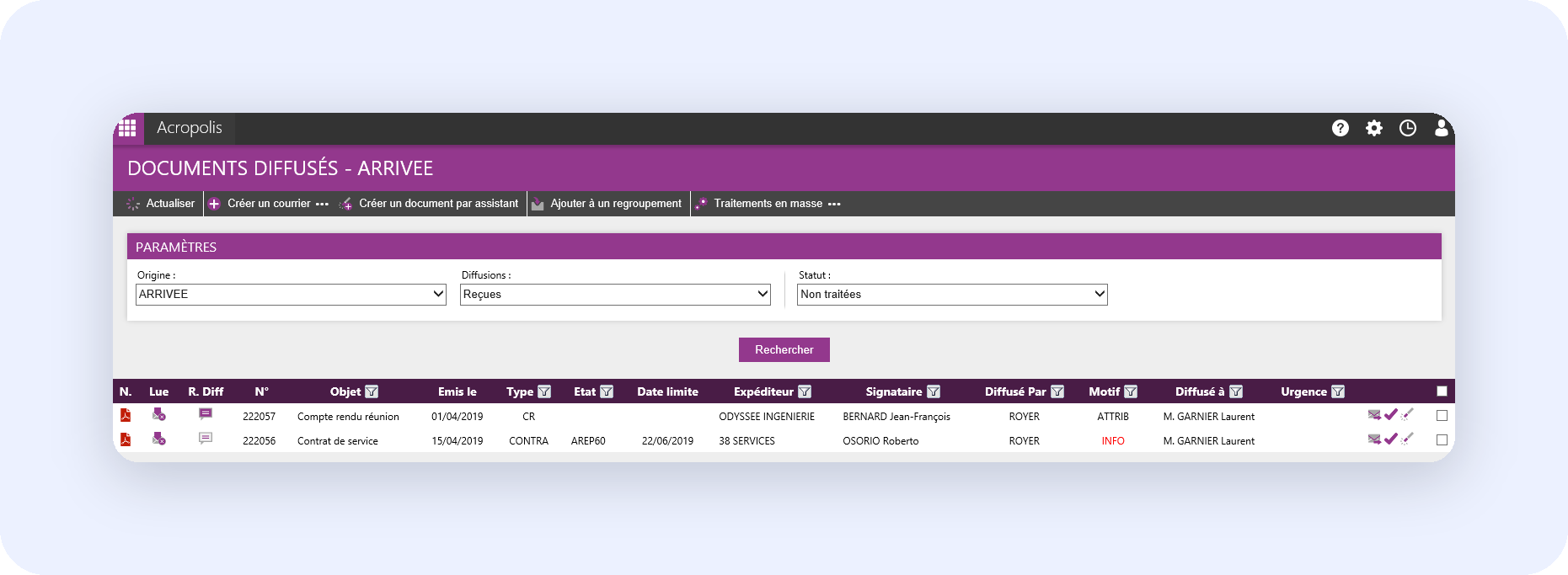
A partir de la fenetre des diffusions, sélectionner un courrier.
Aller ensuite dans l'onglet Diffusions afin de consulter les diffusions concernant ce courrier.
Sur la partie droite de l'écrans, 3 boutons permettent d'ajouter des diffusions :
## Favoris
Affiche une fenetre listant les diffusions les plus utilisées. Il suffit alors d'en réutiliser une dans la liste proposée.
## Ajout simple
Permet d'ajouter une diffusion :
Une diffusion peut se faire soit à un utilisateur ou à une liste (il est impossible de choisir les deux simultanément).
Procéder ensuite pour créer la diffusion :
* Choisir un utilisateur ou une liste.
* Sélectionner un motif de diffusion dans la liste.
* Le champ Urgence permet de définir une urgence sur la diffusion.
* Le champ Type de diffusion permet de définir le type de diffusion par défaut laisser la valeur Acropolis.
* Le champ Remarques permet de joindre une remarque à la diffusion (visible entre l'émetteur et le destinataire de la diffusion).
* Valider ensuite avec le bouton OK pour finaliser la création.
La diffusion s'ajoute à la liste existante :
## Ajout avancé
L'ajout avancé ouvre une fenetre permettant de proposer plusieurs possibilité de création.
### Utilisation du bouton Favoris
Ce choix ne nécessite pas de renseigner le motif, l'urgence ou la remarque.
Le bouton ouvre la fenetre des favoris, il suffit de choisir celui qui convient dans la liste proposée.
### Destinataire
Ce choix ne nécessite de renseigner obliatoirement le motif, l'urgence et la remarque sont optionnels.
Saisir ensuite les 3 premières lettres d'un nom ou d'une liste, les correspondances s'affichent ensuite.
### Liste
Permet de choisir une liste et de créer une diffusion à cette liste.
### Contenu de liste
Permet de choisir une liste et de créer une diffusion nominative à chaque personne de cette liste. Il y aura donc autant de diffusions créées que de personnes contenues dans la liste.
Le choix de la liste des espaces verts, crée 2 difusions automatiquement.
### Utilisateur
Permet de choisir un utilisateur et de créer une diffusion nominative à cette personne.
---
# Agent Instructions
This documentation is published with GitBook. GitBook is the documentation platform designed so that both humans and AI agents can read, navigate, and reason over technical content effectively. Learn more at gitbook.com.
## Querying This Documentation
If you need additional information that is not directly available in this page, you can query the documentation by asking a question.
Perform an HTTP GET request on the following URL with the `ask` and `goal` query parameters:
```
GET https://documentation.efalia.com/produit/acropolis/utilisation/client-web/ajouter-une-diffusion.md?ask=&goal=
```
`ask` is the immediate question: it should be specific, self-contained, and written in natural language.
`goal` is what the user is ultimately trying to achieve, the reason they need the answer. Sharing it helps GitBook give you a better, more relevant answer. A goal is most helpful when it describes the outcome the user wants rather than restating the question. For example, with `ask=how do I create an API token`, a goal like `automate deployments from our CI pipeline` lets GitBook tailor the answer to that use case.
The response will contain a direct answer to the question and relevant excerpts and sources from the documentation.
Use this mechanism when the answer is not explicitly present in the current page, you need clarification or additional context, or you want to retrieve related documentation sections.


 Affiche une fenetre listant les diffusions les plus utilisées. Il suffit alors d'en réutiliser une dans la liste proposée.
## Ajout simple
 Permet d'ajouter une diffusion :


 L'ajout avancé ouvre une fenetre permettant de proposer plusieurs possibilité de création.

 ### Destinataire
Ce choix ne nécessite de renseigner obliatoirement le motif, l'urgence et la remarque sont optionnels.
Saisir ensuite les 3 premières lettres d'un nom ou d'une liste, les correspondances s'affichent ensuite.
### Liste
Permet de choisir une liste et de créer une diffusion à cette liste.


